Destinazione Acxiom Audience Connection
Utilizza la destinazione Acxiom Audience Connection per migliorare i tipi di pubblico con la tecnologia Real ID™ di Acxiom. Quindi attiva tali tipi di pubblico su piattaforme quali Altice, Ampersand, Comcast e altro ancora.
Per creare un connettore di destinazione Acxiom Audience Connection tramite l’interfaccia utente Adobe Experience Platform, eseguire la procedura seguente. Utilizza questo connettore per generare e distribuire i tipi di pubblico alle destinazioni selezionate.
Casi d’uso use-cases
I seguenti casi d’uso mostrano come utilizzare la destinazione Acxiom Audience Connection.
Invia tipi di pubblico da Experience Platform al tuo account Acxiom send-audiences
Utilizza questo connettore di destinazione per inviare i tipi di pubblico da Experience Platform all’account Acxiom per l’acquisizione cross-channel.
Ad esempio, il reparto Marketing Operations di un brand di servizi finanziari globali è interessato all’acquisizione dei clienti cross-channel attraverso più piattaforme pubblicitarie. Possono utilizzare il connettore di destinazione Acxiom Audience Connection per inviare tipi di pubblico da Experience Platform a Acxiom, migliorarli con la tecnologia Real ID di Acxiom e attivarli su più piattaforme, ad esempio Altice, Ampersand, Comcast e altro ancora.
Prerequisiti prerequisites
Prima di configurare la destinazione Acxiom Audience Connection, completare i seguenti prerequisiti.
- Conferma le condizioni d’uso: Leggi e firma il Contratto sulle condizioni d’uso di Acxiom. Riceverai il collegamento al contratto una volta completato l’ordine cliente eseguito. Fino alla firma del contratto, la scheda di destinazione Acxiom Audience Connection non viene visualizzata nel catalogo di destinazione Experience Platform. Dopo aver accettato e firmato il contratto, Adobe completa la configurazione e la scheda di destinazione Acxiom Audience Connection diventa visibile.
- Conoscere l’ID organizzazione Adobe: L’ID organizzazione Adobe è necessario per completare il Contratto sulle condizioni d’uso. Consulta l’Organizzazioni in Experience Cloud di Adobe per informazioni su come visualizzare l’ID organizzazione.
Tipi di pubblico supportati supported-audiences
Questa sezione descrive quali tipi di pubblico puoi esportare in questa destinazione.
Questa categoria include tutte le origini del pubblico al di fuori dei tipi di pubblico generati tramite Segmentation Service. Leggi informazioni sulle diverse origini del pubblico. Alcuni esempi includono:
- i tipi di pubblico per caricamento personalizzati importati in Experience Platform da file CSV,
- pubblico simile,
- pubblico federato,
- tipi di pubblico generati in altre app Experience Platform come Adobe Journey Optimizer,
- e altro ancora.
Tipi di pubblico supportati per tipo di dati supported-audiences-data-type
La tabella seguente descrive i tipi di dati sul pubblico che puoi esportare in questa destinazione.
Tipo e frequenza di esportazione export-type-frequency
La tabella seguente descrive il tipo e la frequenza di esportazione della destinazione.
Destinazioni supportati supported-destinations
Attiva i tipi di pubblico nelle seguenti piattaforme tramite la destinazione Acxiom Audience Connection.
- Altice
- Amazon
- Ampersand
- Comcast
- Cox
- LG Ads
- Roku
- Samsung Ads
- Spectrum
- The Trade Desk 1st Party
- Viant
- Vizio
- Warner Bros. Discovery
- Yahoo
Connettersi alla destinazione connect
Experience Platform gestisce automaticamente l’autenticazione per la destinazione Acxiom Audience Connection.
Impostazioni specifiche per la destinazione destination-settings
Alcune destinazioni di Acxiom Audience Connection richiedono ulteriori informazioni. Le sezioni seguenti forniscono indicazioni dettagliate su come configurare queste opzioni.
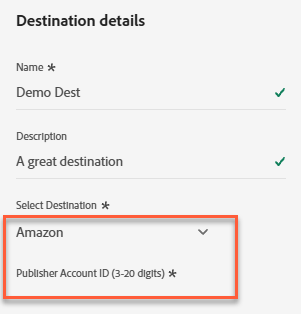
Amazon amazon
Per configurare i dettagli per la destinazione, completa i campi seguenti.
-
ID account editore: immettere l’ID dell’account editore associato alla destinazione.
Facebook facebook
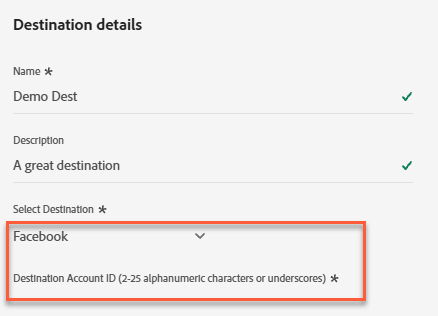
Per configurare i dettagli per la destinazione, completa i campi seguenti.
-
ID account di destinazione: immettere l’ID account di destinazione per questa destinazione.
LG Ads lg-ads
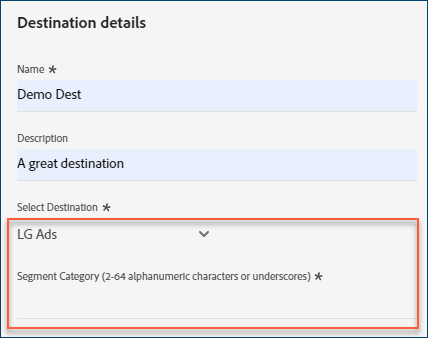
Per configurare i dettagli per la destinazione, completa i campi seguenti.
-
Categoria segmento: la categoria di destinazione o verticale in cui rientra il pubblico. Esempio: servizi finanziari, settore automobilistico o sanità.
Pinterest pinterest
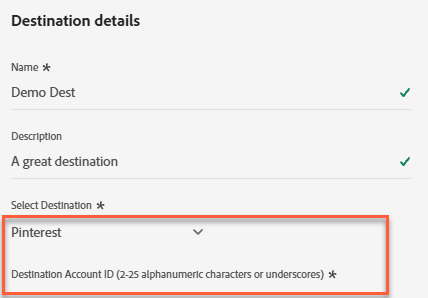
Per configurare i dettagli per la destinazione, completa i campi seguenti.
-
ID account di destinazione: immettere l’ID account di destinazione per questa destinazione.
Roku roku
Per configurare i dettagli per la destinazione, completa i campi seguenti.
-
ID inserzionista: immettere l’ID inserzionista per questa destinazione.
-
Durata della campagna in giorni: inserisci il tempo di esecuzione della campagna in numero di giorni.

Samsung Ads samsung
Per configurare i dettagli per la destinazione, completa i campi seguenti.
-
Nome inserzionista: immettere il nome dell’inserzionista per questa destinazione.
-
ID inserzionista: immettere l’ID inserzionista per questa destinazione.

The Trade Desk (prima parte) ttd
Per configurare i dettagli per la destinazione, completa i campi seguenti.
-
ID inserzionista: immettere l’ID inserzionista per questa destinazione.
-
Chiave segreta inserzionista sulla piattaforma Trade Desk: immetti la chiave segreta dell’inserzionista per questo ID inserzionista. Se si lascia vuoto questo campo, la distribuzione non riesce.
-
Durata della campagna in giorni: inserisci il tempo di esecuzione della campagna in numero di giorni.

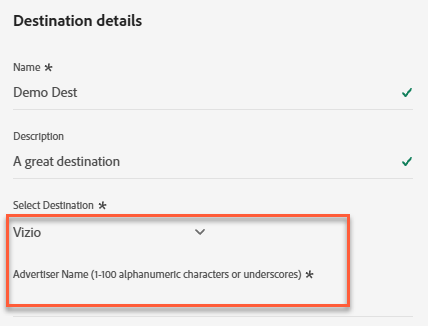
Vizio vizio
Per configurare i dettagli per la destinazione, completa i campi seguenti.
-
Nome inserzionista: immettere il nome dell’inserzionista per questa destinazione.
Warner Bros. Discovery warner
Per configurare i dettagli per la destinazione, completa i campi seguenti.
-
Nome client per Open AP: immettere il nome client per Warner Bros. Discovery tramite Open AP. Il rappresentante di Warner Bros. Discovery attiva il pubblico per tuo conto tramite il coordinamento con Open AP.

Yahoo yahoo
Per configurare i dettagli per la destinazione, completa i campi seguenti.
-
ID account di destinazione: immettere l’ID account di destinazione per questa destinazione.
-
Durata della campagna in giorni: inserisci il tempo di esecuzione della campagna in numero di giorni.

Attivare tipi di pubblico in questa destinazione activate
Per istruzioni sull’attivazione dei tipi di pubblico in questa destinazione, leggi Attiva dati pubblico per esportare i profili in batch.
- Per attivare i dati, è necessario Visualizza destinazioni, Attiva destinazioni, Visualizza profili e Visualizza segmenti Autorizzazioni di controllo di accesso. Leggi la panoramica sul controllo degli accessi o contatta l'amministratore del prodotto per ottenere le autorizzazioni necessarie.
- Per esportare identità, è necessario disporre dell'autorizzazione Visualizza grafo identità Controllo di accesso.
Mappare attributi e identità map
Per ricevere correttamente i dati sul pubblico, mappare i campi di origine da Experience Platform ai campi di destinazione Acxiom Audience Connection corretti.
I campi di destinazione seguenti vengono precompilati automaticamente nell’ordine Acxiom richiede. È necessario mappare un campo di origine a ogni campo di destinazione per completare il flusso di attivazione.
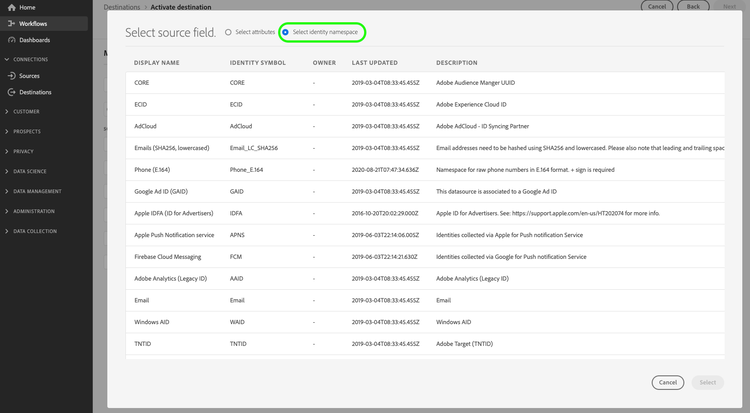
Nella colonna Campo Source immettere il nome di ogni attributo di origine da mappare al campo di destinazione corrispondente. In alternativa, selezionare Seleziona campo di origine per sfogliare i campi di origine disponibili.
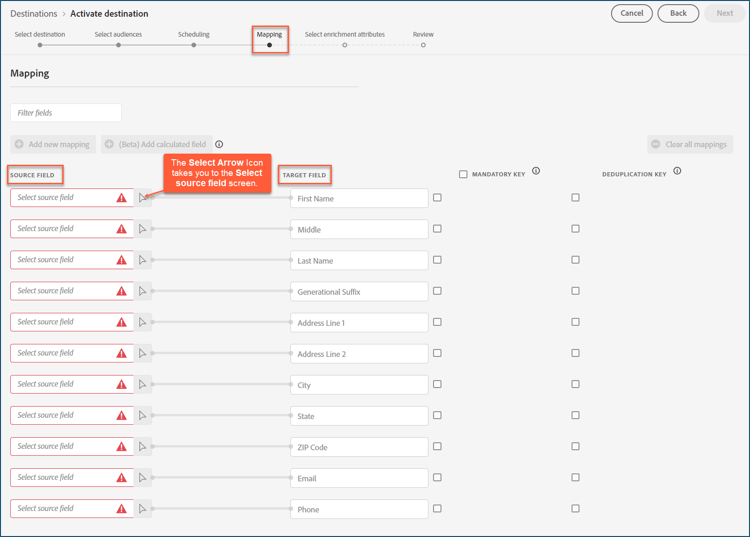
Dopo aver mappato tutti i campi, seleziona Avanti.
Per utilizzare uno schema non standard, consulta la guida dell’interfaccia utente di Query Service per mappare i nomi dei campi allo schema standard Adobe.
Verifica la destinazione review
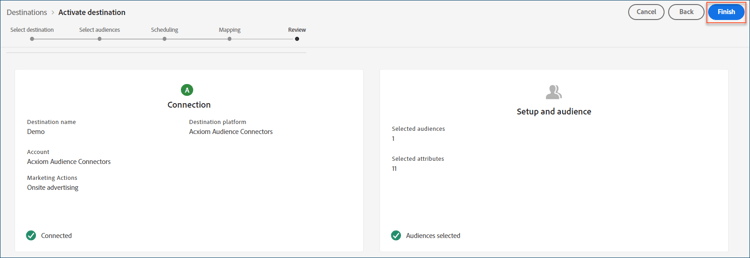
Dopo aver completato tutti i passaggi, controlla lo stato della connessione di destinazione e i dettagli del pubblico prima di attivarla. Il pubblico selezionato viene visualizzato in un elenco. Ogni pubblico è una chiamata separata all’API Acxiom Audience Connection.
Se i risultati sono soddisfacenti, selezionare Fine per attivare la destinazione.
Risoluzione dei problemi troubleshooting
Se il rappresentante di destinazione non è in grado di individuare il pubblico, contattare il rappresentante Adobe per assistenza.
Fornisci le seguenti informazioni al tuo rappresentante Adobe:
- Nome del pubblico
- Nome destinazione
- Data di attivazione del pubblico
- Nome file esportato
Passaggi successivi next-steps
Un pubblico è stato attivato correttamente sulla piattaforma di destinazione selezionata. Quindi, contatta il rappresentante della piattaforma di destinazione per iniziare a configurare la campagna.
Utilizzo dei dati e governance data-usage-governance
Tutte le destinazioni Adobe Experience Platform sono conformi ai criteri di utilizzo dei dati durante la gestione dei dati. Per informazioni dettagliate su come Adobe Experience Platform applica la governance dei dati, leggere la Panoramica sulla governance dei dati.