Attivare i tipi di pubblico per le destinazioni di esportazione dei profili in batch
- Per attivare i tipi di pubblico e abilitare il passaggio di mappatura del flusso di lavoro, sono necessari Visualizza destinazioni, Attiva destinazioni, Visualizza profili e Visualizza segmenti Autorizzazioni di controllo di accesso.
- Per attivare i tipi di pubblico senza passare attraverso il passaggio di mappatura del flusso di lavoro, è necessario Visualizza destinazioni, Attiva segmento senza mappatura, Visualizza profili e Visualizza segmenti Autorizzazioni di controllo di accesso.
- Per esportare identità, è necessario disporre dell'autorizzazione Visualizza grafo identità Controllo di accesso.
Panoramica overview
Questo articolo spiega il flusso di lavoro necessario per attivare i tipi di pubblico in Adobe Experience Platform per le destinazioni basate su file di profilo batch, ad esempio l’archiviazione cloud e le destinazioni di e-mail marketing.
Prerequisiti prerequisites
Per attivare i tipi di pubblico nelle destinazioni, devi avere connesso correttamente a una destinazione. Se non lo hai già fatto, vai al catalogo delle destinazioni, sfoglia le destinazioni supportate e configura la destinazione che desideri utilizzare.
Formati di file supportati per l’esportazione supported-file-formats-export
Durante l’esportazione dei tipi di pubblico sono supportati i seguenti formati di file:
- CSV
- JSON
- Parquet
L’esportazione di file CSV offre maggiore flessibilità in termini di struttura dei file esportati. Ulteriori informazioni sulla configurazione della formattazione dei file per i file CSV.
Selezionare il formato di file desiderato per l’esportazione durante la creazione di una connessione alla destinazione basata su file.
Seleziona la destinazione select-destination
-
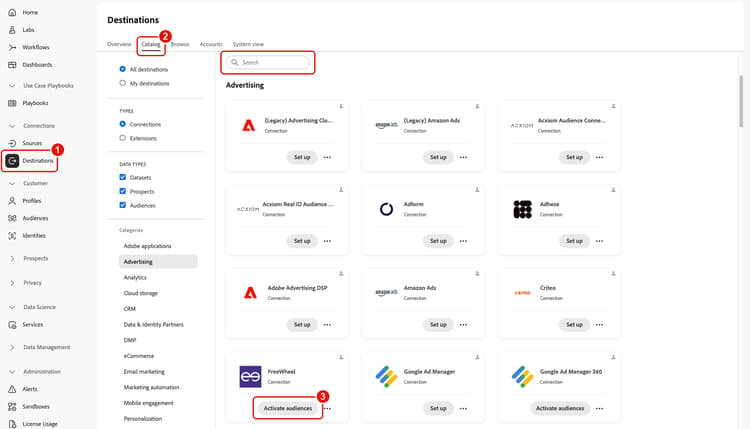
Seleziona Destinazioni nel menu di navigazione a sinistra, seleziona la scheda Catalogo, quindi seleziona Attiva pubblico nella scheda corrispondente alla destinazione in cui desideri attivare i tipi di pubblico.
(Facoltativo) Cerca la destinazione per nome invece di sfogliare l’intero catalogo.
-
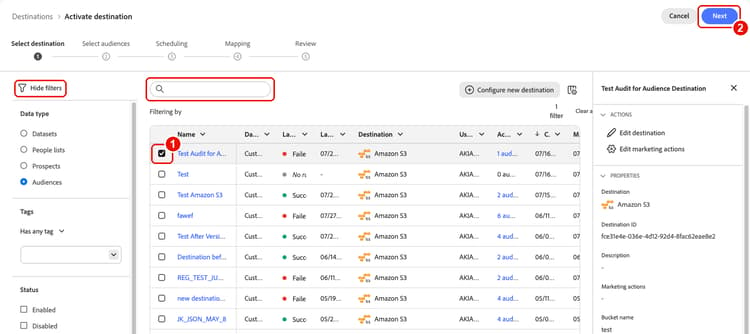
Seleziona la casella di controllo accanto alla connessione di destinazione che desideri utilizzare per attivare i tipi di pubblico, quindi seleziona Avanti.
(Facoltativo) Utilizza la casella di ricerca per trovare una connessione di destinazione per nome oppure seleziona l’icona del filtro per visualizzare il pannello dei filtri e restringere i risultati in base ai criteri preferiti.
-
Passa alla sezione successiva per selezionare il pubblico.
Seleziona i tipi di pubblico select-audiences
-
Seleziona la casella di controllo accanto ai tipi di pubblico che desideri attivare nella destinazione, quindi seleziona Successivo.
(Facoltativo) Utilizza la casella di ricerca per trovare un pubblico per nome oppure seleziona l’icona del filtro per limitare i risultati per tipo di valutazione (Edge, streaming o batch), origine dello spazio dei nomi o tag.
note tip TIP Puoi filtrare in base agli stessi tag utilizzati nella schermata di navigazione del pubblico. Tutti i tag aggiunti a un pubblico vengono riportati in questa schermata. 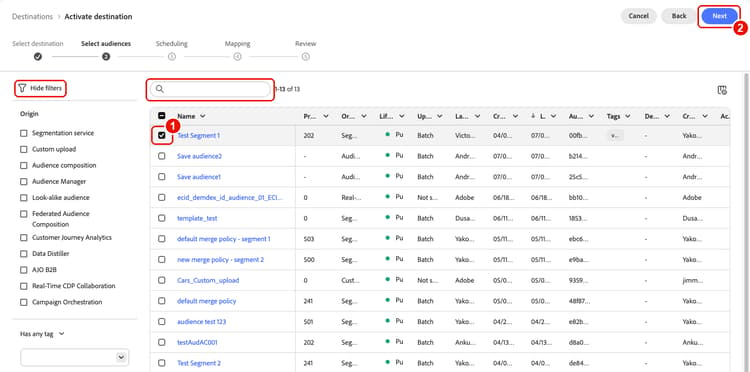
Puoi scegliere tra più tipi di pubblico, a seconda della loro origine:
- Servizio di segmentazione: tipi di pubblico generati in Experience Platform dal servizio di segmentazione. Per ulteriori dettagli, consulta la documentazione sulla segmentazione.
- Caricamento personalizzato: pubblico generato al di fuori di Experience Platform e caricato in Experience Platform come file CSV. Per ulteriori informazioni sui tipi di pubblico esterni, consulta la documentazione su importazione di un pubblico. La selezione dei tipi di pubblico provenienti da Caricamenti personalizzati abilita automaticamente il passaggio Seleziona attributi di arricchimento.
- Altri tipi di pubblico, provenienti da altre soluzioni Adobe, ad esempio Audience Manager.
Pianificare l’esportazione del pubblico scheduling
Adobe Experience Platform esporta i dati per le destinazioni di e-mail marketing e archiviazione cloud come tipi di file diversi. Nella pagina Pianificazione è possibile configurare la pianificazione e i nomi dei file per ogni pubblico che si sta esportando.
Utilizza le opzioni Nuovi tipi di pubblico e Tipi di pubblico attivati per passare da una visualizzazione all’altra di questa pagina:
- Nuovi tipi di pubblico: mostra solo i tipi di pubblico aggiunti alla destinazione nel flusso di attivazione corrente.
- Tipi di pubblico attivati: mostra i tipi di pubblico attivati nella destinazione nei flussi di attivazione precedenti.
Experience Platform imposta automaticamente una pianificazione predefinita per ogni esportazione di file. Puoi modificare la pianificazione predefinita in base alle tue esigenze, selezionando l’icona a forma di matita accanto a ogni pianificazione e definendo una pianificazione personalizzata.
Per ogni pubblico, scegli uno dei due tipi di esportazione: Esporta file completi o Esporta file incrementali.
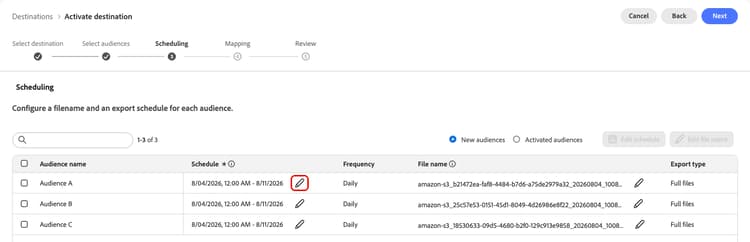
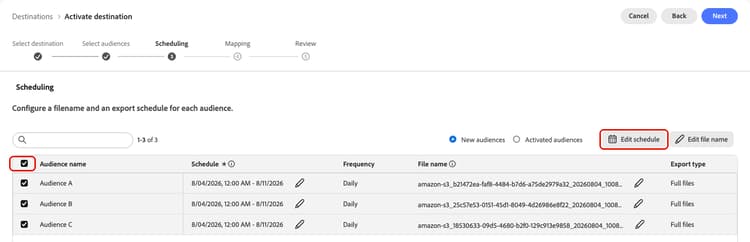
Per modificare più pianificazioni contemporaneamente, seleziona i tipi di pubblico utilizzando le caselle di controllo sul lato sinistro della schermata, quindi seleziona Modifica pianificazione. La pianificazione configurata verrà quindi applicata a tutti i file esportati per i tipi di pubblico selezionati.
filename.csv, filename_2.csv, filename_3.csv.Esportare file completi export-full-files
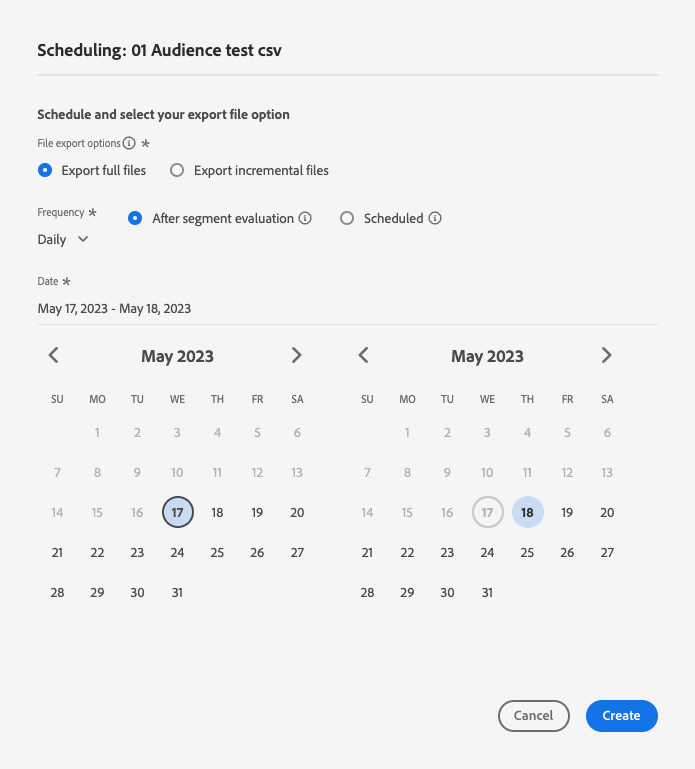
Seleziona Esporta file completi per attivare l’esportazione di un file contenente uno snapshot completo di tutte le qualifiche di profilo per il pubblico selezionato.
-
Utilizza il selettore Frequenza per selezionare la frequenza di esportazione:
- Una volta: pianifica un’esportazione di file completa una tantum.
- Giornaliero: pianifica esportazioni di file completi una volta al giorno, ogni giorno, al momento specificato.
- Settimanale: seleziona la data di inizio e le esportazioni successive avverranno in quel giorno della settimana fino alla data di fine selezionata.
- Mensile: seleziona la data di inizio e le esportazioni successive avverranno in quella data del mese fino alla data di fine selezionata. Per i mesi con meno di 30 o 31 giorni, l’esportazione viene eseguita l’ultimo giorno del mese.
note NOTE Le opzioni di pianificazione settimanale e mensile sono attualmente supportate solo per le seguenti destinazioni di archiviazione cloud basata su file e solo quando si attivano tipi di pubblico e tipi di pubblico potenziali. Le opzioni di pianificazione settimanale e mensile non sono disponibili per altri tipi di destinazione. -
Utilizza l’interruttore Ora per selezionare se l’esportazione deve avvenire immediatamente dopo la valutazione del pubblico o su base pianificata, a un orario specificato. Quando selezioni l’opzione Pianificato, puoi utilizzare il selettore per scegliere l’ora del giorno, in formato UTC, in cui eseguire l’esportazione.
Utilizza l’opzione Dopo la valutazione del segmento per eseguire il processo di attivazione subito dopo il completamento del processo di segmentazione batch giornaliero di Experience Platform. Questa opzione assicura che, durante l’esecuzione del processo di attivazione, i profili più aggiornati vengano esportati nella destinazione. Questo potrebbe comportare l’esportazione di un pubblico più volte al giorno, in base alle azioni.
note important IMPORTANT Se si esegue una valutazione del pubblico su tipi di pubblico già impostati per essere attivati dopo la valutazione del segmento, i tipi di pubblico verranno attivati al termine del processo di valutazione del pubblico flessibile, indipendentemente da ogni processo di attivazione giornaliero precedente. Questo potrebbe comportare l'esportazione di tipi di pubblico più volte al giorno, in base alle azioni eseguite. 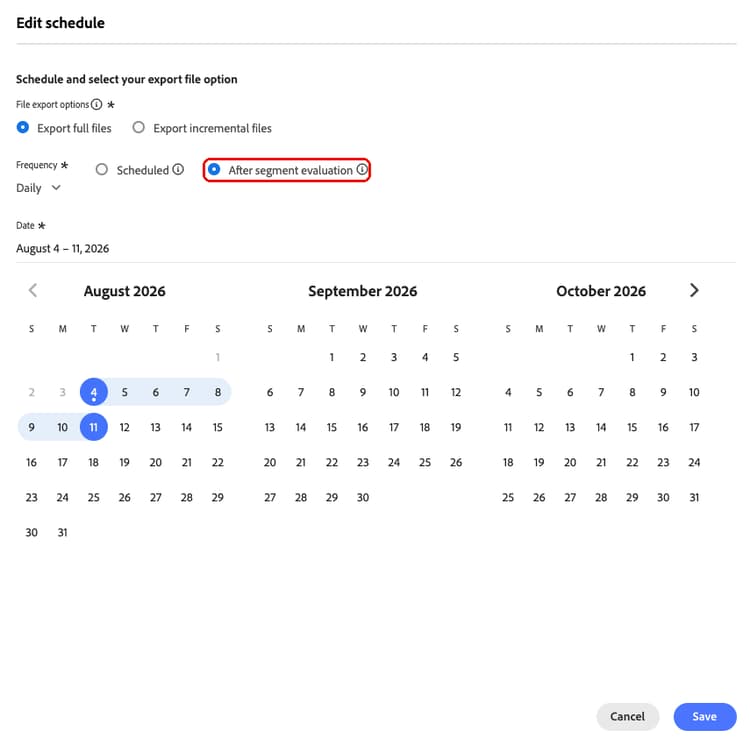
Utilizza l’opzione Pianificato per eseguire il processo di attivazione a un orario fisso. Questa opzione assicura che i dati del profilo di Experience Platform vengano esportati ogni giorno alla stessa ora. Tuttavia, i profili esportati potrebbero non essere quelli più aggiornati, a seconda che il processo di segmentazione batch sia stato completato prima dell’avvio del processo di attivazione.

Quando esegui la mappatura di un pubblico creato nelle ultime 24 ore e valutato tramite segmentazione batch, imposta la pianificazione dell’esportazione giornaliera in modo che inizi non prima del giorno successivo. In questo modo, il processo di valutazione batch giornaliero viene eseguito per primo e si esportano dati completi sul pubblico.
Durante la configurazione delle pianificazioni di esportazione, impostare l’ora di inizio almeno 1 ora dopo il completamento del flusso di attivazione. La propagazione delle attivazioni del pubblico attraverso il sistema può richiedere fino a 1 ora. Se pianifichi un’esportazione che verrà eseguita prima di 1 ora dopo l’attivazione, l’esportazione pianificata potrebbe non essere eseguita.
-
Utilizza il selettore Data per scegliere il giorno o l’intervallo in cui eseguire l’esportazione. Per le esportazioni giornaliere, si consiglia di impostare la data di inizio e la data di fine in base alla durata delle campagne nelle piattaforme a valle.
note important IMPORTANT Quando si seleziona un intervallo di esportazione, l’ultimo giorno dell’intervallo non viene incluso nelle esportazioni. Ad esempio, se selezioni un intervallo tra il 4 e l’11 gennaio, l’ultima esportazione di file avrà luogo il 10 gennaio. -
Seleziona Crea per salvare la pianificazione.
Comprensione del comportamento di esportazione pianificato export-behavior
Le esportazioni pianificate includono i dati delle istantanee del pubblico ed eventuali modifiche incrementali del profilo o dell’identità che si verificano tra il momento della creazione e quello dell’esportazione delle istantanee. Si tratta di una differenza rispetto alle esportazioni su richiesta, che utilizzano solo i dati snapshot.
La tabella seguente evidenzia le differenze tra le esportazioni pianificate e le esportazioni su richiesta, in particolare in termini di aggiornamento dei dati e utilizzo previsto:
Se i profili vengono aggiornati dopo la valutazione del pubblico, le esportazioni pianificate includono i valori degli attributi aggiornati anche se l’appartenenza al pubblico è stata determinata al momento della valutazione.
Esempio: un pubblico per “profili in cui retailID è null” può esportare profili con retailID popolato se tale campo è stato aggiornato dopo la valutazione ma prima dell’esportazione pianificata.
Consigli
- Configura una chiave di deduplicazione per evitare record duplicati
- Utilizzare le esportazioni su richiesta per dati basati su snapshot esatti
- Allinea l’acquisizione in batch con le pianificazioni di valutazione per ridurre al minimo le discrepanze
Per le esportazioni su richiesta, consulta la documentazione su esportazione di file su richiesta.
Esportare file incrementali export-incremental-files
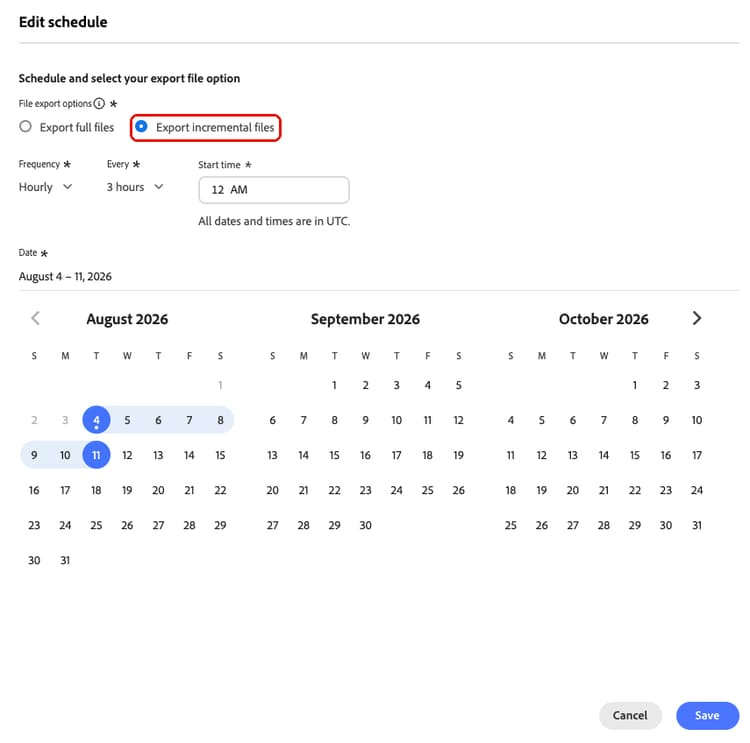
Selezionare Esporta file incrementali per attivare un’esportazione in cui il primo file è uno snapshot completo di tutte le qualifiche di profilo per il pubblico selezionato e i file successivi sono qualifiche di profilo incrementali dall’esportazione precedente.
-
Utilizza il selettore Frequenza per selezionare la frequenza di esportazione:
- Giornaliero: pianifica le esportazioni di file incrementali una volta al giorno, ogni giorno, al momento specificato.
- Oraria: pianifica le esportazioni di file incrementali ogni 3, 6, 8 o 12 ore.
-
Utilizza il selettore Ora per scegliere l’ora del giorno, in formato UTC, in cui eseguire l’esportazione.
-
Utilizza il selettore Data per scegliere l’intervallo in cui deve essere eseguita l’esportazione. Si consiglia di impostare la data di inizio e di fine in modo che sia allineata alla durata delle campagne nelle piattaforme a valle.
note important IMPORTANT L'ultimo giorno dell'intervallo non è incluso nelle esportazioni. Ad esempio, se selezioni un intervallo tra il 4 e l’11 gennaio, l’ultima esportazione di file avrà luogo il 10 gennaio. -
Seleziona Crea per salvare la pianificazione.
Configurare nomi file configure-file-names
Per la maggior parte delle destinazioni, i nomi di file predefiniti sono costituiti dal nome della destinazione, dall’ID del pubblico e da un indicatore di data e ora. Ad esempio, puoi modificare i nomi dei file esportati per distinguere tra diverse campagne o per aggiungere ai file il tempo di esportazione dei dati. Tieni presente che alcuni sviluppatori di destinazione potrebbero scegliere di visualizzare diverse opzioni di aggiunta dei nomi di file predefiniti per le loro destinazioni.
Per aprire una finestra modale e modificare i nomi dei file, seleziona l’icona della matita. I nomi dei file non possono superare i 255 caratteri.

Nell’editor dei nomi di file puoi selezionare diversi componenti da aggiungere al nome del file.

Il nome di destinazione e l’ID del pubblico non possono essere rimossi dai nomi dei file. Oltre a queste opzioni, puoi aggiungere le seguenti opzioni:
MMDDYYYY_HHMMSS o un timestamp UNIX a 10 cifre dell’ora di generazione dei file. Scegliete una di queste opzioni se desiderate che i file abbiano un nome di file dinamico generato con ogni esportazione incrementale.Per modificare più nomi di file contemporaneamente, selezionare il pubblico utilizzando le caselle di controllo sul lato sinistro della schermata, quindi selezionare Modifica nome file. Le opzioni di nome file configurate verranno quindi applicate a tutti i file esportati per i tipi di pubblico selezionati.

Seleziona Applica modifiche per confermare la selezione.
Dopo aver configurato tutti i tipi di pubblico, seleziona Successivo per continuare.
Mappatura mapping
In questo passaggio, devi selezionare gli attributi del profilo che desideri aggiungere ai file esportati nella destinazione di destinazione. Per selezionare gli attributi e le identità del profilo per l’esportazione:
-
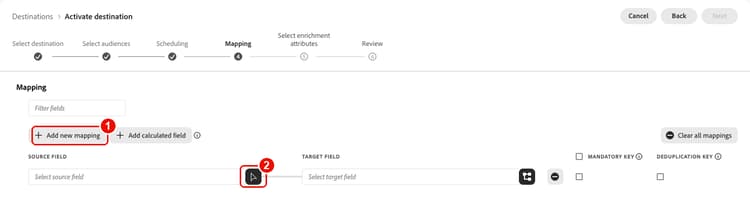
Nella pagina Mapping, seleziona Aggiungi nuovo mapping, quindi seleziona la freccia a destra della voce Campo Source.
-
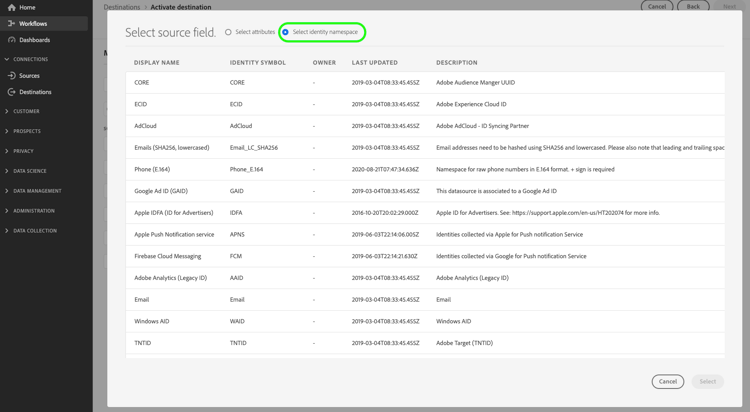
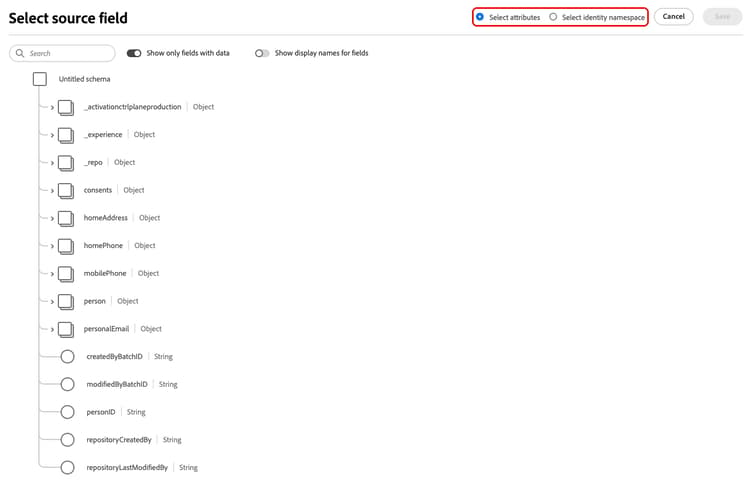
Nella pagina Seleziona campo di origine, utilizza l’interruttore Seleziona attributi o Seleziona spazio dei nomi identità per passare tra le due categorie di campi di origine, quindi seleziona gli attributi o le identità del profilo da includere nei file esportati nella destinazione. Al termine, scegli Salva.
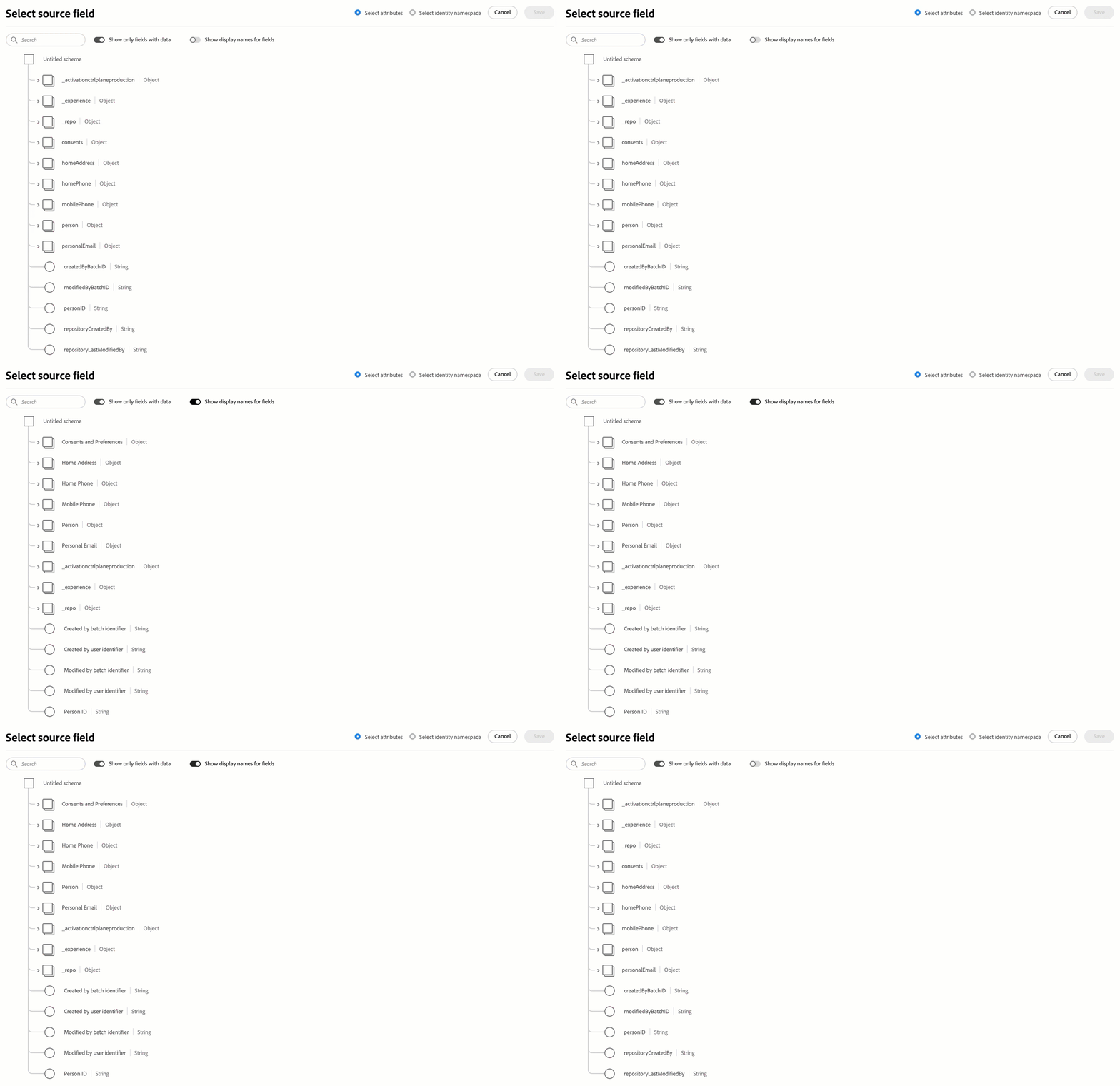
note tip TIP Utilizza la casella di ricerca per filtrare i campi sorgente, come illustrato nell’immagine seguente. La ricerca corrisponde al testo parziale, senza distinzione tra maiuscole e minuscole, e funziona per gli attributi di profilo, nonché per gli spazi dei nomi di identità standard Adobe e personalizzati. Utilizza l’opzione Mostra solo campi con dati per visualizzare solo i campi schema compilati con valori. Per impostazione predefinita, vengono visualizzati solo i campi schema compilati.
Utilizza l’interruttore Mostra nomi visualizzati per i campi per visualizzare i nomi descrittivi dei campi, anziché i nomi dei campi dello schema.
-
Il campo selezionato per l’esportazione viene ora visualizzato nella vista di mappatura. Se lo desideri, puoi modificare il nome dell’intestazione nel file esportato. A questo scopo, seleziona l’icona nel campo di destinazione.
note NOTE I punti ( .) non sono supportati nei nomi dei campi nei file esportati. Se un nome di campo include punti (ad esempioperson.name.firstName), ogni punto verrà sostituito da un carattere di sottolineatura (_) nel nome della colonna esportata.person.name.firstName, ad esempio, diventeràperson_name_firstNamenel file esportato.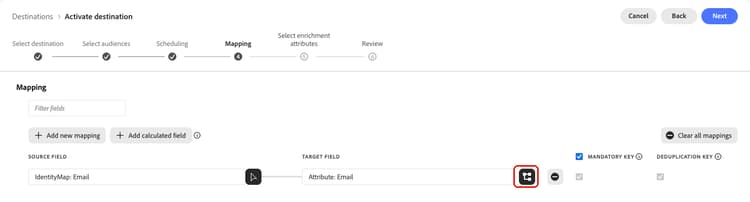
-
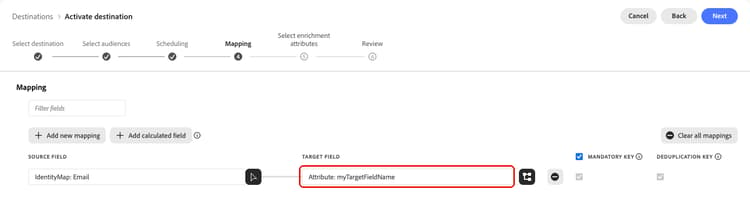
Nella pagina Seleziona campo di destinazione, digita il nome desiderato dell’intestazione nel file esportato, quindi scegli Salva.

-
Il campo selezionato per l’esportazione viene ora visualizzato nella vista di mappatura e l’intestazione modificata viene visualizzata nel file esportato.
-
(Facoltativo) L’ordine dei campi mappati nell’interfaccia utente viene visualizzato in base all’ordine delle colonne nel file CSV esportato, dall’alto verso il basso, con la riga in alto che corrisponde alla colonna più a sinistra nel file CSV. Puoi riordinare i campi mappati in qualsiasi modo, trascinando e rilasciando le righe di mappatura, come mostrato di seguito.

-
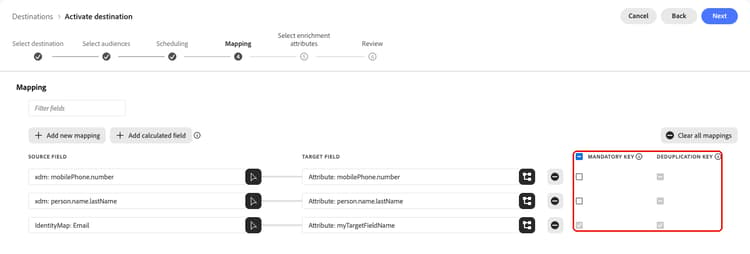
(Facoltativo) Puoi selezionare il campo esportato come chiave obbligatoria o chiave di deduplicazione.
Quando mappi un’identità, Experience Platform la contrassegna automaticamente come chiave obbligatoria e chiave di deduplicazione. Non è possibile cancellare queste selezioni per i mapping di identità.
-
Per aggiungere altri campi per l’esportazione, ripeti i passaggi precedenti.
Per informazioni dettagliate sugli attributi obbligatori, le chiavi di deduplicazione, i campi calcolati e le limitazioni note del passaggio di mappatura, consulta il riferimento di mappatura delle destinazioni batch.
Selezionare attributi di arricchimento select-enrichment-attributes
Gli attributi di arricchimento corrispondono ai tipi di pubblico caricati personalizzati acquisiti in Experience Platform come Caricamenti personalizzati. In questo passaggio puoi selezionare gli attributi da esportare nella destinazione per ogni pubblico esterno selezionato.
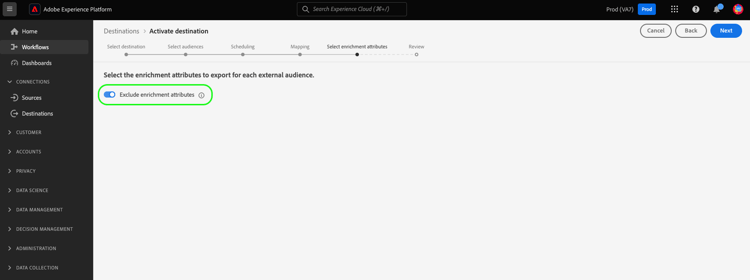
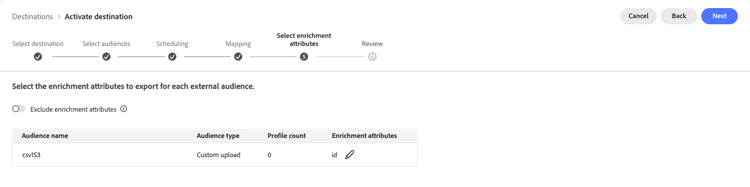
Per selezionare gli attributi di arricchimento per ciascun pubblico esterno, segui i passaggi seguenti:
- Nella colonna Attributi di arricchimento selezionare il pulsante

- Selezionare Aggiungi attributo di arricchimento. Viene visualizzato un nuovo campo schema vuoto.
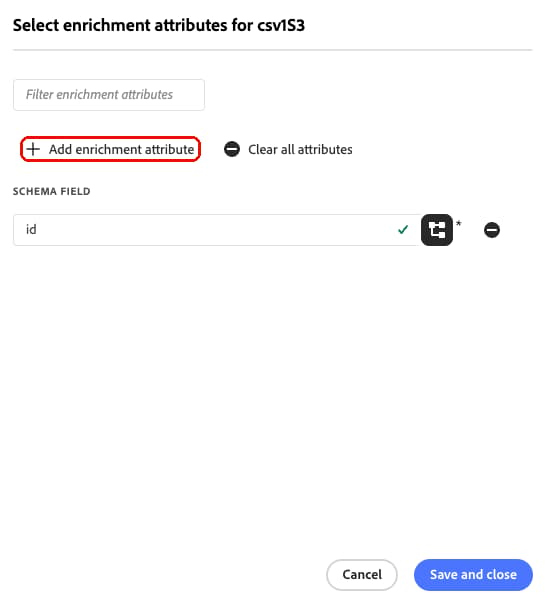
- Selezionare il pulsante a destra del campo vuoto per aprire la schermata di selezione dei campi.
- Seleziona gli attributi da esportare per il pubblico.
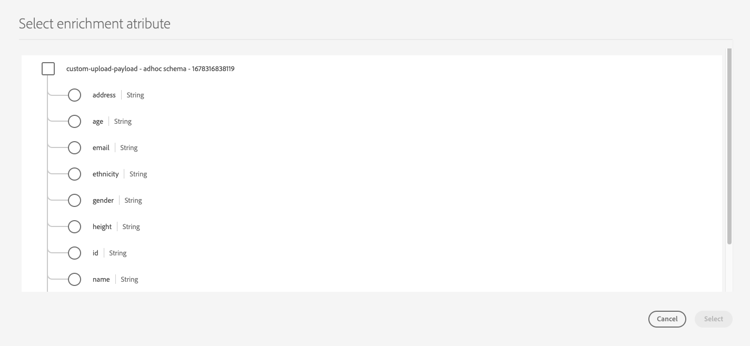
- Dopo aver aggiunto tutti gli attributi che desideri esportare, seleziona Salva e chiudi.
- Ripeti questi passaggi per ogni pubblico esterno.
Seleziona Avanti per passare al passaggio Rivedi.
[Beta]{class="badge informative"} Esporta array e oggetti dagli attributi di arricchimento export-arrays-enrichment-attributes
Quando si esportano tipi di pubblico in destinazioni di archiviazione cloud con output JSON o Parquet e l’interruttore Esporta array, mappe e oggetti abilitato, è possibile esportare strutture di dati complesse, inclusi array interi o campi selezionati da array di oggetti, come attributi di arricchimento.
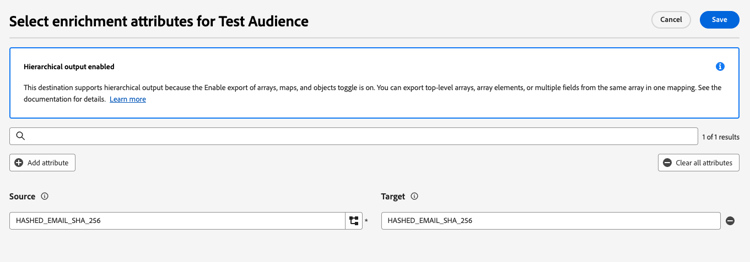
Il passaggio Attributi di arricchimento mostra un’interfaccia di mappatura a due colonne:
- Campo Source: il percorso completo dello schema, che può includere un’espressione
transformArraycalcolata quando il campo selezionato si trova all’interno di un array. È possibile identificare le espressioni calcolate tramite l’icona della funzione sul lato destro del campo sorgente, anziché tramite l’icona dello schema mostrata per gli attributi regolari. - Campo di destinazione: alias utilizzato come nome di campo nel file esportato. Modifica questa opzione per usare un nome diverso nei file esportati. Il campo di destinazione può contenere solo lettere, numeri e trattini bassi. Non sono consentiti punti, trattini e altri caratteri speciali.
Questa funzionalità è disponibile solo se sono soddisfatte tutte le seguenti condizioni:
- La destinazione è una delle seguenti destinazioni supportate per l’archiviazione cloud: Amazon S3, SFTP, Azure Blob Storage, Azure Data Lake Storage Gen2, Data Landing Zone o Google Cloud Storage.
- Il tipo di file della connessione di destinazione è impostato su JSON o Parquet.
- Per la connessione di destinazione è impostato Esporta array, mappe e oggetti su.
- Il pubblico che stai attivando proviene dall’esterno di Segmentation Service. Ciò include tipi di pubblico come Composizione pubblico, tipi di pubblico simili, tipi di pubblico federati, tipi di pubblico generati in altre app Experience Platform come Adobe Journey Optimizer e altro ancora. Leggi informazioni sulle diverse origini del pubblico.
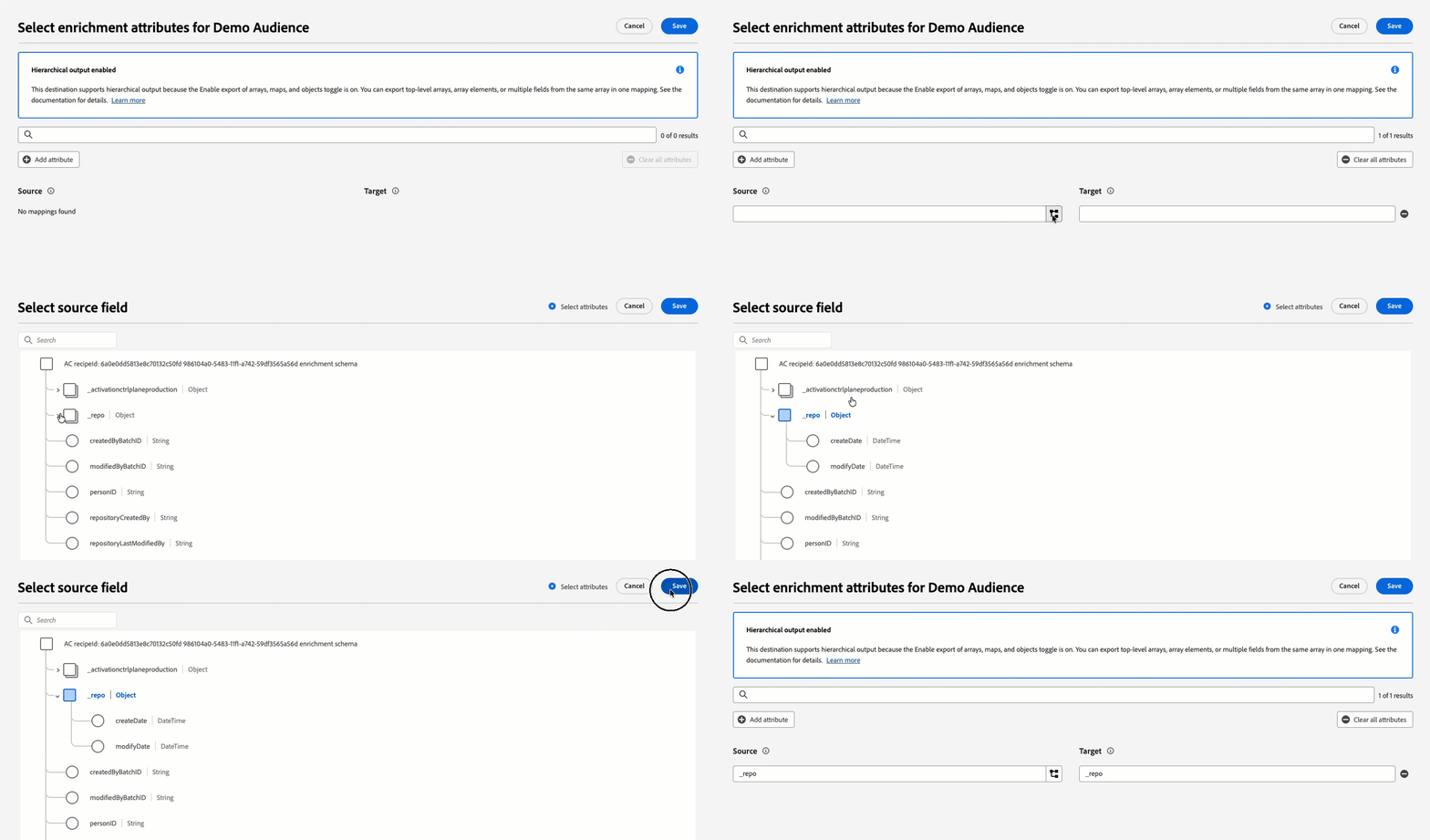
Esportare un intero array export-entire-array
Selezionare il nome dell’attributo array dalla schermata di selezione del campo di origine. Il campo di origine viene compilato con il percorso dell’array, mentre il campo di destinazione viene compilato automaticamente con il nome dell’array. L’output esportato mantiene tutti gli oggetti nell’array con tutte le relative proprietà.
Esportare un singolo campo da un array di oggetti export-single-array-field
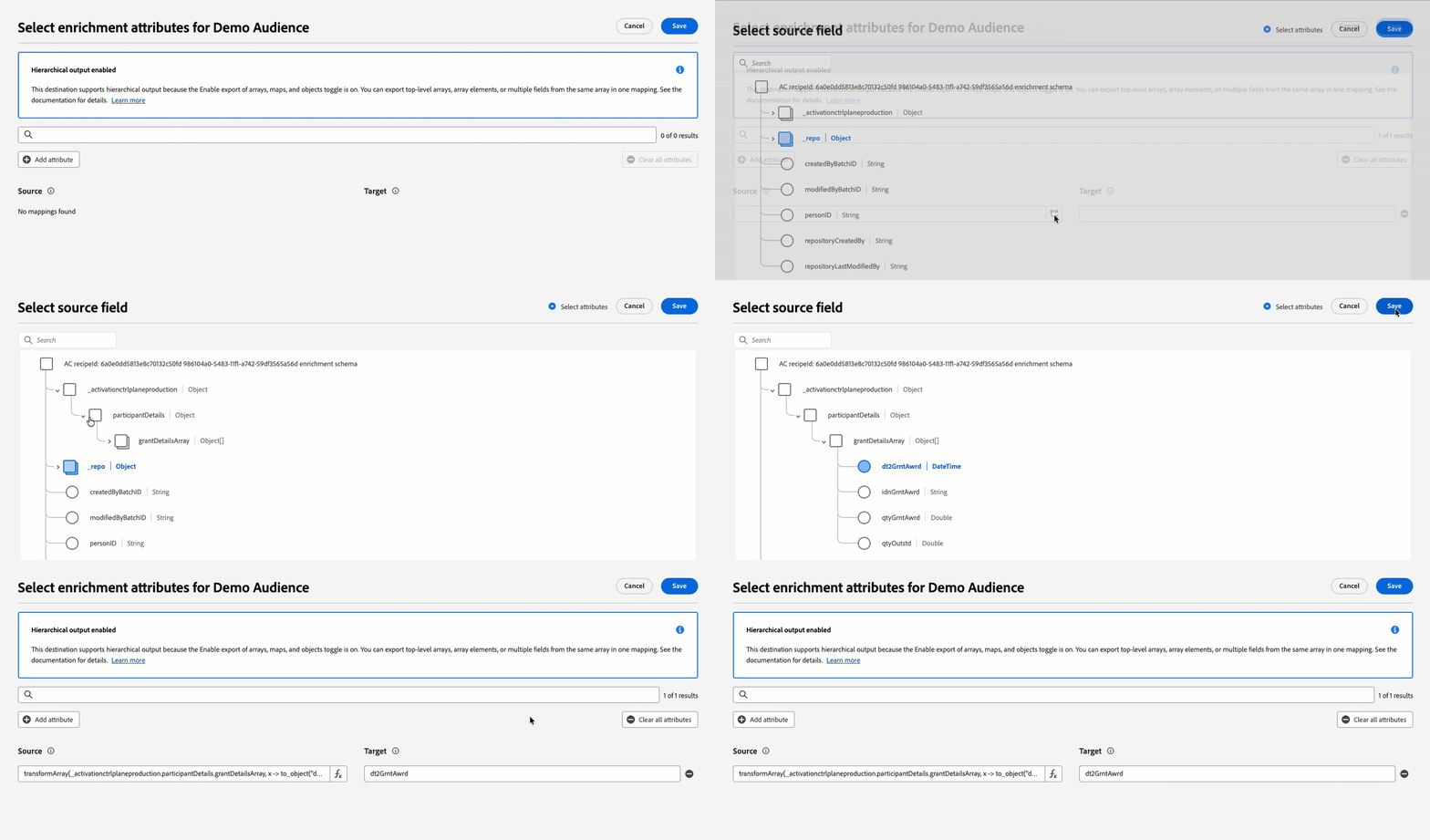
Quando si seleziona una proprietà nidificata all’interno di un array di oggetti, il campo Source viene automaticamente popolato con un’espressione calcolata transformArray utilizzando to_object per estrarre tale proprietà da ogni oggetto dell’array.
Se ad esempio si seleziona someArray[*].amount, il campo di origine viene compilato con:
transformArray(someArray, x -> to_object("amount", x.amount))
Il campo di destinazione viene compilato automaticamente con il nome del nodo foglia (amount). Se lo desideri, puoi modificare il nome del campo di destinazione.
Esportare più campi da un array di oggetti export-multiple-array-fields
Per esportare più di una proprietà dalla stessa matrice di oggetti, seguire questa procedura in due passaggi:
- Seleziona una proprietà dall’array utilizzando il selettore dei campi sorgente. La finestra di dialogo compila automaticamente l’espressione calcolata per quel campo.
- Modificare manualmente l’espressione
transformArraygenerata nel campo Source per aggiungere proprietà aggiuntive all’interno della funzioneto_object.
Ad esempio, per esportare sia amount che date da someArray, iniziare selezionando someArray[*].amount, quindi modificare l’espressione in:
transformArray(someArray, x -> to_object("amount", x.amount, "date", x.date))
Solo i campi specificati vengono inclusi in ogni oggetto all’interno dell’array esportato. Inoltre, se necessario, puoi modificare il nome dell’array di livello superiore nel file esportato.

Rivedi review
- I campi vengono utilizzati nella definizione del pubblico.
- I campi sono configurati come attributi previsti per la destinazione target.
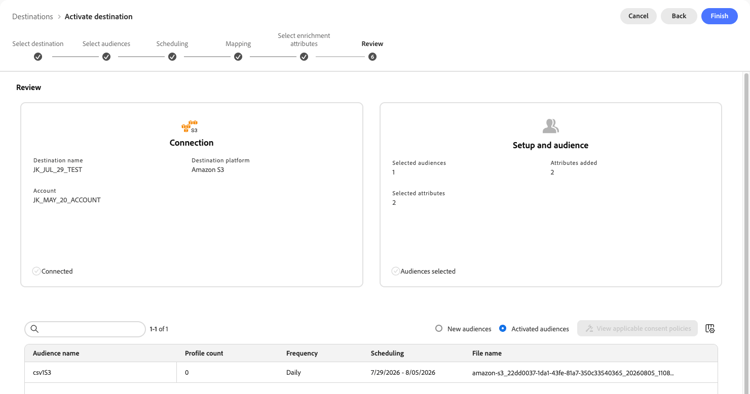
person.name.firstName contiene alcune etichette di utilizzo dei dati in conflitto con l'azione di marketing della destinazione, nel passaggio di revisione verrà visualizzata una violazione dei criteri di utilizzo dei dati. Per ulteriori informazioni, vedere Governance dei dati in Adobe Experience Platform.Nella pagina Rivedi puoi visualizzare un riepilogo della selezione. Seleziona Annulla per interrompere il flusso, Indietro per modificare le impostazioni oppure Fine per confermare la selezione e iniziare a inviare dati alla destinazione.
Valutazione dei criteri di consenso consent-policy-evaluation
Se l’organizzazione ha acquistato Adobe Healthcare Shield o Adobe Privacy & Security Shield, seleziona Visualizza i criteri di consenso applicabili per vedere quali criteri di consenso vengono applicati e quanti profili vengono inclusi di conseguenza nell’attivazione. Leggi informazioni sulla valutazione dei criteri di consenso per ulteriori informazioni.
Controlli dei criteri di utilizzo dei dati data-usage-policy-checks
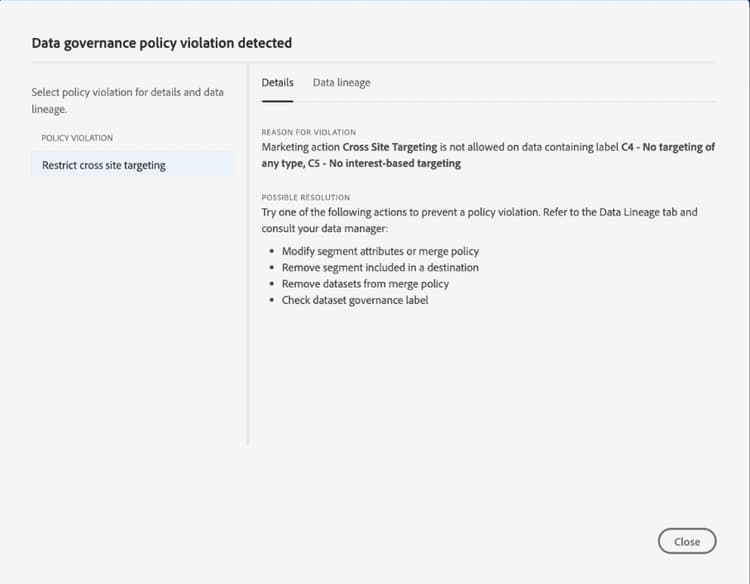
Nel passaggio Rivedi, Experience Platform controlla anche eventuali violazioni dei criteri di utilizzo dei dati. Di seguito è riportato un esempio di violazione di una policy. Non puoi completare il flusso di lavoro di attivazione del pubblico finché non hai risolto la violazione. Per informazioni su come risolvere le violazioni dei criteri, leggere le violazioni dei criteri di utilizzo dei dati nella sezione relativa alla governance dei dati.
Filtrare i tipi di pubblico filter-audiences
Utilizza l’interruttore Nuovi tipi di pubblico e Tipi di pubblico attivati per passare dai tipi di pubblico aggiunti in questo flusso di attivazione ai tipi di pubblico già attivati nella destinazione nei flussi precedenti.
Per scegliere le colonne da visualizzare nella tabella, selezionare l’icona Personalizza tabella. Nella finestra di dialogo Personalizza tabella, seleziona o deseleziona le colonne da mostrare, quindi seleziona Applica.
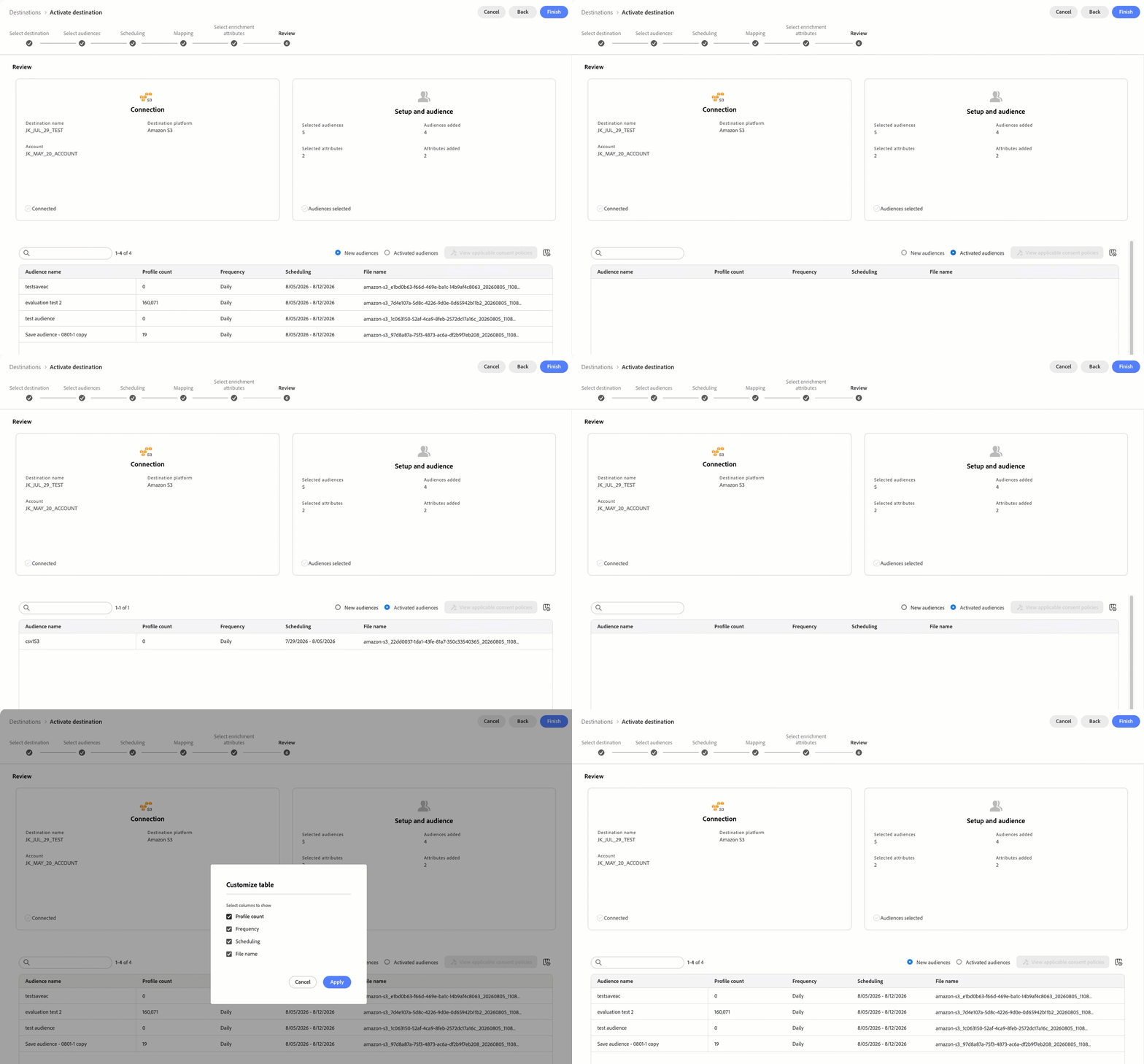
Se si è soddisfatti della selezione e non sono state rilevate violazioni dei criteri, selezionare Fine per confermare la selezione e iniziare a inviare dati alla destinazione.
Verificare l’attivazione del pubblico verify
Durante l’esportazione dei tipi di pubblico nelle destinazioni dell’archiviazione cloud, Adobe Experience Platform crea un file .csv, .json o .parquet nel percorso di archiviazione specificato. È necessario creare un nuovo file nel percorso di archiviazione in base alla pianificazione impostata nel flusso di lavoro. Di seguito è riportato il formato di file predefinito, ma è possibile modificare i componenti del nome di file:<destinationName>_segment<segmentID>_<timestamp-yyyymmddhhmmss>.csv
Ad esempio, se hai selezionato una frequenza di esportazione giornaliera, i file che riceverai in tre giorni consecutivi potrebbero essere simili al seguente:
Salesforce_Marketing_Cloud_segment12341e18-abcd-49c2-836d-123c88e76c39_20200408061804.csv
Salesforce_Marketing_Cloud_segment12341e18-abcd-49c2-836d-123c88e76c39_20200409052200.csv
Salesforce_Marketing_Cloud_segment12341e18-abcd-49c2-836d-123c88e76c39_20200410061130.csv
La presenza di questi file nel percorso di archiviazione conferma la riuscita dell’attivazione. Per comprendere la struttura dei file esportati, è possibile scaricare un file .csv di esempio. Questo file di esempio include gli attributi di profilo person.firstname, person.lastname, person.gender, person.birthyear e personalEmail.address.