Guida dell’interfaccia utente di Query Service
Adobe Experience Platform Query Service fornisce un’interfaccia utente che può essere utilizzata per scrivere ed eseguire query, visualizzare le query eseguite in precedenza e accedere a quelle salvate dagli utenti della tua organizzazione. Per accedere all’interfaccia utente in Adobe Experience Platform, seleziona Query nell’area di navigazione a sinistra. Viene visualizzata la Query Panoramica.
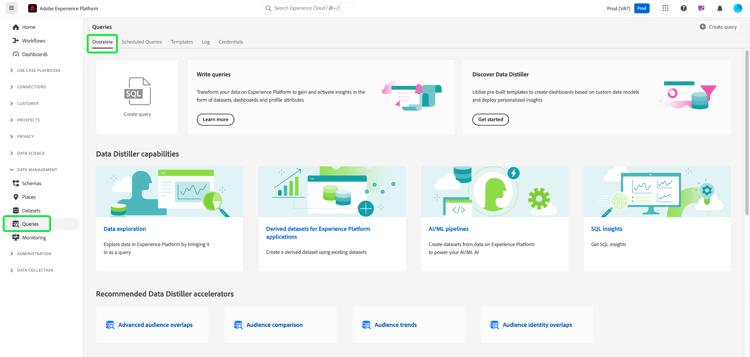
Panoramica overview
La scheda Panoramica fornisce un punto di ingresso semplificato per l’utilizzo di query e modelli di Data Distiller. Qui puoi accedere a tutte le funzioni necessarie per scrivere query, esplorare set di dati e analizzare i dati sul pubblico, per garantire un flusso di lavoro fluido per le analisi dei dati e gli approfondimenti sul pubblico. Utilizza questa panoramica per scoprire cosa puoi ottenere con Data Distiller e le metriche chiave sull’utilizzo di Query Service.
Pannelli principali main-panels
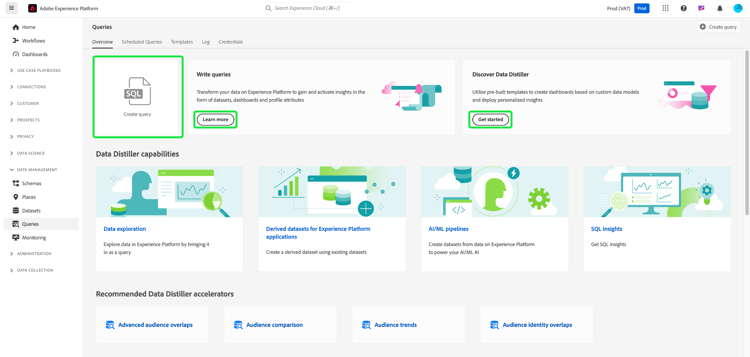
La pagina Panoramica contiene diverse sezioni principali utili per iniziare:
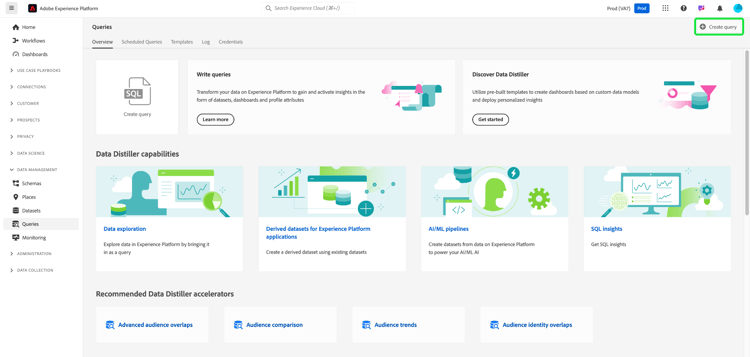
- Seleziona Crea query per passare rapidamente all’editor query per scrivere ed eseguire nuove query.
- Seleziona Ulteriori informazioni per visualizzare la documentazione dettagliata su come scrivere le query.
- Seleziona Inizia nella sezione Scopri Data Distiller per aprire la panoramica di Data Distiller e scoprire le funzionalità disponibili.
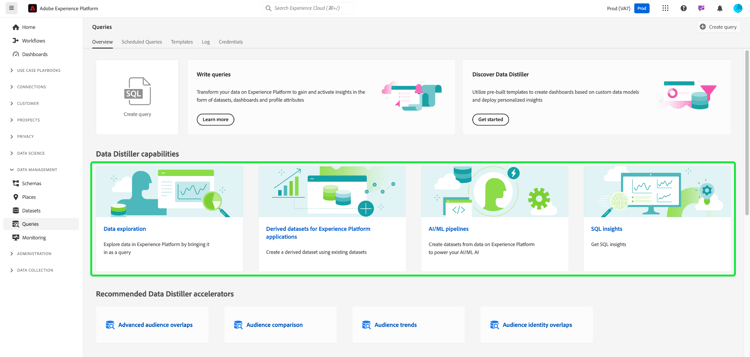
Funzionalità di Data Distiller data-distiller-capabilities
La sezione Funzionalità di Data Distiller fornisce collegamenti alla documentazione per accedere a funzioni più avanzate di Data Distiller:
- Esplorazione dei dati: scopri come esplorare, risolvere e verificare i dati acquisiti in batch utilizzando SQL.
- Set di dati derivati per applicazioni Experience Platform: scopri come creare set di dati derivati per supportare casi d’uso complessi e diversi che ottimizzano l’utilità dati.
- Pipeline AI/ML: scopri i concetti importanti alla base degli strumenti di apprendimento automatico preferiti e come creare modelli personalizzati che supportano i casi di utilizzo di marketing. Questa serie di guide descrive i passaggi necessari per creare pipeline di funzioni che preparino i dati da Experience Platform per alimentare modelli personalizzati nell’ambiente di apprendimento automatico.
- SQL Insights: scopri le funzionalità chiave e i passaggi necessari per sviluppare un dashboard di approfondimenti da SQL con Data Distiller.
Acceleratori accelerators
La scheda Acceleratori nell’area di lavoro Query fornisce un catalogo di modelli SQL con parametri creati da Adobe per i casi di utilizzo analitici comuni. Ogni acceleratore viene visualizzato come una riga in una tabella con un nome, un’anteprima SQL e metadati.
Selezionate un acceleratore per aprirlo nell’editor delle query. Fornisci i valori dei parametri ed esegui la query per generare i risultati. Gli acceleratori sono di sola lettura e gestiti da Adobe per garantire la coerenza. Per modificare la logica, creare una copia modificabile utilizzando Crea modello personalizzato. Per informazioni su come individuare, eseguire, pianificare e personalizzare gli acceleratori, consulta la guida Data Distiller Accelerators.
Acceleratori di Data Distiller consigliati recommended-accelerators
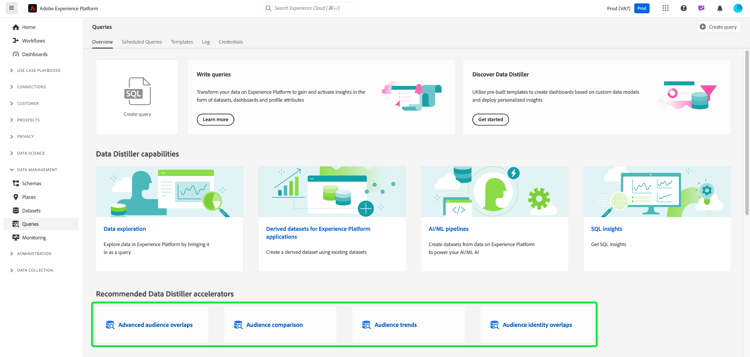
La sezione Recommended Data Distiller accelerators nella scheda Panoramica fornisce un accesso rapido agli acceleratori di uso comune. Vengono visualizzate come schede e supportano due flussi di lavoro:
- Gli acceleratori collegati al dashboard si aprono nell’area di lavoro Dashboard con visualizzazioni predefinite. Questi non richiedono l’input di parametri né l’esecuzione manuale delle query.
- Acceleratori basati su query aperti nell’editor di query, dove vengono forniti i valori dei parametri, viene eseguita la query o viene pianificata.
Selezionare una scheda per aprire l’acceleratore. Usa questa sezione per accedere rapidamente ai flussi di lavoro comuni, oppure passa alla scheda Acceleratori per sfogliare l’intero catalogo. Per l’elenco completo degli acceleratori e le istruzioni dettagliate, vedere la scheda Acceleratori o la guida degli acceleratori di Data Distiller.
Sono disponibili i seguenti acceleratori collegati al dashboard:
- Sovrapposizioni di pubblico avanzate: analizza le intersezioni tra i tipi di pubblico per identificare i pattern di sovrapposizione e perfezionare la segmentazione.
- Confronto tipi di pubblico: confronta le metriche chiave tra due tipi di pubblico, incluse dimensioni, composizione e modifiche nel tempo.
- Tendenze del pubblico: tieni traccia di come cambiano nel tempo le metriche del pubblico, incluse le dimensioni del pubblico e i conteggi di identità.
- Sovrapposizioni identità pubblico: esamina in che modo i tipi di identità si sovrappongono all’interno dei tipi di pubblico per supportare l’unione delle identità e la precisione della segmentazione.
Esempi di Data Distiller data-distiller-examples
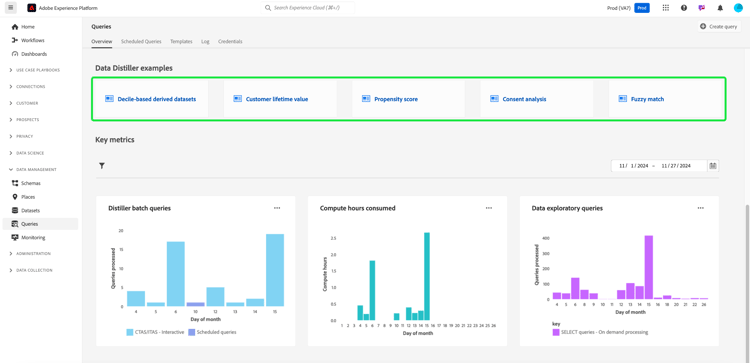
Seleziona una scheda per aprire le guide alla documentazione e gli esempi per sfruttare al meglio Data Distiller:
- Set di dati derivati basati su Decile: scopri come creare set di dati derivati basati su Decile per la segmentazione e la creazione di tipi di pubblico in Adobe Experience Platform. Utilizzando uno scenario di fidelizzazione della compagnia aerea, vengono trattati la progettazione dello schema, i calcoli decile e gli esempi di query per la classificazione e l’aggregazione dei dati.
- Valore del ciclo di vita del cliente: scopri come tenere traccia e visualizzare il valore del ciclo di vita del cliente con Real-Time CDP e dashboard personalizzati. Utilizza queste informazioni per sviluppare strategie per acquisire nuovi clienti, mantenere quelli esistenti e massimizzare i margini di profitto.
- Punteggio tendenza: scopri come determinare i punteggi di tendenza utilizzando modelli predittivi di apprendimento automatico. Questa guida tratta l’invio di dati per la formazione, l’applicazione di modelli addestrati con SQL e la previsione della probabilità di acquisto dei clienti.
- Analisi del consenso: scopri come analizzare e tenere traccia del consenso dei clienti utilizzando Real-Time CDP, Query Service e Data Distiller. Questa guida descrive come creare dashboard di consenso, perfezionare la segmentazione, monitorare le tendenze e garantire la conformità, aiutandoti a creare fiducia e a fornire esperienze personalizzate.
- Corrispondenza fuzzy: scopri come eseguire una corrispondenza “fuzzy” sui dati di Experience Platform per trovare corrispondenze approssimative e analizzare la somiglianza delle stringhe tra set di dati. Segui questa guida per risparmiare tempo e rendere i tuoi dati più accessibili. L’esempio illustra come abbinare gli attributi della camera di albergo tra due set di dati dell’agenzia di viaggi, mostrando come abbinare, confrontare e riconciliare in modo efficiente set di dati di grandi dimensioni e complessi per coerenza e precisione.
Metrica chiave key-metrics
La sezione Metriche chiave presenta visualizzazioni di dati importanti che consentono di monitorare l’utilizzo di Query Service. Per ogni grafico è possibile selezionare i puntini di sospensione (...) in alto a destra seguiti da Visualizza altro per visualizzare una tabella dei risultati oppure scaricare i dati come file CSV da visualizzare in un foglio di calcolo. Per ulteriori dettagli, fare riferimento alla Guida per ulteriori informazioni.
Impostare un filtro data set-date-filter
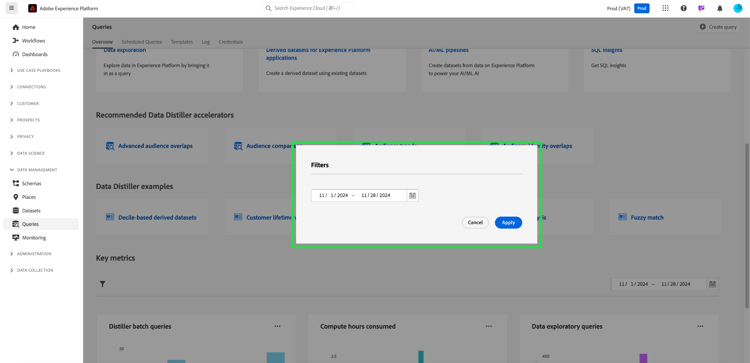
Per applicare un filtro data globale per queste visualizzazioni, seleziona l’icona del filtro (

Query batch Distiller distiller-batch-queries
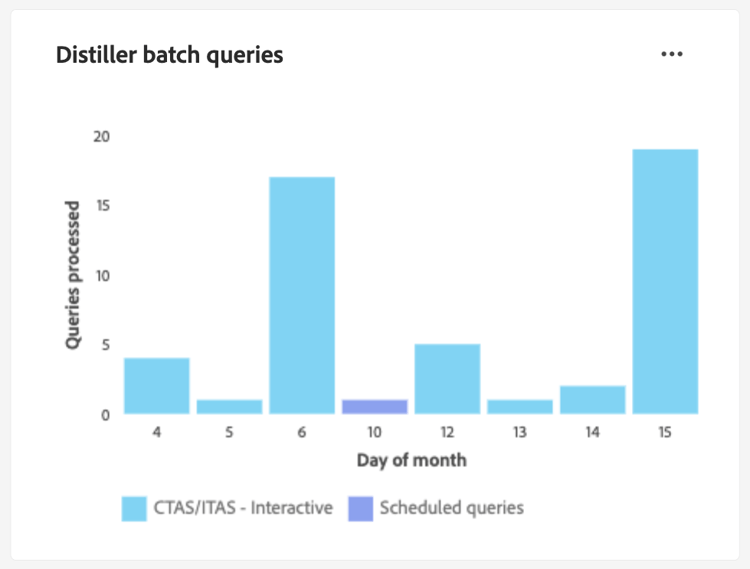
Il grafico Query batch Distiller fornisce un raggruppamento dell’attività di query per giorno, evidenziando il numero di query CTAS e ITAS (interattive e pianificate) elaborate. Il grafico evidenzia pattern, come picchi nelle query interattive in alcuni giorni e l’utilizzo non frequente di query pianificate. Utilizza queste informazioni per ottimizzare le prestazioni identificando i periodi di picco dell’attività, perfezionando le strategie di pianificazione e bilanciando l’esecuzione delle query per migliorare l’efficienza del flusso di lavoro e l’utilizzo delle risorse.
Calcola ore consumate compute-hours-consumed
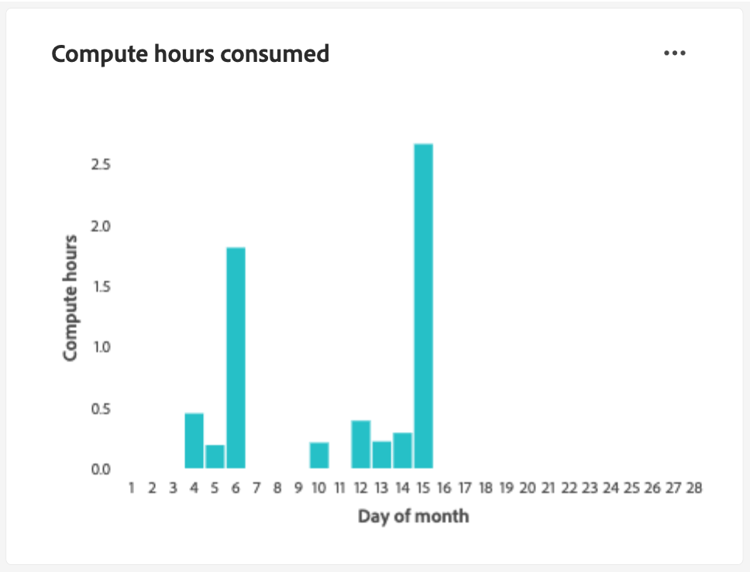
Il grafico Calcola ore consumate fornisce una visualizzazione giornaliera delle ore di calcolo utilizzate per elaborare le operazioni di Query Service. Utilizza queste tendenze orarie di calcolo per monitorare il consumo delle risorse, identificare i periodi di elevata domanda e ottimizzare l’esecuzione delle query per garantire un’allocazione e prestazioni efficienti delle risorse.
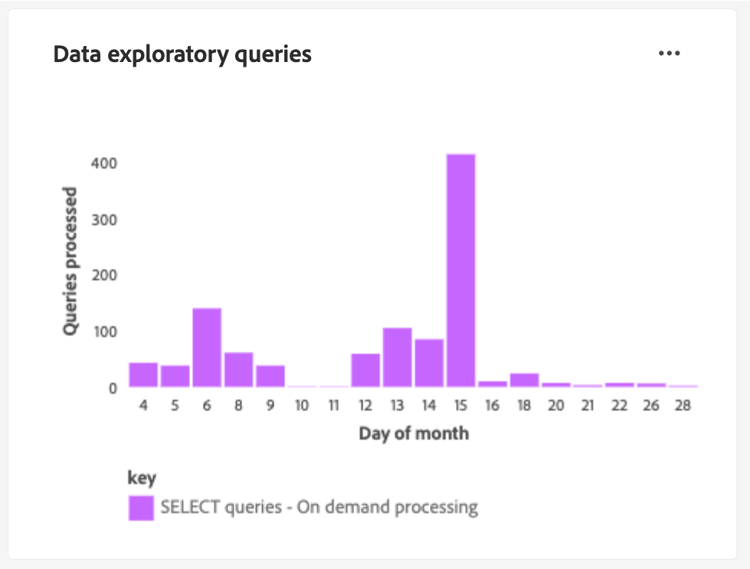
Query esplorative dati
Il grafico Query esplorative dati visualizza il numero di query SELECT elaborate su richiesta ogni giorno. Questa visualizzazione evidenzia le tendenze delle attività di query, ad esempio i picchi di utilizzo in giorni specifici, per aiutarti a capire quando le attività di esplorazione dei dati sono più attive. Utilizza queste informazioni per monitorare i pattern di utilizzo delle query, bilanciare i carichi di lavoro e ottimizzare l’allocazione delle risorse per l’analisi dei dati esplorativi. Questa analisi garantisce un utilizzo più efficiente di Query Service e una migliore pianificazione per i periodi di elevata domanda.
Editor query
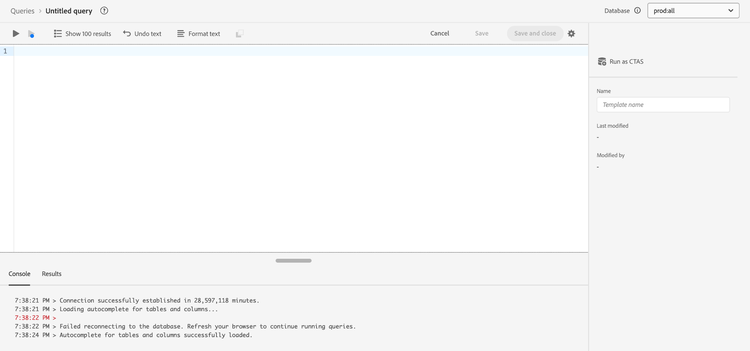
Utilizzare l’editor delle query per scrivere ed eseguire query senza utilizzare un client esterno. Selezionare Crea query per aprire l’editor di query e creare una nuova query. È inoltre possibile accedere all’Editor query selezionando una query dalle schede Registro o Modelli. Se si seleziona una query precedentemente eseguita o salvata, verrà aperto Editor query e verrà visualizzato il codice SQL per la query selezionata.
Quando si digita nell’editor delle query, l’editor completa automaticamente le parole riservate SQL, le tabelle e i nomi dei campi all’interno delle tabelle. Al termine della scrittura della query, selezionare l’icona di riproduzione (

Informazioni sulla scheda Risultati results-tab
Nella scheda Risultato viene visualizzato l’output tabulare della query dopo l’esecuzione. Utilizza questa scheda per rivedere i risultati, convalidare l’output e intraprendere azioni di follow-up direttamente nell’interfaccia. Da questa vista puoi effettuare le seguenti operazioni:
- Scarica i risultati in formato CSV, XLSX o JSON per l’analisi offline. Vedi Scarica risultati query.
- Visualizza i risultati a schermo intero per esaminare tabelle di grandi dimensioni o set di dati ampi in un layout a griglia ridimensionabile. Vedi Visualizza i risultati a schermo intero.
- Copia i risultati negli Appunti in formato CSV per incollarli rapidamente nelle applicazioni per fogli di calcolo. Vedi Copia risultati.
Queste funzioni sono progettate per supportare la convalida, il reporting e la condivisione dei flussi di lavoro senza soluzione di continuità, senza uscire dall’editor delle query.
Query con parametri parameterized-queries
Query Editor supporta query con parametri, che consentono di inserire variabili nelle istruzioni SQL e di assegnare valori in modo dinamico in fase di esecuzione. Questa funzione consente di semplificare le query riutilizzabili e migliorare la flessibilità dei flussi di lavoro.
Puoi definire i parametri durante la scrittura delle query, quindi assegnare valori tramite la scheda Parametri query prima di eseguirli. Le query con parametri sono particolarmente utili per le query pianificate o per i modelli di query condivisi nell’organizzazione.
Per informazioni su come definire e utilizzare i parametri, vedere Query con parametri in Query Editor.
Query pianificate scheduled-queries
È possibile pianificare l’esecuzione di query già salvate come modello con una frequenza regolare. Quando pianifichi una query, puoi scegliere la frequenza delle esecuzioni, la data di inizio e di fine, il giorno della settimana in cui viene eseguita la query pianificata e il set di dati in cui esportare la query. Le pianificazioni delle query vengono impostate mediante l’Editor query.
Per informazioni su come pianificare una query tramite l’interfaccia utente, consulta la guida delle query pianificate. Per informazioni su come aggiungere pianificazioni utilizzando l’API, leggere la guida dell’endpoint per le query pianificate.
Una volta pianificata, la query viene visualizzata nell’elenco delle query pianificate nella scheda Query pianificate. Per informazioni dettagliate sulla query, sulle esecuzioni, sul creatore e sugli intervalli, seleziona una query pianificata dall’elenco.
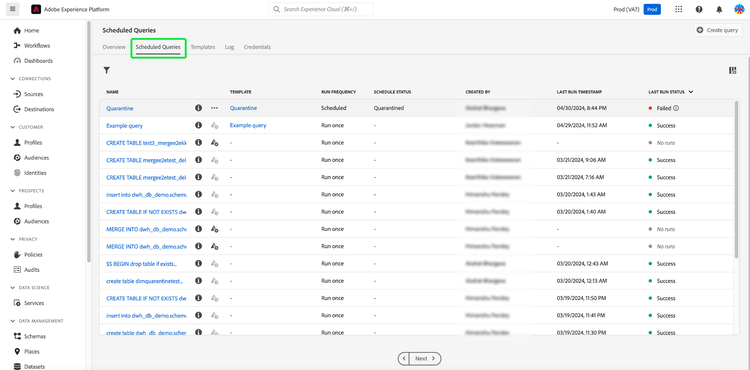
Run once e Scheduled. Le query possono essere filtrate in base alla loro frequenza di esecuzione.successful failed o in progress.Per ulteriori informazioni su come monitorare le query tramite l’interfaccia utente di Query Service, vedere la documentazione.
Modelli browse
La scheda Modelli mostra le query salvate dagli utenti dell’organizzazione. È utile considerarli come progetti di query, in quanto le query salvate qui potrebbero essere ancora in fase di costruzione. Le query visualizzate nella scheda Modelli vengono visualizzate anche come query di esecuzione nella scheda Registro se sono state precedentemente eseguite da Query Service.
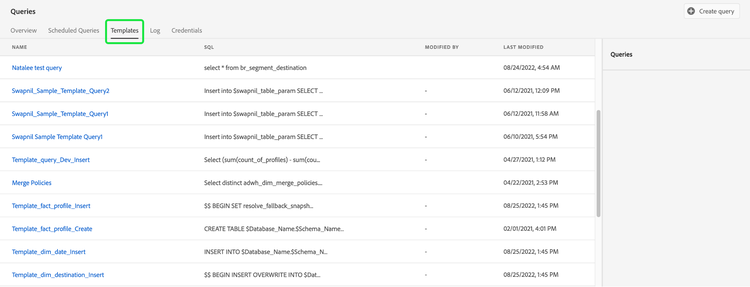
Per ulteriori informazioni sui modelli nell’interfaccia utente di Experience Platform, consulta la documentazione dei modelli di query.
Registro log
La scheda Registro fornisce un elenco delle query eseguite in precedenza. Per impostazione predefinita, il registro elenca le query in ordine cronologico inverso.
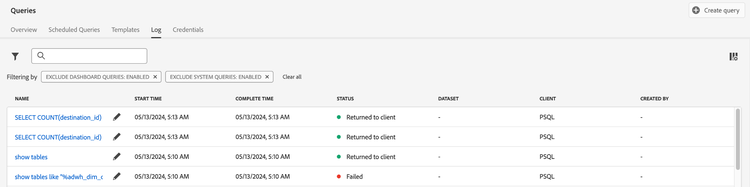

Per ulteriori informazioni sui file di registro generati automaticamente da un evento di query, consulta la documentazione dei registri di query.
Credenziali
Nella scheda Credenziali vengono visualizzate le credenziali sia in scadenza che non in scadenza. Per ulteriori informazioni su come utilizzare queste credenziali per connettersi con client esterni, leggere la guida delle credenziali.
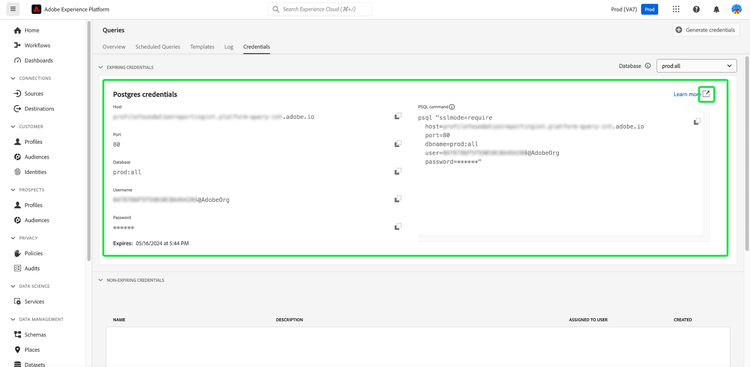
Amministrazione admin
Utilizza la scheda Amministratore per monitorare e gestire le sessioni simultanee di Query Editor nell’organizzazione. Questa funzionalità è destinata agli amministratori e non è necessaria per la scrittura o l’esecuzione di query.
Dalla scheda Amministratore, gli amministratori possono visualizzare le sessioni attive nelle sandbox e terminare le sessioni inattive per liberare la capacità condivisa. Questa azione non interrompe le query in esecuzione attiva. Per istruzioni dettagliate e requisiti delle autorizzazioni, consulta la guida alla gestione delle sessioni di Query Service.
Passaggi successivi
Ora che hai familiarità con l’interfaccia utente di Query Service su Experience Platform, puoi accedere a Query Editor per iniziare a creare progetti di query personalizzati da condividere con altri utenti dell’organizzazione. Per ulteriori informazioni sull’authoring e l’esecuzione di query in Query Editor, vedere la guida utente di Query Editor.