Configurer Adobe Analytics et Customer Journey Analytics analytics-setup
Envoyez les événements de votre application à Adobe Analytics, Customer Journey Analytics ou les deux. LLM Apps transfère les événements à Adobe Experience Platform Edge Network par le biais d’un flux de données que vous détenez. Le flux de données achemine les événements vers chaque service que vous lui ajoutez.
- Adobe Analytics indique les actions que la plateforme LLM appelle, les liens de widget que les personnes sélectionnent et l’intention derrière chaque appel.
- Customer Journey Analytics analyse les mêmes événements par personne, dans les vues de données que vous créez à partir de données Experience Platform.
Cette configuration est distincte des analyses intégrées dans LLM Apps.
Dans ce guide : découvrez les paramètres requis par LLM Apps dans Experience Platform, Adobe Analytics et Customer Journey Analytics, ainsi que des liens vers la procédure Experience League pour chaque écran de produit. Ensuite, activez Analytics dans votre application, déployez-la dans l’environnement intermédiaire et vérifiez les données avant de la déployer dans l’environnement de production.
Liste de contrôle de configuration setup-checklist
Effectuez chaque étape marquée Obligatoire pour les services que vous utilisez. Une étape ignorée affiche rarement une erreur. Au lieu de cela, les données n’arrivent pas.
Créez l’espace de noms, le schéma, le jeu de données et le flux de données dans le même sandbox Experience Platform. Utilisez le sandbox et le flux de données à partir desquels vous prévoyez de créer des rapports en production. Après avoir enregistré le flux de données dans votre application, contactez l’équipe applications LLM pour le modifier.
Avant de commencer before-you-begin
Vous avez besoin des éléments suivants :
- Un runtime et SDK pris en charge. Votre référentiel de gestionnaire doit utiliser
@adobe/llm-apps-runtimeversion 1.2.0 ou ultérieure. Pour les widgets EDS, utilisez LLM Apps SDK 0.1.13 ou une version ultérieure. Pour mettre à jour une application plus ancienne vers le dernier runtime et SDK avant d’activer Analytics, suivez Mise à niveau d’une application existante. Les applications qui répondent à ces exigences n’ont pas besoin d’être mises à niveau. - Les groupes de champs agentic. Votre organisation doit être activée pour les groupes de champs Informations sur l’agence et Événement de conversation . Si ces groupes de champs n’apparaissent pas lorsque vous ajoutez des groupes de champs à un schéma, contactez votre équipe de compte Adobe. Voir Implémentation d’Insights de conversation . Les appels à l’action sont enregistrés dans le champ
agenticExperience.toolsdes informations sur l’agence, qui se trouve dans Beta en Experience Platform. - Experience Platformles autorisations pour créer des espaces de noms d’identité, des schémas, des jeux de données et des flux de données dans votre sandbox.
- Pour Adobe Analytics : l’autorisation de gérer les suites de rapports et les règles de traitement. Les administrateurs de produit disposent des deux par défaut.
- Par Customer Journey Analytics : accès administrateur de produit pour créer des connexions et des vues de données.
Ce que votre application envoie what-your-app-sends
Après avoir activé Analytics et déployé, votre application envoie deux types d’événements :
eventTypemcp.tool_callweb.webinteraction.linkClicksEn Adobe Analytics, chaque appel d’action est comptabilisé comme une page vue d’une page nommée mcp:<code identifier> et chaque interaction de widget est comptabilisée comme un clic sur le lien. Voir Types d’événements Edge Network dans Adobe Analytics.
Chaque appel d’action et chaque interaction de widget est un accès Adobe Analytics et un événement dans votre jeu de données Experience Platform. Sur une application à trafic élevé, vérifiez que votre contrat couvre ce volume avant d’activer Analytics.
Gardez ces détails à l’esprit lorsque vous lisez les rapports :
- Les appels ayant échoué incluent les invites de connexion. Si certaines actions nécessitent une connexion, attendez-vous à un taux d’échec plus élevé.
- Certains appels rejetés ne sont pas enregistrés. Un appel est rejeté avant l’exécution de l’action et n’envoie aucun événement lorsqu’une plateforme autre que ChatGPT appelle une action qui nécessite une connexion sans connexion valide ou sans la portée requise. Sur les applications où chaque action nécessite une connexion, tout appel sans connexion est rejeté de la même manière.
- L’intention de l’utilisateur est souvent absente. La plateforme décide de la fournir ou non. De ce fait, de nombreux appels n’en comportent aucun et apparaissent comme Non spécifié.
- Les détails de la plateforme varient. Actuellement, ChatGPT les fournit toutes. Par Claude, seul le nom de la plateforme est enregistré.
- Les libellés de widget proviennent de la page. Pour définir un libellé stable, ajoutez un attribut
data-analyticsau lien ou au bouton. Dans le cas contraire, son texte visible est utilisé.
Pour choisir les actions qui collectent l’intention de l’utilisateur, voir Configurer les analyses.
Comment les événements identifient les personnes identities
MCPHOSTUSERMCPHOSTUSER est inclus comme identité secondaire lorsqu’il est disponible.ECIDCertaines plateformes, telles que Claude, ne fournissent pas d’identifiant utilisateur. Les appels d’action de ces plateformes ne comportent aucune identité, donc Customer Journey Analytics les ignore.
- Customer Journey Analytics compte les appels à l’action d’un utilisateur comme une seule personne, mais compte ses interactions de widget comme une personne différente pour chaque appel à l’action.
- Adobe Analytics pouvez comptabiliser chaque appel d’action comme un nouveau visiteur.
Étape 1 : créer l’espace de noms d’identité identity-namespace
Obligatoire pour : Adobe Analytics et Customer Journey Analytics.
Les appels d’action identifient des personnes dans l’espace de noms MCPHOSTUSER. L’espace de noms doit donc exister dans votre sandbox. Créez un espace de noms personnalisé avec les paramètres suivants :
MCP host user ou un autre nom de votre choixMCPHOSTUSER, exactement comme indiquéPour la procédure, voir Création d’espaces de noms personnalisés.
Étape 2 : créer le schéma schema
Obligatoire pour : Adobe Analytics et Customer Journey Analytics.
Le flux de données et le jeu de données utilisent tous deux ce schéma. Créez un schéma avec les paramètres suivants :
AEM LLM AppsVous n’avez pas besoin du groupe de champs Adobe Analytics ExperienceEvent. L’intention de l’utilisateur atteint Adobe Analytics par le biais d’une règle de traitement. Voir Étape 4.
Pour la procédure, voir Création d’un schéma et Ajout de groupes de champs.
Étape 3 : créer le jeu de données dataset
Obligatoire pour : Customer Journey Analytics.
Le jeu de données stocke les événements de votre application dans Experience Platform. Créez un jeu de données avec les paramètres suivants :
AEM LLM AppsPour connaître la procédure à suivre, voir Créer un jeu de données.
Étape 4 : préparation de la suite de rapports report-suite
Obligatoire pour : Adobe Analytics.
Adobe Analytics mappe automatiquement le nom de la page et les champs de lien afin que les pages mcp:<code identifier> et les clics sur les liens du widget n’aient pas besoin d’une configuration supplémentaire. L’intention de l’utilisateur a besoin d’une eVar et d’une règle de traitement.
Créer ou choisir une suite de rapports create-report-suite
Créez une suite de rapports ou choisissez-en une existante. Notez l’identifiant complet de la suite de rapports, y compris le préfixe ajouté par Adobe Analytics. Vous avez besoin de l’identifiant à étape 5.
Pour connaître la procédure à suivre, voir Créer une suite de rapports.
Activation de l’eVar des intentions de l’utilisateur user-intent-evar
Dans les variables de conversion de la suite de rapports, activez une eVar avec les paramètres suivants :
User IntentSi la suite de rapports utilise déjà eVar3, choisissez une autre eVar inutilisée et utilisez cette eVar dans la règle de traitement.
Pour connaître la procédure à suivre, voir Ajouter ou modifier des variables de conversion.
Création de la règle de traitement processing-rule
Adobe Analytics reçoit l’intention de l’utilisateur sous la forme d’une variable de données contextuelles, et non d’eVar. Pour en savoir plus, voir Mappage implicite. Créez une règle de traitement qui copie l’intention de l’utilisateur dans eVar :
- Condition : la variable de données contextuelles est
a.x.conversation.prompt.raw.0.purposeégale àintents. - Action : remplacez la valeur de User Intent (eVar3) par la variable de données contextuelles
a.x.conversation.prompt.raw.0.text.
Sans cette règle, la dimension Intention de l’utilisateur reste vide. La règle s’applique uniquement aux données collectées après leur enregistrement. Les interactions de widget ne comportent aucune intention de l’utilisateur, la règle ne les modifie donc pas.
D’autres champs, tels que l’échec de l’appel ou le nom de la plateforme, arrivent également en tant que variables de données contextuelles. Pour générer des rapports à leur sujet dans Adobe Analytics, créez d’autres règles de traitement de la même manière.
Pour connaître la procédure à suivre, reportez-vous aux sections Présentation des règles de traitement et Cas d’utilisation des règles de traitement.
Étape 5 : créer le flux de données datastream
Obligatoire pour : Adobe Analytics et Customer Journey Analytics.
Le flux de données reçoit les événements de votre application et les transfère à chaque service que vous ajoutez.
Créer le flux de données create-datastream
Créez un flux de données avec les paramètres suivants :
Créez le flux de données dans le même sandbox que le schéma. Vous ne pouvez pas modifier le sandbox d’un flux de données après l’avoir créé.
Pour connaître la procédure à suivre, voir Créer un flux de données.
Ajouter les services add-services
Ajoutez un service pour chaque destination :
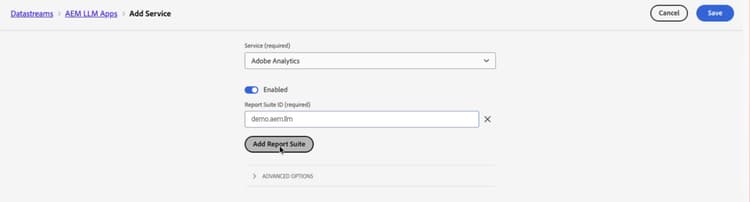
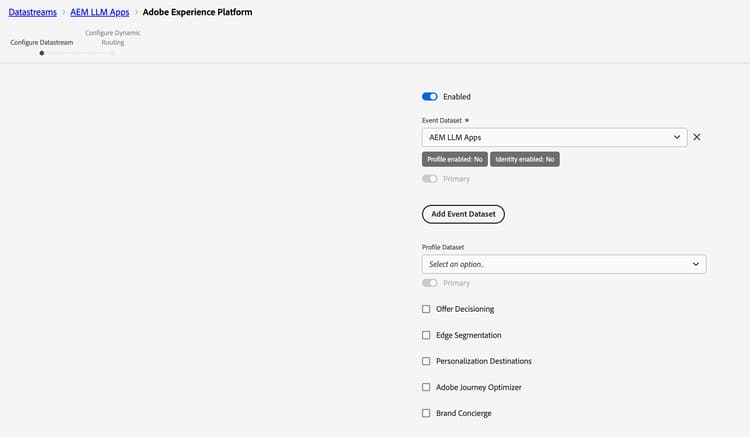
Pour la procédure, voir Ajouter des services à un flux de données, paramètres d’Adobe Analytics et paramètres de Adobe Experience Platform.
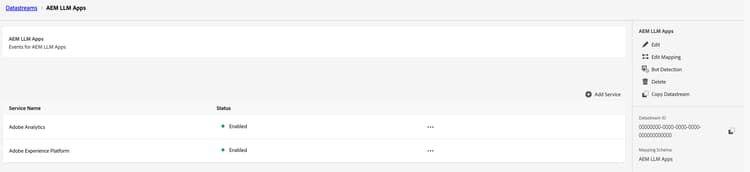
Copiez ensuite l’identifiant du flux de données à partir des détails du flux de données. Vous en avez besoin à étape 6.
Étape 6 : activer Analytics et déployer dans l’environnement intermédiaire enable-analytics
Obligatoire pour : Adobe Analytics et Customer Journey Analytics.
-
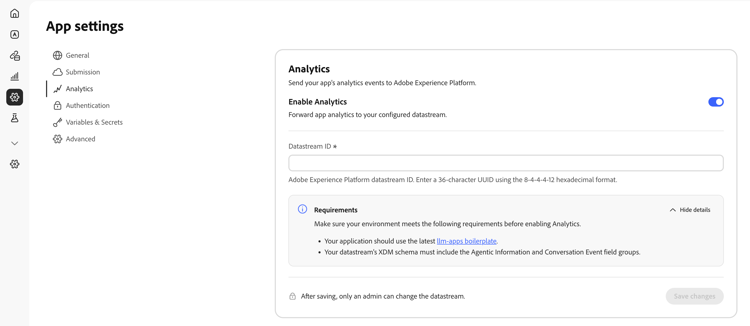
Ouvrez votre application et sélectionnez Paramètres dans le volet de navigation de gauche.
-
Sélectionnez l’onglet Analytics.
-
Activez Activer Analytics.
-
Dans Identifiant du flux de données, collez l’identifiant à partir de Étape 5.
-
Sous Conditions requises, sélectionnez Afficher les détails et vérifiez que votre application répond à chaque condition.
-
Sélectionnez Enregistrer les modifications.
-
Déployer l’application dans l’environnement d’évaluation. Le paramètre prend effet lors du déploiement suivant dans chaque environnement.
Étape 7 : Créer la connexion et la vue de données cja
Obligatoire pour : Customer Journey Analytics.
Créer la connexion connection
Créez une connexion et ajoutez le jeu de données de l’étape 3 avec les paramètres suivants :
LLM Apps eventsAvec cet ID de personne, Customer Journey Analytics utilise l’identité principale de chaque événement comme personne et ignore les événements qui n’ont pas d’identité principale. Voir Comment les événements identifient les personnes .
Pour connaître la procédure à suivre, reportez-vous aux sections Créer une connexion, Paramètres du jeu de données d’événement et Utiliser le mappage d’identité comme ID de personne.
Création de la vue de données data-view
Créez une vue de données sur la connexion avec les paramètres suivants :
LLM AppsAjoutez ces champs de schéma en tant que composants :
agenticExperience.tools.nameagenticExperience.tools.failedagenticExperience.tools.errorReasonagenticExperience.agents.nameconversation.prompt.raw.textconversation.conversationIDweb.webInteraction.nameAjoutez des champs de texte, tels que l’intention de l’utilisateur, sous forme de dimensions. Un champ de texte ajouté en tant que mesure ne peut être comptabilisé que, et la ventilation en fonction de ses valeurs indique Non valide.
Pour connaître la procédure à suivre, voir Configurer une vue de données et Composants.
Étape 8 : vérifier les données et déployer en production verify
Obligatoire pour : Adobe Analytics et Customer Journey Analytics.
Appelez une action dans votre application d’évaluation à partir d’une plateforme LLM prise en charge, puis sélectionnez un lien dans son widget. Voir Test dans le ChatGPT ou Test dans Claude. Vérifiez ensuite chaque service que vous avez configuré :
mcp:<code identifier>, Lien personnalisé lignes pour les interactions de widget et texte d’intention dans la dimension Intention de l’utilisateurChaque service traite les données avec un certain retard, de sorte que les nouveaux événements n’apparaissent pas immédiatement.
Pour créer les rapports, voir Création de projets dans Adobe Analytics, Présentation des tableaux à structure libre et Création de projets dans Customer Journey Analytics.
Lorsque les données s’affichent correctement, déployez votre application en production.
Restrictions limitations
- Les interactions de widget sont divisées en plusieurs personnes. Chaque appel d’action obtient un nouvel ECID. Customer Journey Analytics comptabilise donc les interactions de widgets de différents appels d’action comme différentes personnes. Voir Comment les événements identifient les personnes .
- Aucun lien vers votre site web. Lorsqu’une personne suit un lien de widget vers votre site web, la visite du site web n’est pas liée à la conversation.
- Rapports de partage d’évaluation et de production. Les deux environnements envoient des données au même flux de données et les événements n’enregistrent pas l’environnement qui les a envoyés.
- Certaines plateformes n’envoient aucune identité. Les appels d’action des plateformes qui ne fournissent pas d’ID utilisateur, comme Claude, sont ignorés dans Customer Journey Analytics.
- Un tour par appel d’action. Chaque appel d’action est enregistré comme son propre tour de conversation. Ainsi, une invite qui déclenche plusieurs actions compte comme plusieurs tours.
Résolution des problèmes troubleshooting
mcp:<code identifier>, mais Intention de l’utilisateur et les champs d’action sont vides@adobe/llm-apps-runtime version 1.2.0 ou ultérieure et vous l’avez déployé après la mise à niveau. Voir Avant de commencer.