Création d’une action à partir de zéro create-action-from-scratch
decorate et la structure du projet EDS) avant de connecter un widget.Ajoutez une fonctionnalité que la plateforme n’a pas créée. Définissez l’action dans LLM Apps, écrivez son gestionnaire dans le référentiel lié et ajoutez un widget si nécessaire.
Dans ce guide : découvrez comment définir une action, implémenter son gestionnaire et connecter un widget facultatif. Testez l’action localement, déployez l’application et essayez l’action sur une plateforme LLM prise en charge.
Pour votre première application, commencez par Configuration de l’infrastructure, puis Création d’actions. Le guide Créer des actions explique la génération automatique à partir d’un site web et la création manuelle.
Avant de commencer
Vous avez besoin des éléments suivants :
- Une application LLM existante.
- Référentiel de gestionnaire lié.
- Un clone local du référentiel avec ses dépendances installées.
- Un projet EDS si l’action affiche un widget.
- Une API ou une source de données claire pour les résultats de production.
Planifier l’action
Concevez chaque action autour d’une tâche utilisateur claire. Avant d’ouvrir l’interface utilisateur, définissez les éléments suivants :
- Intention — Ce que l’utilisateur tente d’accomplir.
- Description — quand sélectionner l’action.
- Entrées — informations minimales requises de l’utilisateur.
- Résultat : le texte et les données structurées renvoyés par le gestionnaire.
- Comportement : indique si l’action lit des données, modifie des données ou appelle des systèmes externes.
- Widget — si le résultat nécessite une interface visuelle.
Par exemple, utilisez ce plan pour une action Rechercher des produits :
Intent: Find products matching a category or search phrase
Inputs:
  category: optional string
  query: optional string
Result:
  content: text summary
  structuredContent: products and total count
Behavior: read-only, idempotent, open-world
Widget: product cards
Gardez les tâches liées mais différentes séparées. Utilisez des actions distinctes pour la recherche de produits et l’achat de produits, car les tâches comportent des entrées, des risques et des exigences de confirmation différents.
Création des métadonnées d’action
Ouvrez l’application et sélectionnez Actions, puis Créer une action.
La boîte de dialogue de création contient les onglets Action et Métadonnées de widget. Développez chaque section pour configurer ses champs.
Saisir des informations de base
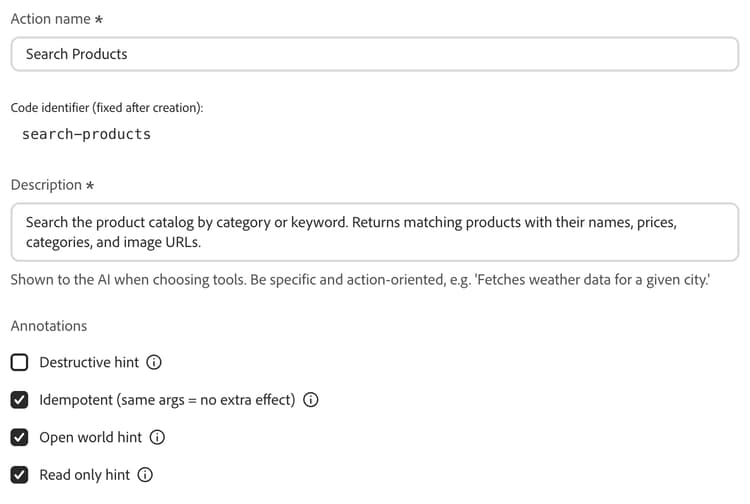
Enter :
- Nom de l’action — Nom court de la tâche, tel que Rechercher des produits.
- Description — expliquez quand utiliser l’action et ce qu’elle renvoie.
La boîte de dialogue génère un identifiant de code à partir du nom, tel que search-products. L’identifiant est fixe après création et doit être unique dans l’application. Utilisez l’identifiant exact du dossier de gestionnaire.
Une description utile est spécifique :
Search the product catalog by category or keyword. Returns matching
products with their names, prices, categories, and image URLs.
Évitez les descriptions vagues telles que Obtient des informations sur le produit. La plateforme LLM utilise la description pour choisir entre les actions.
Sélectionner des annotations
Les annotations décrivent le comportement de l’action :
- Indice destructif — l’action peut supprimer ou modifier définitivement des données.
- Idempotent (mêmes arguments = aucun effet supplémentaire) — la répétition de la même requête a le même effet.
- Indice du monde ouvert — l’action communique avec des systèmes externes.
- Conseil en lecture seule — l’action ne modifie pas les données.
Sélectionnez uniquement les annotations vraies. Par exemple, la recherche de produits est normalement en lecture seule, idempotent et open-world.
Ajout de métadonnées OpenAI
Saisissez des messages courts affichés pendant l’exécution de l’action et une fois celle-ci terminée :
Invoking: Searching products...
Invoked: Products found
Pour les actions avec des widgets, ajoutez Description du widget. La description du widget diffère de la description de l’action :
- La Description de l’action aide le modèle à décider quand appeler l’action.
- Description du widget mappe à
_meta["openai/widgetDescription"]et résume ce que le composant rendu affiche, réduisant ainsi la narration répétée.
LLM Apps applique la description du widget en tant que métadonnées de composant. Ne renvoyez pas la description à partir du gestionnaire .
Configuration de la visibilité
- Exposer au modèle d’IA permet au modèle de sélectionner l’action.
- Afficher en tant que widget dans la surface de l’application affiche le widget configuré.
Pour une action en texte seul, sélectionnez également Aucun widget sous Métadonnées de widget > Type. Les contrôles de visibilité ne choisissent pas le type de widget de l’action.
Ajouter des paramètres d’entrée
Ajoutez un paramètre pour chaque valeur acceptée par le gestionnaire. Chaque paramètre nécessite :
- Nom — Clé reçue par le gestionnaire.
- Type — Chaîne, Nombre, Entier ou Booléen.
- Description — Comment extraire la valeur.
- Obligatoire — si l’action requiert la valeur.
Pour Rechercher des produits :
category
  Type: String
  Required: No
  Description: Product category used to narrow the catalog.

query
  Type: String
  Required: No
  Description: Product name or search phrase.
Utilisez des noms de paramètres stables. La modification d’un nom nécessite également la modification du gestionnaire et de ses tests.
Configuration d’Analytics
Activez l’option Collecter l’intention de l’utilisateur lorsque vous souhaitez que les analyses incluent un résumé de la conversation qui a conduit à l’action.
La collecte d’intention utilisateur est activée par défaut. Consultez Description de l’intention de l’utilisateur, qui contient les instructions pour demander le résumé. Limitez les instructions à une intention non sensible et anonymisée et décrivez votre collecte de données dans votre politique de confidentialité. La description accepte jusqu’à 2 000 caractères.
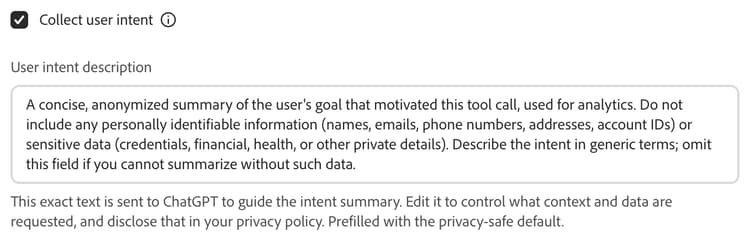
Pour obtenir des définitions de champ complètes, voir Champs d’action et de widget.
Configuration du widget
Pour une action en mode texte uniquement, ouvrez Métadonnées de widget et définissez Type sur Aucun widget. Ignorez ensuite les paramètres de widget restants.
Ouvrez Métadonnées de widget.
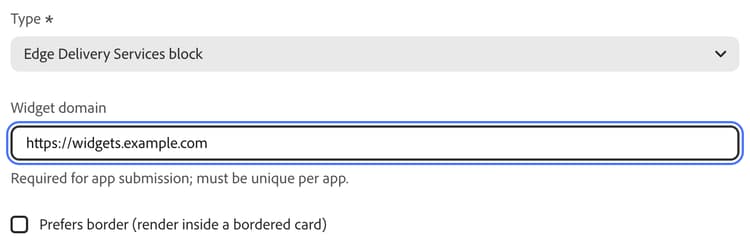
Configurer :
- Type — sélectionnez Bloc Edge Delivery Services pour un widget interactif.
- Domaine du widget — origine du sandbox du widget. L’interface utilisateur l’identifie comme requise pour l’envoi de l’application et comme unique par application ; elle n’est pas identique à l’URL de la page EDS.
- Préfère la bordure — demande un conteneur bordé dans l’hôte.
Développez URL du modèle et saisissez :
- URL du script — point d’entrée du widget EDS.
- URL du widget : page EDS publiée pour cette action.
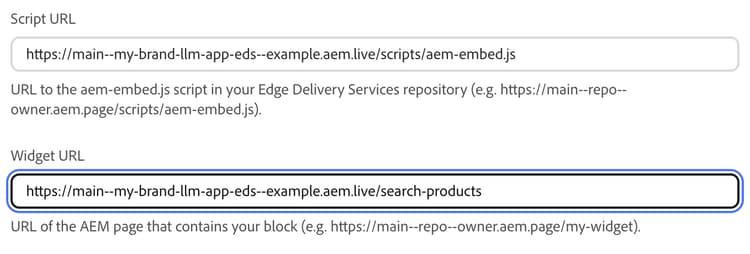
Les URL standard sont les suivantes :
Script URL:
https://main--<repo>--<owner>.aem.live/scripts/aem-embed.js

Widget URL:
https://main--<repo>--<owner>.aem.live/<widget-page>
Octroyez uniquement les autorisations de navigateur et les domaines CSP requis.
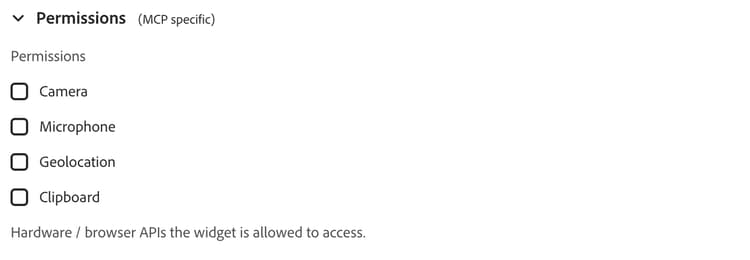
Développez Autorisations (spécifiques au MCP) uniquement si le widget a besoin de fonctionnalités de navigateur telles que la géolocalisation. Laissez les autorisations inutilisées désactivées.
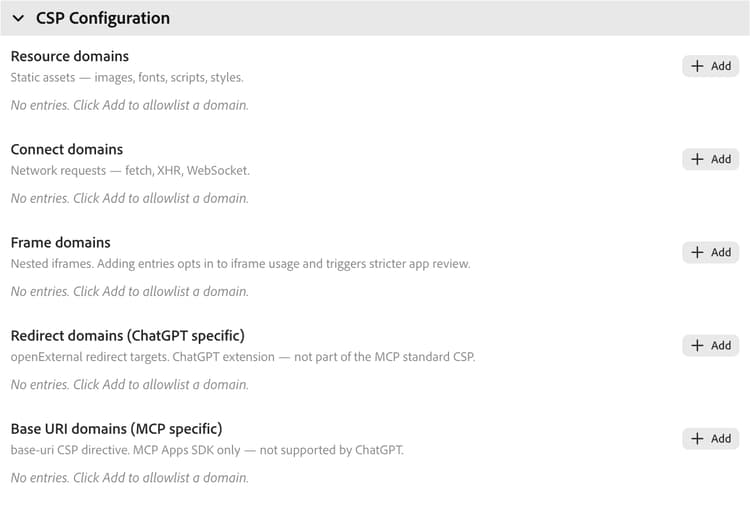
Sous Configuration CSP, ajoutez les origines requises pour les ressources et les requêtes réseau. Un widget qui charge des ressources externes peut ne pas s’afficher si sa CSP est incomplète.
Si le projet ou la page de widget EDS n’existe pas encore, complétez Apportez votre propre projet EDS, puis revenez à l’action.
Enregistrer l’action
Sélectionnez Créer une action. L’action s’affiche sur la page Actions avec un badge Non déployé.
L’enregistrement crée les métadonnées, mais l’action a toujours besoin d’un gestionnaire.
Lorsque vous rouvrez l’action enregistrée, l’éditeur dispose des onglets Détails du widget LLM, Détails de l’action et Analytics. Pour enregistrer les modifications ultérieures, sélectionnez Enregistrer les modifications. La boîte de dialogue de création et l’éditeur d’action enregistrée ont des dispositions différentes.
Mettre en œuvre le gestionnaire
Clonez le référentiel de gestionnaire lié et installez ses dépendances :
npm install
Créer :
actions/
└── search-products/
    └── index.js
Le nom du dossier doit correspondre à l’identifiant de code de l’action affiché dans l’éditeur d’actions.
Pour le contrat avec résultat complet et la relation gestionnaire-widget, voir Personnaliser un gestionnaire généré.
Contrat de gestionnaire
Exportez une fonction asynchrone :
module.exports = async (args) => {
  return {
    content: [
      { type: 'text', text: 'Response for the LLM platform.' }
    ],
    structuredContent: {
      // Data for the widget.
    }
  };
};
Le gestionnaire reçoit les paramètres définis dans l’interface utilisateur.
content de retour
La plateforme LLM lit content comme texte de remplacement :
content: [
  { type: 'text', text: 'Found 3 matching products.' }
]
Renvoyez toujours des content utiles, même si l’action comporte un widget.
structuredContent de retour
Le widget utilise structuredContent comme objet simple :
structuredContent: {
  products: [
    { id: 'P-100', name: 'Product A', price: '$20' }
  ],
  total: 1
}
La forme doit correspondre à ce que le bloc EDS lit de bridge.toolResult.
Connexion à une API
Conserver les appels API dans le gestionnaire côté serveur. Cet exemple appelle une API de produit publique. Configurez l’origine HTTPS de l’API dans une variable d’application nommée PRODUCT_API_ORIGIN. L’exemple accepte les paramètres query et category définis ci-dessus, nécessite au moins un paramètre et ne nécessite pas d’informations d’identification.
const { getVariable } = require('@adobe/llm-apps-runtime');

module.exports = async ({ query = '', category = '' } = {}, extra) => {
  const normalizedQuery = typeof query === 'string' ? query.trim() : '';
  const normalizedCategory = typeof category === 'string' ? category.trim() : '';
  if (typeof query !== 'string' || typeof category !== 'string'
      || (!normalizedQuery && !normalizedCategory)
      || normalizedQuery.length > 200 || normalizedCategory.length > 100) {
    return {
      isError: true,
      content: [{ type: 'text', text: 'Enter a valid product search.' }],
      structuredContent: { products: [], total: 0 }
    };
  }

  const apiOrigin = getVariable(extra, 'PRODUCT_API_ORIGIN');
  if (!apiOrigin) {
    throw new Error('Product API configuration is unavailable.');
  }

  const origin = new URL(apiOrigin);
  if (origin.protocol !== 'https:') {
    throw new Error('Product API configuration must use HTTPS.');
  }

  const url = new URL('/v1/products', origin);
  if (normalizedQuery) {
    url.searchParams.set('query', normalizedQuery);
  }
  if (normalizedCategory) {
    url.searchParams.set('category', normalizedCategory);
  }

  const response = await fetch(url, {
    signal: AbortSignal.timeout(8000)
  });

  if (!response.ok) {
    throw new Error('Product service request failed.');
  }

  const payload = await response.json();
  if (!payload || !Array.isArray(payload.products)
      || !payload.products.every((product) =>
        product
        && typeof product.id === 'string'
        && typeof product.name === 'string'
        && typeof product.price === 'string')) {
    throw new Error('Product service returned an unexpected response.');
  }

  const products = payload.products.map((product) => ({
    id: product.id,
    name: product.name,
    price: product.price
  }));

  return {
    content: [
      { type: 'text', text: `Found ${products.length} matching products.` }
    ],
    structuredContent: {
      products,
      total: products.length
    }
  };
};
Ne placez pas les informations d’identification d’API dans le code source, les métadonnées d’action, le JavaScript de widget, les journaux ou les erreurs rencontrées par l’utilisateur ou l’utilisatrice. L’interface utilisateur Variables et secrets ne prend actuellement en charge que les variables non sensibles, et non les secrets. Ne stockez pas de jeton API dans une variable. Si votre API en amont requiert des informations d’identification, organisez un mécanisme d’informations d’identification côté serveur approuvé avant de le connecter.
Pour le code de production, validez la réponse amont complète avant de mapper les champs approuvés dans structuredContent.
Ajouter des tests de gestionnaire
Créez le test correspondant :
test/
└── actions/
    └── search-products.test.js
Testez au moins :
- Entrée valide.
- Entrée manquante ou non valide.
- Résultats vides.
- Temporisation ou échec de l’API.
- Données API incorrectes.
- Forme
structuredContentattendue par le widget.
Exécutez :
npm test
Pour la disposition du projet et les tests MCP locaux, voir Développement et test des gestionnaires locaux.
Tester l’action localement
Exécutez :
npm run dev:local
Sans actions.json local, le serveur détecte le gestionnaire avec un minimum de métadonnées et aucune validation de schéma d’entrée.
Utilisez MCP Inspector ou curl pour :
- Répertoriez les actions enregistrées.
- Appelez la nouvelle action avec des arguments représentatifs.
- Vérifiez les
contentet lesstructuredContent. - Testez les requêtes non valides et vides.
Connexion et test du widget
Si l’action comporte un widget :
- Faites en sorte que le widget lise le
structuredContentdu gestionnaire. - Effectuez le rendu de valeurs externes avec des API DOM sécurisées telles que
textContent. - Ajoutez les états de chargement, vide et d’erreur.
- Prévisualisez la page EDS localement.
- Vérifiez les URL CSP, CORS et de widget.
Déployer et tester
- Validez et envoyez les modifications du gestionnaire et du widget.
- Déployez l’application dans l’environnement intermédiaire.
- Testez l’application dans ChatGPT ou Claude.
- Vérifiez la sélection de l’action avec les invites correspondant à l’action et les invites non liées qui ne l’appellent pas.
- Une fois l’étape réussie, déployez en production.
Si des métadonnées existent sans gestionnaire correspondant, le déploiement enregistre l’action avec un stub par défaut. Ajoutez le gestionnaire avant de mettre l’action à la disposition des utilisateurs.