Création Automatique De Votre Première Application create-first-app
La plateforme transforme votre site web en une application entièrement fonctionnelle. Il propose des actions, écrit du code de gestionnaire et des tests, crée des widgets EDS et envoie les fichiers générés aux deux référentiels GitHub que vous détenez.
Compter environ 15 minutes pour la génération. À la fin de ce tutoriel, vous disposez d’une application déployée que vous pouvez tester sur une plateforme LLM prise en charge, telle que ChatGPT.
Parcours : confirmer les exigences → créer deux référentiels → créer l’application → passer en revue les actions générées → déployer dans l’environnement d’évaluation → tester le plug-in → connecter les systèmes de production.
Avant de commencer
Renseignez toutes les exigences relatives aux applications LLM avant de commencer ce tutoriel.
Ce tutoriel crée une application LLM pour Frescopa Coffee .
Créer deux référentiels vides
La plateforme a besoin de deux référentiels vides. Créez les deux sous le même compte ou la même organisation GitHub :
- Référentiel de gestionnaires — stocke les gestionnaires d’actions et les tests. Par exemple,
my-brand-llm-app. - Référentiel EDS — stocke les blocs de widgets et les styles générés. Par exemple,
my-brand-llm-app-eds.
Accédez à 🔗 pour chaque référentiel.
N’initialisez aucun référentiel avec une licence README, .gitignore ou . La plateforme prépare la structure de projet requise.
Démarrer l’application
-
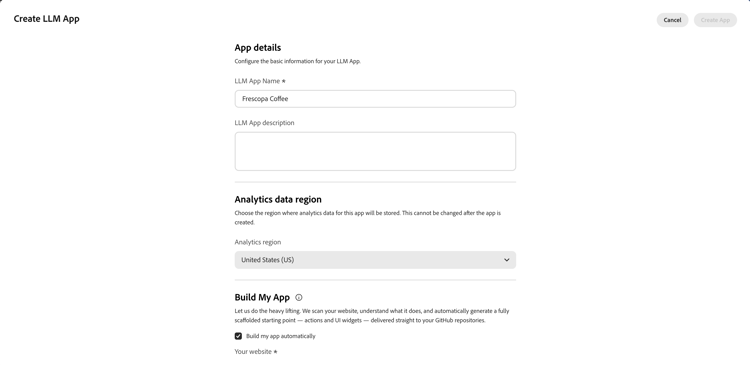
Ouvrez Applications Adobe LLM puis sélectionnez Créer une application.
-
Saisissez le Nom de l’application LLM et une description facultative.
-
Sélectionnez la région Analytics.
note important IMPORTANT La région Analytics ne peut pas être modifiée une fois l’application créée. -
Dans Créer mon application, sélectionnez Créer mon application automatiquement.
-
Dans votre site web, saisissez l’URL de votre site web, y compris le protocole
https://. La plateforme analyse ce site afin de déterminer des actions utiles et des exemples de résultats représentatifs.
Accorder à LLM Apps l’accès aux référentiels
L’application de GitHub des applications Adobe LLM LLM Apps donne accès aux référentiels que vous sélectionnez.
Organisation connectée
Si l’application Adobe LLM Apps GitHub a déjà été installée avant la création des référentiels :
- Sélectionnez l’organisation connectée.
- Sélectionnez Gérer les référentiels sur GitHub.
- Ajoutez les deux référentiels à l’installation de l’application GitHub existante.
- Revenez à LLM Apps et actualisez les listes de référentiel.
Première connexion uniquement
Si l’organisation n’apparaît pas dans la boîte de dialogue :
- Sélectionnez Connecter une organisation GitHub.
- Installez l’application GitHub Adobe LLM Apps.
- Choisissez Sélectionner uniquement les référentiels puis sélectionnez les deux référentiels.
- Revenez à la boîte de dialogue Créer une application LLM .
Si vous ne pouvez pas installer ni mettre à jour l’application GitHub, contactez l’administration de l’organisation.
Sélectionner les référentiels
-
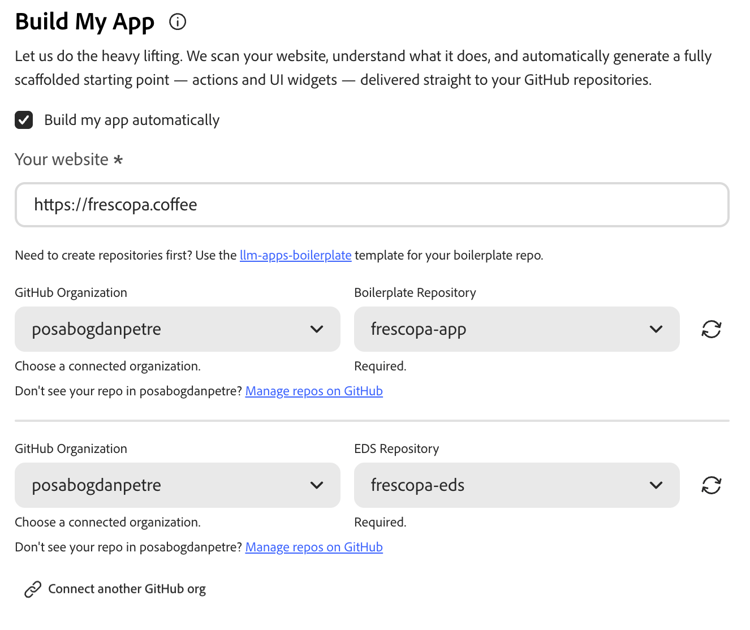
Sous Référentiel standard, sélectionnez l’organisation et le référentiel de gestionnaire vide.
-
Sous Référentiel EDS, sélectionnez l’organisation et le référentiel EDS vide.
-
Sous Conditions générales, cochez la case J’accepte les conditions générales d’Adobe Developer.
-
Sélectionnez Créer une application.
Terminer la configuration d’EDS
Lorsque le référentiel EDS sélectionné est vide, LLM Apps l’initialise avec le standard AEM. La boîte de dialogue vous demande ensuite d’installer la synchronisation du code AEM avant de tenter de créer à nouveau l’application.
-
Dans le message situé sous le référentiel EDS, sélectionnez Installer la synchronisation du code AEM.
-
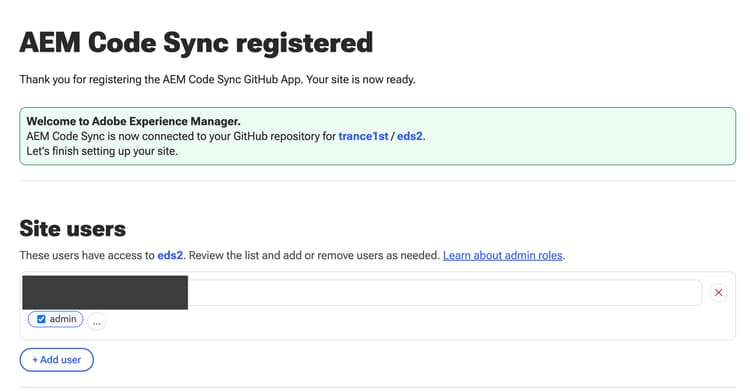
Sur GitHub, installez la synchronisation du code AEM et accordez-lui l’accès au référentiel EDS.
Sur la page de confirmation Synchronisation du code AEM enregistrée, sous Utilisateurs du site, sélectionnez + Ajouter un utilisateur et ajoutez l’adresse e-mail que vous utilisez pour vous connecter à LLM Apps avec le rôle admin. Sélectionnez ensuite Terminer la configuration au bas de la page.
-
Revenez à la boîte de dialogue Créer une application LLM .

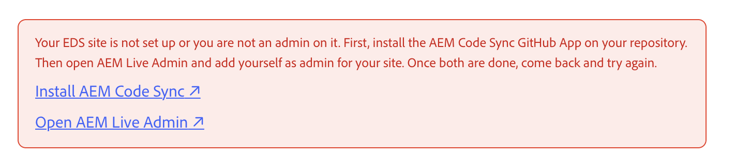
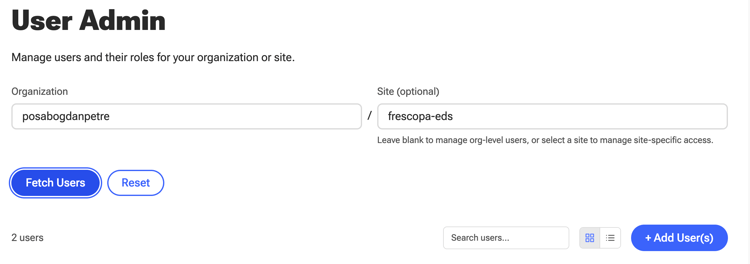
Vous devez être administrateur du site EDS. Si la boîte de dialogue indique que vous n’êtes pas administrateur :
-
Sélectionnez Ouvrir l’administration AEM Live.
-
Ajoutez-vous en tant qu’administrateur du site EDS en cliquant sur le bouton + Ajouter un ou plusieurs utilisateurs .
-
Revenez à LLM Apps, actualisez le référentiel EDS, puis sélectionnez à nouveau Créer une application.
Une fois le référentiel et l’administrateur vérifiés, LLM Apps crée l’application et commence à générer des actions.
Attente de la génération des actions
Accédez à la page Actions à partir de la gauche. La page Actions affiche Découverte d’actions pour votre expérience de conversation pendant que l’agent analyse le site web et génère l’application. La génération prend généralement environ 15 minutes. Vous pouvez quitter cette page et revenir ultérieurement.
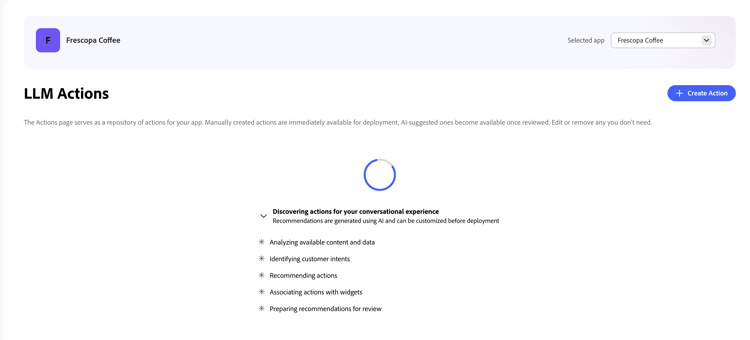
Pendant la génération, LLM Apps :
- Analyse le site web et identifie les intentions utiles du client.
- Crée des métadonnées d’action, y compris des descriptions et des paramètres d’entrée.
- Génère un gestionnaire et teste pour chaque action dans le référentiel de gestionnaires.
- Génère un widget EDS pour chaque action dans le référentiel EDS.
- Prépare les actions à réviser.
Les gestionnaires générés utilisent initialement des données d’exemple provenant du site web. Ils présentent une expérience complète, mais ne se connectent pas à vos systèmes de production.
Vérifier les actions générées
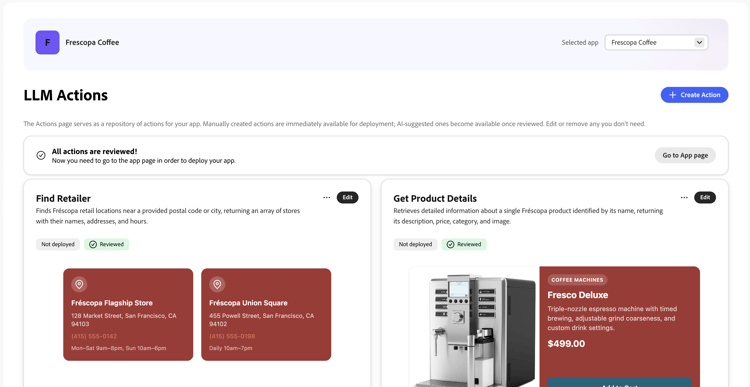
Une fois la génération terminée, la page Actions affiche les actions générées et les aperçus de widget. Chaque action comporte une action générée par l’IA, nécessite une révision un badge.
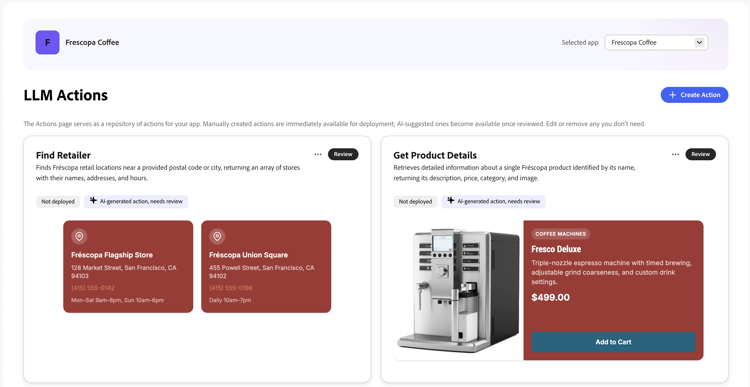
Pour chaque action :
- Sélectionnez Vérifier.
- Examinez le nom, la description, les paramètres, les annotations, le gestionnaire généré et le widget.
- Sélectionnez Marquer comme révisé. Cette opération fusionne les demandes d’extraction générées.
- Revenez à la page Actions et répétez l’opération pour les actions restantes.
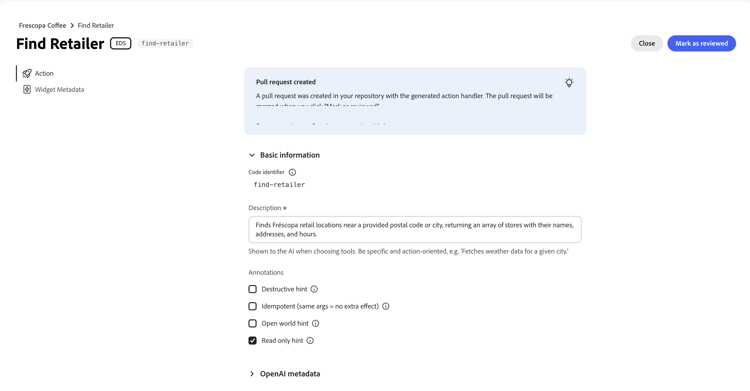
Lorsque toutes les actions sont passées en revue, sélectionnez Aller à la page de l’application.
Déploiement de l’application
- Revenez à la page Détails de l’application.
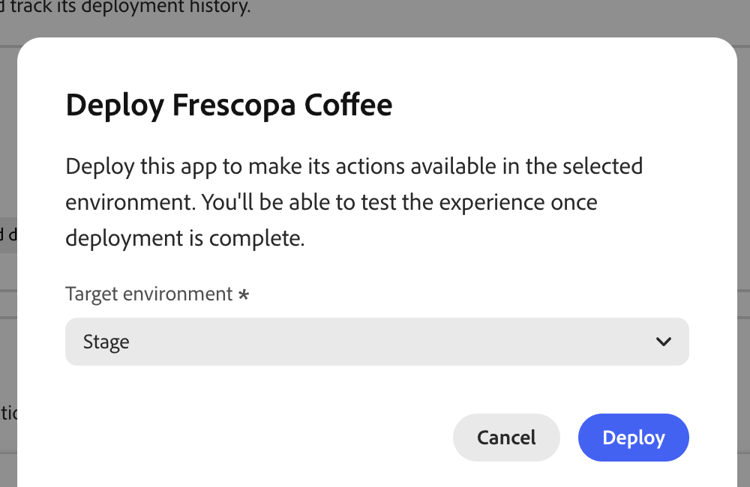
- Sélectionnez Déployer.
- Sélectionnez Phase comme environnement cible.
- Sélectionnez Déployer.
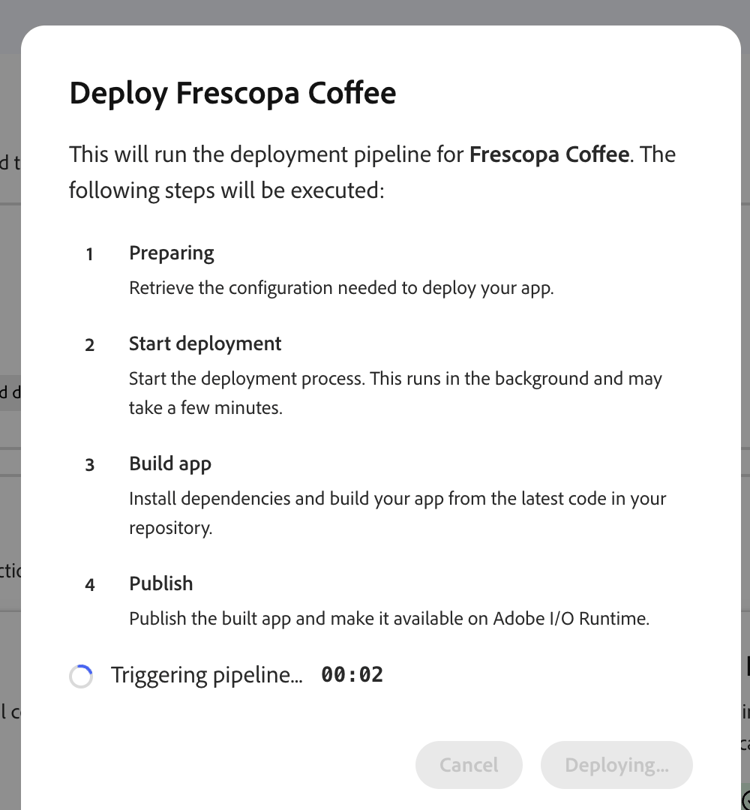
Patientez pendant que LLM Apps prépare, crée et publie l’application.
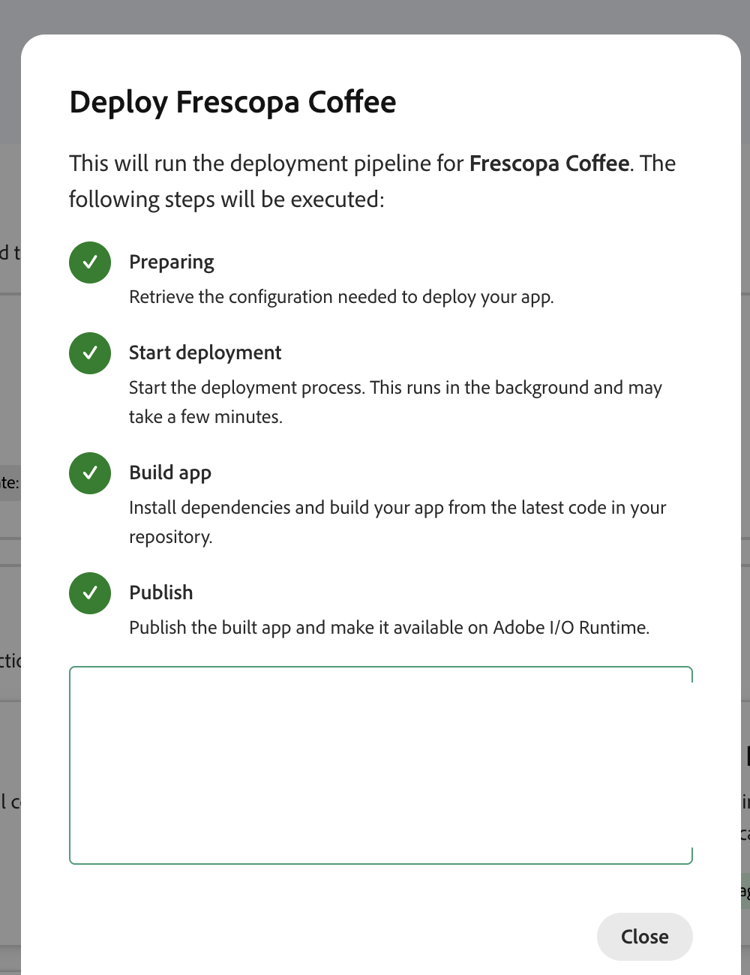
Après le déploiement, la section Tester l’application affiche l’URL du serveur MCP d’évaluation. Sélectionnez Copier l’URL.

Test en ChatGPT
Suivez la procédure Test dans ChatGPT pour créer un plug-in à l’aide de l’URL du serveur MCP intermédiaire.
Posez une question correspondant à l’une des actions générées. Vérifiez que :
- ChatGPT sélectionne l’action attendue.
- Le widget effectue le rendu et contient les exemples de données attendus.
- Les contrôles de widget produisent le comportement de suivi attendu.
- La réponse textuelle résume précisément le résultat.
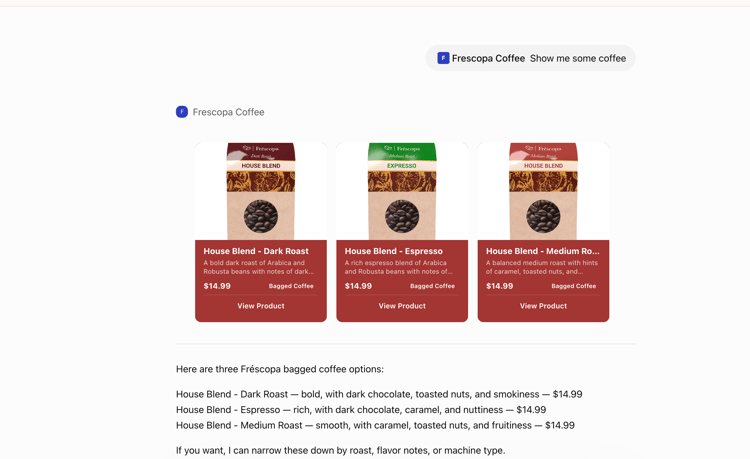
Vous disposez désormais d’une application de bout en bout entièrement fonctionnelle et fonctionnelle.
Préparation de l’application pour la production
L’application générée utilise des exemples de données. Avant de l’utiliser avec les clients :
- Connecter vos systèmes — personnaliser chaque gestionnaire généré pour remplacer les données d’exemple par des appels à vos API ou sources de données.
- Protéger les informations d’identification — Stockez les URL d’API et les informations d’identification dans la configuration d’exécution gérée, jamais dans le code source ou le widget JavaScript.
- Valider les données : validez les arguments d’action et les réponses de l’API, ajoutez des délais d’expiration de requête et renvoyez des messages d’erreur sécurisés.
- Mettre à jour les widgets — Conservez chaque widget aligné sur les
structuredContentde son gestionnaire, puis appliquez vos exigences en matière d’identité graphique et d’accessibilité. Voir Personnaliser un widget généré. - Tester les gestionnaires : couvrent les entrées valides, non valides, les résultats vides, les échecs d’API et la forme de données attendue par le widget.
- Vérifier dans l’environnement intermédiaire — redéployez et testez chaque action via le plug-in ChatGPT.
- Déployer en production — Une fois les tests d’évaluation réussis, déployez en production et créez ou mettez à jour le plug-in avec l’URL du serveur MCP de production.
Pour ajouter une fonctionnalité que la plateforme n’a pas créée, voir Créer une action à partir de zéro.