Tester votre application LLM en tant que plug-in ChatGPT test-in-chatgpt
Après le déploiement, votre application LLM expose une URL de serveur MCP. Ajoutez cette URL à ChatGPT en tant que plug-in, puis testez les actions et widgets générés.
Il s’agit de l’étape de vérification finale après la création, la personnalisation ou l’extension d’une application.
Planifier les exigences
Le mode Développeur est disponible sur le web pour les comptes Pro, Plus, Business, Enterprise et Education. Les administrateurs et administratrices de Workspace peuvent restreindre l’accès.
Activer le mode Développeur
En ChatGPT :
- Ouvrez Paramètres → Sécurité et connexion.
- Activez le mode Développeur.
Le bouton Plus de la page Modules externes crée des modules externes pris en charge par MCP uniquement après l’activation du mode Développeur. Voir Mode Développeur GPT de conversation.
Copier l’URL du serveur MCP
En LLM Apps :
- Ouvrez la page Détails de l’application .
- Recherchez Tester l’application.
- Sous Environnement d’évaluation, sélectionnez Copier l’URL.
Création du plug-in
-
Ouvrez 🔗.
-
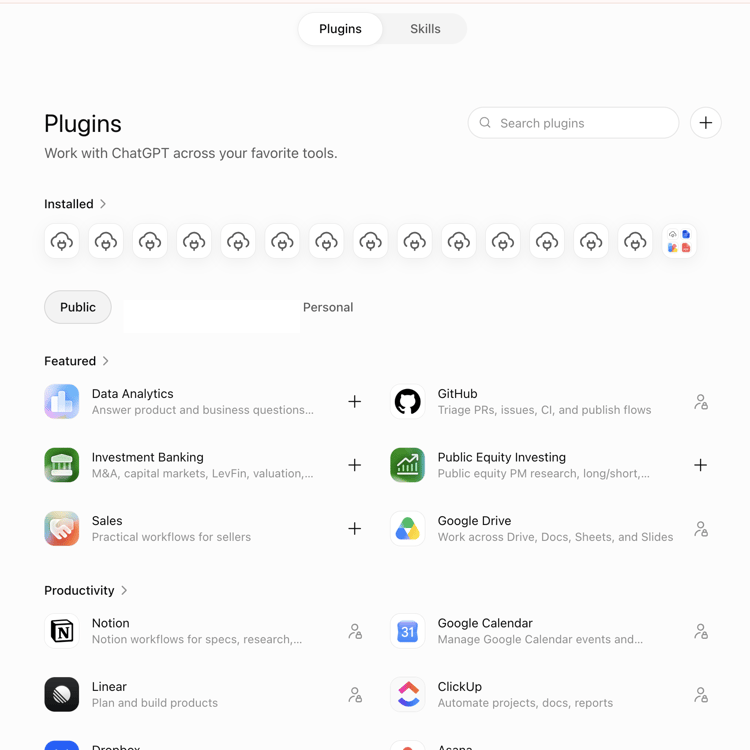
Dans l’onglet Plugins, sélectionnez + en regard du champ de recherche.
-
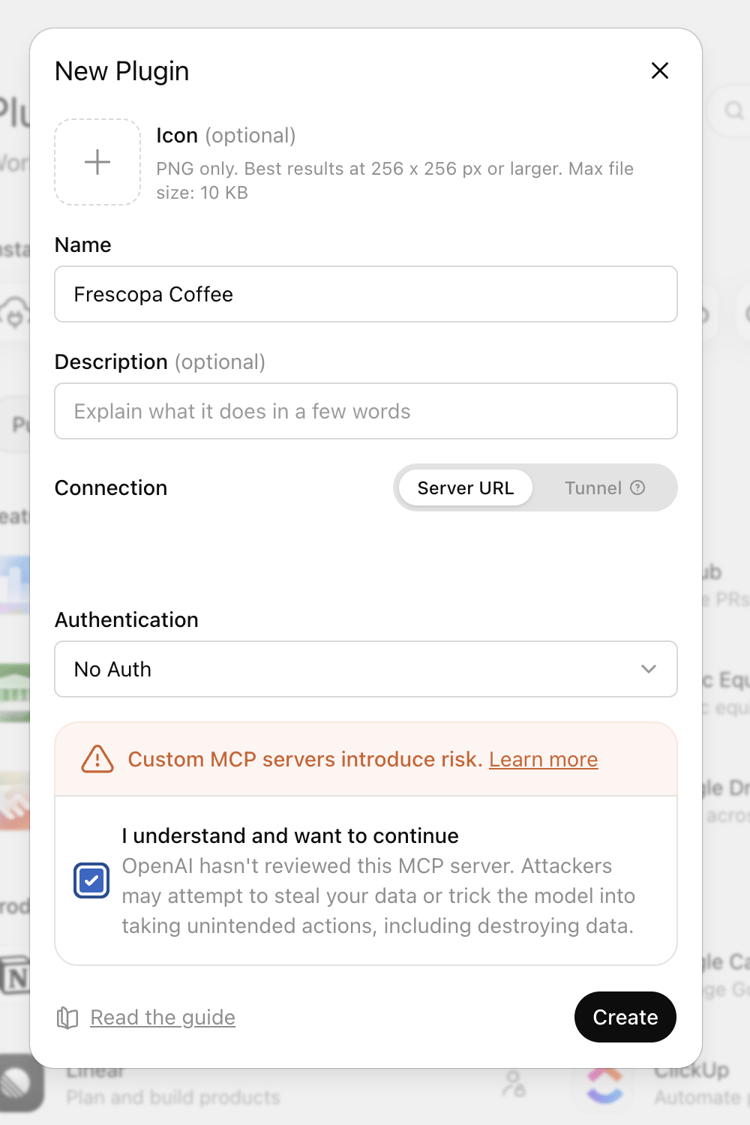
Dans Nouveau plug-in, saisissez :
- Nom — nom du module externe.
- Description — facultatif.
- Connexion — sélectionnez URL du serveur et collez l’URL du serveur MCP.
- Authentification — sélectionnez Aucune authentification.
note NOTE Aucune authentification s’applique lorsque chaque action de l’application est publique. Si vous avez activé l’authentification de l’utilisateur final, sélectionnez OAuth lorsque chaque action est définie sur Obligatoire et Mixte pour toute autre combinaison. Voir Authentifier les utilisateurs finaux avec votre propre fournisseur d’identité. -
Sélectionnez Je comprends et je souhaite continuer.
-
Sélectionnez Créer.
-
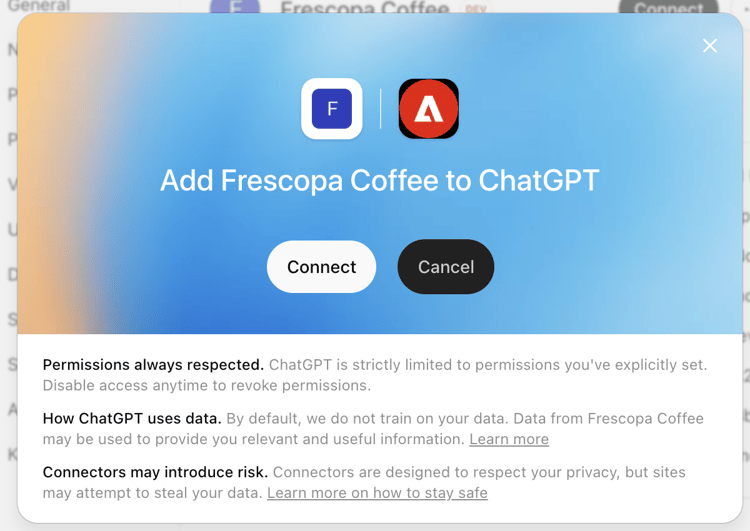
Dans la boîte de dialogue de confirmation, sélectionnez Connexion.
Tester le plug-in
- Commencez une nouvelle conversation.
- Dans le menu Plus , choisissez mode Développeur et sélectionnez le module externe.
- Posez une question correspondant à l’une des actions générées. Par exemple : Montrez-moi du café.
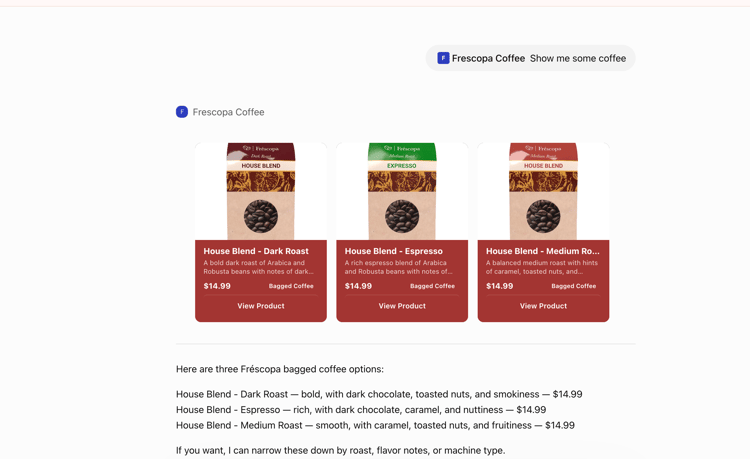
Vérifiez que :
- ChatGPT appelle l’action attendue.
- Le widget affiche les exemples de données attendus.
- La réponse textuelle correspond au widget.
- Les contrôles de widget fonctionnent comme prévu.