Authentification des utilisateurs finaux avec votre propre fournisseur d’identité authentication
Par défaut, chaque action de votre application est publique : toute plateforme LLM disposant de votre URL de serveur MCP peut l’appeler et votre gestionnaire ne peut pas identifier l’utilisateur final.
Activez l’authentification lorsqu’une action doit savoir quel utilisateur final demande, par exemple, de renvoyer ses commandes, ses droits ou les détails de son compte. La plateforme LLM connecte l’utilisateur avec votre fournisseur d’identité (IdP), envoie le jeton d’accès résultant avec chaque appel et votre gestionnaire reçoit l’identité vérifiée.
Parcours : copiez l’identifiant de ressource → configurez votre fournisseur d’identité → activez l’authentification → définissez un mode d’authentification pour chaque action → déployer → lire l’identité dans votre gestionnaire → tester l’application protégée.
Il s’agit d’une branche avancée, qui ne fait pas partie du parcours de première exécution. Terminez Créer automatiquement votre première application et Déployer votre application d’abord.
Fonctionnement
Vous apportez votre propre fournisseur d’identité. L’application déployée n’est qu’un serveur de ressources OAuth 2.1, qui vérifie les jetons émis par le serveur d’autorisation. Il n’émet jamais de jetons et Adobe ne stocke jamais votre identifiant ou secret client.
┌── Your identity provider ───────────────────────────────────────────────┐
│  Authorization server — you own it                                      │
│  Issues access tokens, holds the user directory, defines the scopes     │
└─────────────────────────────────────────────────────────────────────────┘
        ▲  2  user signs in, platform gets an access token
        │                                    │
        │  1  platform discovers your        │  3  every tools/call carries
        │     authorization server from      │     Authorization: Bearer <token>
        │     your app's metadata            ▼
┌── LLM platform (ChatGPT, Claude, …) ────────────────────────────────────┐
└─────────────────────────────────────────────────────────────────────────┘
                                             │
                                             ▼
┌── Your LLM App on Adobe I/O Runtime ────────────────────────────────────┐
│  Resource server — verifies the token's signature, issuer, audience,    │
│  and expiry, then enforces the auth mode you set for each action        │
│                                                                         │
│  Your handler reads the verified identity from its second argument      │
└─────────────────────────────────────────────────────────────────────────┘
L’authentification est configurée par environnement. Évaluation et Production contiennent des paramètres indépendants afin que vous puissiez vérifier la configuration par rapport à un client IdP de développement avant de l’activer sur Production.
Avant de commencer
- Un fournisseur d’identité OAuth 2.1 ou OpenID Connect qui émet des jetons d’accès JWT signés avec un algorithme asymétrique. Les jetons opaques et les jetons signés HMAC ne sont pas pris en charge. Voir Exigences en matière de jetons .
- Un accès administrateur à ce fournisseur d’identité, afin que vous puissiez enregistrer une API et un client.
- Votre application a été déployée au moins une fois dans l’environnement que vous êtes en train de configurer. L’URL du serveur MCP déployé est la valeur sur laquelle vos jetons doivent être inclus.
Copier l’identifiant de la ressource
L’identifiant de ressource de votre application est son URL de serveur MCP. Chaque jeton d’accès émis par votre fournisseur d’identité pour cette application doit nommer cette URL exacte comme audience. Cette liaison empêche la relecture d’un jeton émis pour un autre service sur votre application.
- Ouvrez la page Détails de l’application .
- Faites défiler l’écran pour Tester l’application.
- Sous l’environnement en cours de configuration, sélectionnez Copier l’URL.

Conservez cette valeur : vous en aurez besoin dans votre fournisseur d’identité à l’étape suivante. Collez l’URL copiée plutôt que de la saisir à nouveau. La vérification de l’audience correspond exactement aux chaînes, y compris à tout composant de chemin d’accès. Par conséquent, une seule différence de caractère entraîne l’échec de la validation de chaque jeton.
Configuration de votre fournisseur d’identité
Les étapes exactes diffèrent selon le fournisseur, mais chaque fournisseur a besoin des mêmes quatre choses.
- Enregistrez votre application en tant qu’API (ressource). Définissez son identifiant (la valeur que le fournisseur place dans la revendication
auddu jeton) sur l’URL du serveur MCP que vous avez copiée. Les fournisseurs étiquettent ce champ différemment, généralement Identifiant ou Audience. N’utilisez pas de valeur générique telle queapi. L’identifiant doit être propre à cette application ou un jeton émis pour un autre service peut être relu par rapport à celle-ci. - Définissez les portées vous souhaitez bloquer les actions avec, par exemple
orders:readouprofile:read. Utilisez une portée par autorisation significative afin qu’une action ne demande que ce dont elle a besoin. - Support PKCE. Les plateformes LLM envoient un
code_challengeaveccode_challenge_method=S256à chaque demande d’autorisation. Votre serveur d’autorisation doit donc prendre en charge S256 PKCE et"code_challenge_methods_supported": ["S256"]annoncer dans ses métadonnées. - Autoriser la plateforme LLM à s’enregistrer en tant que client. Les plateformes LLM prises en charge créent leur propre client OAuth par rapport à votre serveur d’autorisation. Par conséquent, activez l’enregistrement client dynamique si votre fournisseur vous le propose. Sinon, créez manuellement un client public et fournissez son identifiant client (et son secret, uniquement si votre fournisseur requiert une authentification client confidentielle) lors de la configuration du connecteur sur la plateforme. Enregistrez l’URI de redirection dans les documents Platform ; pour les surfaces hébergées de Claude qui sont
https://claude.ai/api/mcp/auth_callback. Certaines plateformes émettent un URI de redirection distinct pour chaque connecteur créé par l’utilisateur, ChatGPT entre autres. Lisez donc la valeur de l’écran de configuration du connecteur et enregistrez-le avant la première connexion. Un URI de redirection non enregistré entraîne le rejet pur et simple de la demande d’autorisation par votre serveur d’autorisations.
Activer l’authentification
-
Dans le volet de navigation de gauche, sélectionnez Paramètres, puis ouvrez l’onglet Authentification.
-
Dans , choisissez Évaluation ou Production.
-
Activez Activer l’authentification.
-
Sous Paramètres principaux, saisissez :
- Émetteur : URL de l’émetteur de votre fournisseur d’identité, qui correspond également à la valeur qu’il place dans la réclamation
issde chaque jeton. Ce code est obligatoire, doit être au format HTTPS et est également publié en tant que serveur d’autorisation de votre application afin que les plateformes LLM puissent découvrir où envoyer les utilisateurs. Un seul fournisseur d’identité est pris en charge par application. - Portées prises en charge — chaque portée que les actions de cette application sont autorisées à exiger. Reflète les portées que vous avez définies dans votre fournisseur d’identité.
- Émetteur : URL de l’émetteur de votre fournisseur d’identité, qui correspond également à la valeur qu’il place dans la réclamation
-
Paramètres avancés est facultatif. Définissez URI JWKS uniquement lorsque vos clés de signature ne se trouvent pas à l’endroit où les métadonnées de votre serveur d’autorisation les annoncent. Dans le cas contraire, l’application les découvre automatiquement.
-
Sélectionnez Enregistrer.
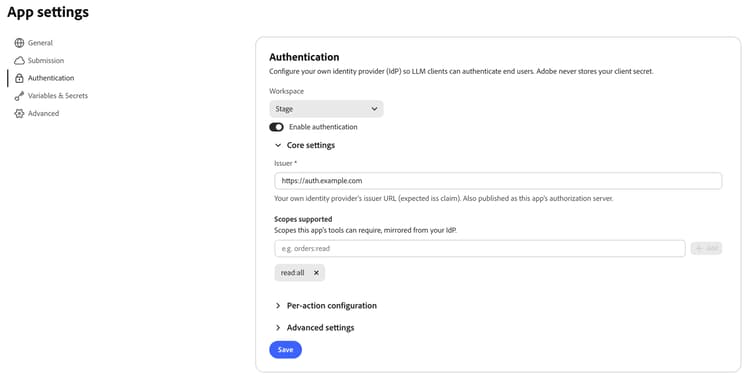
Pour connaître les éléments acceptés par chaque champ, voir Paramètres d’authentification.
Choisir un mode d’authentification pour chaque action
Lorsque vous activez Activer l’authentification, chaque action actuellement définie sur Aucune devient Obligatoire. Sous Configuration par action, vérifiez cette affectation et définissez le mode dont chaque action a besoin :
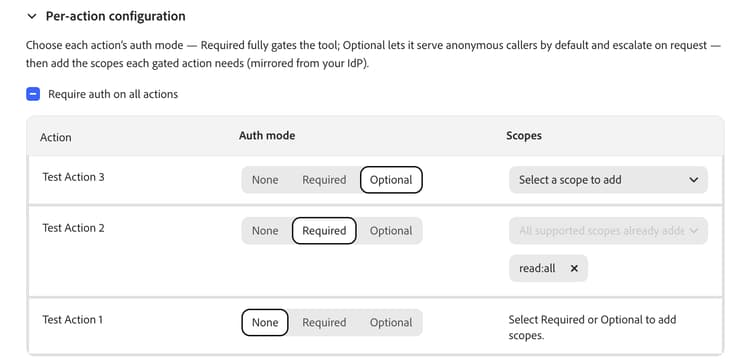
Les actions déjà définies sur Obligatoire ou Facultatif conservent leur mode existant.
Pour une action Obligatoire ou Facultatif, ajoutez les Portées dont elle a besoin. Chaque portée doit déjà apparaître dans les Portées prises en charge ci-dessus. Sinon, l’application nécessiterait une autorisation qu’elle ne communique pas aux plateformes LLM. L’enregistrement est bloqué jusqu’à ce que la correspondance soit résolue.
Portées prises en charge est l’autorité pour cette liste. Si vous supprimez une portée, celle-ci est supprimée de chaque action qui l’exigeait dès que vous apportez la modification. Ajoutez donc d’abord une portée, puis affectez-la à une action.
Exiger une authentification pour toutes les actions définit chaque action sur Obligatoire. L’effacement renvoie chaque action à Aucune.
Sélectionnez Enregistrer lorsque vous avez terminé. Les modifications du mode d’authentification et de l’étendue sont enregistrées avec les paramètres au niveau de l’application.
Les modes mixtes dans une application (certaines actions sont publiques, d’autres sont bloquées) sont pris en charge et ChatGPT applique individuellement le mode de chaque action : seules les actions bloquées invitent l’utilisateur à se connecter.
Déployer la modification
Les modifications d’authentification prennent effet lors du prochain déploiement de cette application. Déployez à nouveau l’application dans l’environnement que vous avez configuré. Voir Déployer votre application.
L’URL de votre serveur MCP ne change pas. Par conséquent, tout plug-in ou connecteur que vous avez déjà créé continue à fonctionner. Elle est désormais fermée, de sorte que ses utilisateurs sont invités à se connecter la prochaine fois qu’ils l’utiliseront.
Lire l’identité dans votre gestionnaire
Une identité vérifiée atteint votre gestionnaire en tant que deuxième argument. Elle est présente chaque fois que l’appelant a envoyé un jeton valide, quel que soit le mode d’authentification de l’action. Une action facultative peut donc personnaliser son résultat lorsqu’un jeton est présent et renvoyer un résultat lorsqu’il ne l’est pas.
Utilisez getAuthenticatedUser pour lire l’utilisateur connecté :
const { getAuthenticatedUser } = require('@adobe/llm-apps-runtime');

module.exports = async ({ orderId }, extra) => {
  const userId = getAuthenticatedUser(extra);

  if (!userId) {
    return { content: [{ type: 'text', text: 'Sign in to see your orders.' }] };
  }

  const order = await fetchOrderForUser(userId, orderId);

  return {
    content: [{ type: 'text', text: `Order ${order.id} is ${order.status}.` }],
    structuredContent: order
  };
};
Vous n’avez pas besoin de vérifier le jeton vous-même. Pour une action Obligatoire, l’exécution bloque chaque appel auquel il manque un jeton valide portant les portées que vous avez répertoriées. De ce fait, le gestionnaire ne s’exécute que pour un appelant autorisé. Utilisez hasScope lorsque vous souhaitez créer une branche sur une autorisation plutôt que de dépendre du point de contrôle, par exemple, dans une action facultative.
Une action facultative peut demander à l’utilisateur de se connecter en cours de conversation en renvoyant la extra.challengeAuth(). Cette option est disponible uniquement sur les actions facultatives :
module.exports = async ({ signIn }, extra) => {
  if (signIn && !extra.authInfo) {
    return extra.challengeAuth({
      error: 'invalid_token',
      errorDescription: 'Sign in to see member pricing.'
    });
  }

  return {
    content: [{
      type: 'text',
      text: extra.authInfo ? await memberDeals() : await publicDeals()
    }]
  };
};
Décidez s’il faut réaffecter à partir d’un paramètre d’entrée explicite, comme signIn le fait ici, plutôt que d’examiner le libellé de l’utilisateur ou de l’utilisatrice.
Définissez error pour correspondre à la condition que vous signalez. Utilisez invalid_token lorsque l’appelant ne dispose d’aucune session valide et doit se connecter, comme dans l’exemple ci-dessus, et insufficient_scope lorsque l’appelant est déjà connecté mais que l’action n’a pas de portée nécessaire. La plateforme LLM choisit le libellé de l’invite que l’utilisateur voit et la mesure dans laquelle ce libellé varie en fonction de cette valeur. Envoyez donc le code qui décrit la condition avec précision.
Ne défiez que lorsque l’identité dont vous avez besoin est réellement manquante, comme le fait ici le contrôle de !extra.authInfo. Un gestionnaire qui défie inconditionnellement ne peut pas être satisfait en se connectant. L’utilisateur est donc invité à s’authentifier à nouveau à chaque appel.
Conserver l’identité côté serveur. Transmettez uniquement ce dont le widget a besoin dans structuredContent, et n’y placez jamais le jeton d’accès. Voir Personnaliser un gestionnaire généré.
Pour le contrat complet, voir API d’authentification de gestionnaire.
Tester l’application protégée
Votre plug-in ou connecteur existant récupère la modification après le déploiement. Pour en configurer un à partir de zéro :
ChatGPT
Dans la boîte de dialogue Nouveau plug-in, définissez Authentification pour correspondre à la manière dont vous avez configuré les actions de l’application :
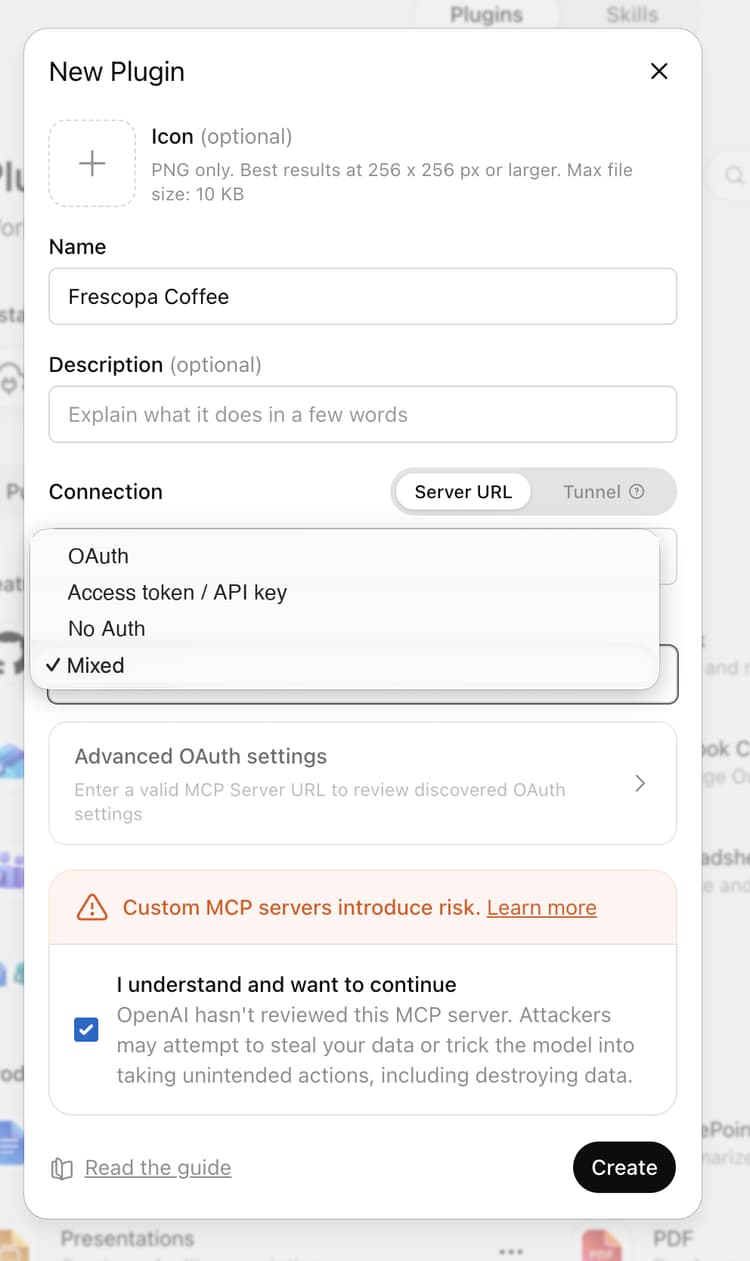
Une action facultative accepte toujours les appels anonymes, de sorte qu’une application qui en contient un n’est jamais complètement fermée ; choisissez Mixte même si chaque action est définie sur Facultative. Seul Obligatoire refuse les appelants non authentifiés.
Voir Tester le plug-in ChatGPT pour la suite de la boîte de dialogue.
Claude
Ajoutez le connecteur personnalisé, puis sélectionnez Se connecter et effectuez la connexion présentée par votre fournisseur d’identité. Aucun choix d’authentification à effectuer : Claude ouvre l’ensemble du connecteur chaque fois qu’une action est fermée. Voir Test du connecteur Claude.
Vérifier
- La plateforme vous redirige vers la page de connexion de votre propre fournisseur d’identité.
- Une action protégée renvoie des données spécifiques à l’utilisateur après la connexion.
- Une action protégée vous invite à vous connecter lorsque vous êtes déconnecté.
- Sur ChatGPT, une action définie sur Aucune répond toujours sans se connecter. Sur Claude, l’ensemble du connecteur est fermé.
Si la connexion ne démarre pas ou si un jeton est rejeté, voir Dépannage.
Conseils de sécurité
- Accordez la portée la plus étroite dont chaque action a besoin. Ne réutilisez pas une portée large pour chaque action.
- Conservez le secret client dans votre fournisseur d’identité et dans la configuration du connecteur de la plateforme LLM. Ne le mettez jamais en action avec des métadonnées, du code de gestionnaire, un JavaScript de widget ou un contrôle de code source.
- Traiter les revendications de jeton comme une entrée provenant d’un système externe. Validez tout ce que vous lisez sur
authInfo.extraavant de l’utiliser dans une requête. - Autoriser et authentifier. Un jeton valide prouve qui est l’utilisateur, non qu’il puisse voir un enregistrement particulier. Vérifiez la propriété dans votre gestionnaire avant de renvoyer les données.
- Ne consignez pas de jetons, de jeux de réclamations complets ou d’identifiants d’utilisateur.
- Renvoyer les erreurs sécurisées. Ne faites pas apparaître les réponses du fournisseur d’identité en amont ni les traces de pile à l’utilisateur.
- Configurez et vérifiez Stage par rapport à un client de fournisseur d’identité hors production avant d’activer l’authentification sur Production.
Prochaines étapes
- Référence d’authentification : champs, exigences en matière de jeton et comportement de la plateforme.
- Personnaliser un gestionnaire généré — appelez une API en amont protégée depuis un gestionnaire.
- Déployez votre application.