Déploiement De L’Application deploy-your-app
Une fois que vous avez écrit votre code de gestionnaire et que vous l’avez envoyé à votre référentiel lié, vous pouvez déployer l’application à partir de l’interface utilisateur de LLM Apps.
Il s’agit d’une étape partagée pour chaque parcours. Après le déploiement, continuez à tester le plug-in ChatGPT ou tester le connecteur Claude.
Démarrer le déploiement
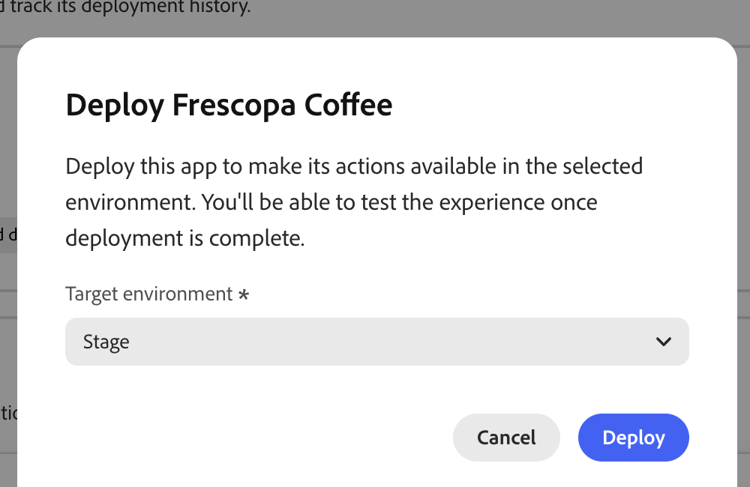
Ouvrez la page Détails de l’application et sélectionnez Déployer.
Sélectionnez l’environnement cible, puis sélectionnez Déployer.
Si vos gestionnaires utilisent des variables d’application, configurez-les pour l’environnement cible avant de procéder au déploiement. Les variables ajoutées, mises à jour ou supprimées prennent effet dans ce déploiement. Les variables d’évaluation et de production ont des valeurs indépendantes.
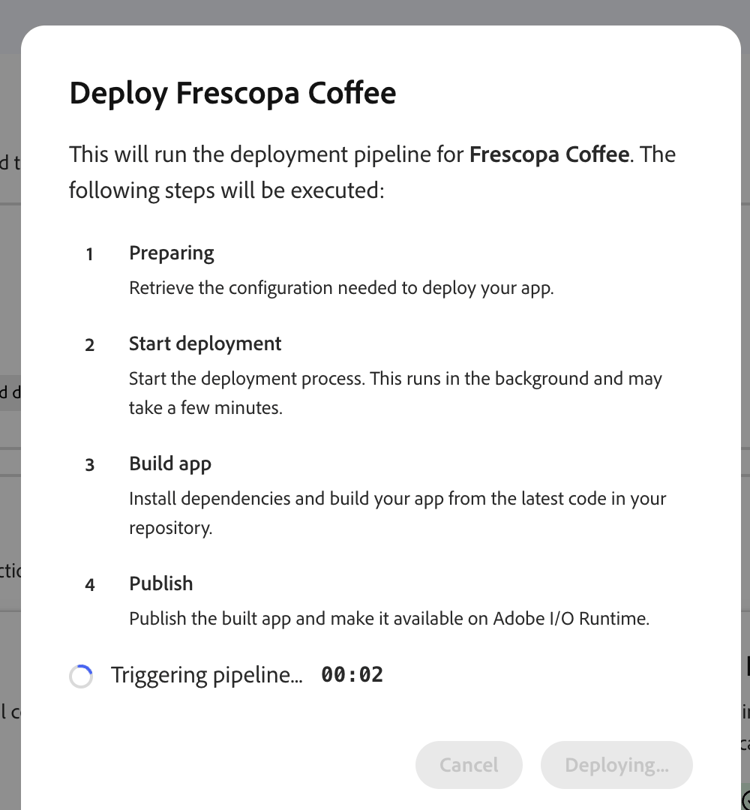
Le déploiement s’exécute en quatre étapes :
- Préparation — récupère la configuration requise pour déployer l’application.
- Démarrer le déploiement — lance le processus de déploiement en arrière-plan.
- Générer une application — installe les dépendances et génère le code de référentiel le plus récent.
- Publier — publie l’application sur Adobe I/O Runtime.
Après un déploiement réussi
Une fois toutes les étapes terminées, la boîte de dialogue affiche Déploiement réussi.
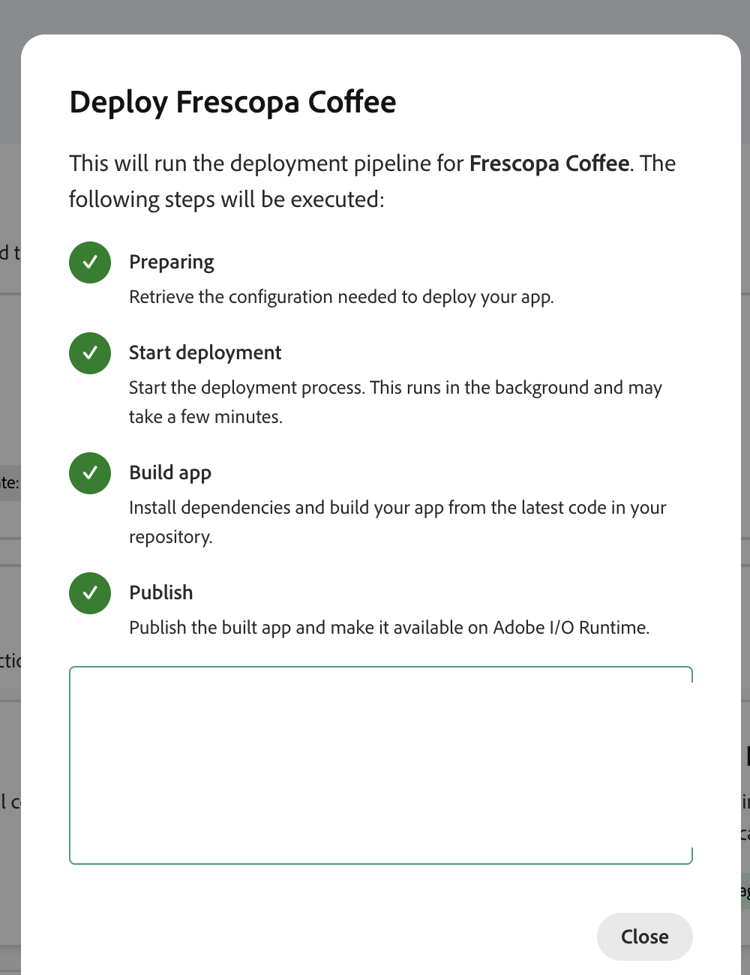
Cliquez sur Fermer pour fermer la boîte de dialogue. Faites défiler l’écran jusqu’à la section Tester l’application de la page Détails de l’application :

Chaque environnement déployé affiche une URL de serveur MCP. Sélectionnez Copier l’URL et utilisez-la pour créer un module externe dans la plateforme LLM cible.
La section Historique de déploiement affiche les 10 derniers déploiements :
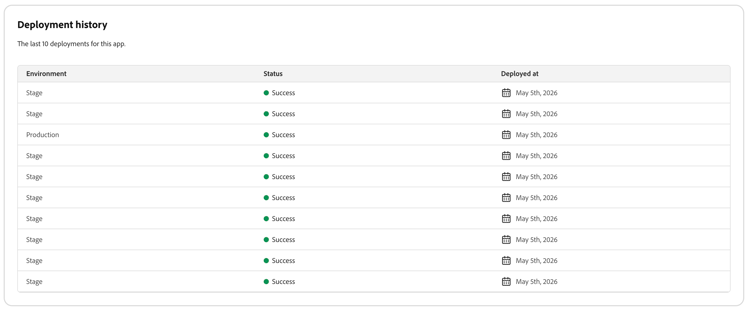
Chaque ligne affiche la date cible Environnement (d’évaluation ou de production), Statut (de réussite ou d’échec) et la date Déployé à. Vous pouvez utiliser ce tableau pour suivre le moment où les déploiements se sont produits et vérifier que les
dernier déploiement réussi.