Configuration des variables et secrets d’application app-variables
Utilisez des variables et des secrets pour configurer votre application sans valeurs de codage en dur dans ses gestionnaires d’actions. Par exemple, configurez l’URL de l’API du catalogue de produits pour utiliser un service de test dans l’environnement intermédiaire et le service actif dans l’environnement de production sans modifier le code du gestionnaire.
Les variables contiennent des paramètres non sensibles. Les secrets sont destinés à des valeurs sensibles telles que les clés API et les jetons d’accès.
Dans ce guide : découvrez comment ajouter une variable d’application et la lire dans un gestionnaire d’action. Déployez l’application et vérifiez que le gestionnaire utilise la valeur attendue.
Avant de commencer before-you-begin
Vous avez besoin des éléments suivants :
- Accès au référentiel des gestionnaires de votre application pour mettre à jour les gestionnaires qui doivent lire des variables.
@adobe/llm-apps-runtimeversion 1.1.0 ou ultérieure dans ce référentiel. Vérifiez la version avant d’utiliser l’assistant ci-dessous.
Pour vérifier la version, exécutez la commande suivante dans votre référentiel de gestionnaire :
npm ls @adobe/llm-apps-runtime
Si la version est antérieure à la version 1.1.0, mettez-la à niveau, puis validez et envoyez les package.json et package-lock.json :
npm install @adobe/llm-apps-runtime@latest
Gestion des variables manage-variables
Chaque environnement, Évaluation ou Production, possède ses propres variables. Vérifiez avant d’ajouter, de mettre à jour ou de supprimer une variable. Les modifications prennent effet la prochaine fois que vous déployez l’application dans cet environnement.
Ajouter une variable add-variable-to-app
Cet exemple utilise la variable non sensible GREETING_PREFIX avec la valeur Good day pour remplacer le message d’accueil par défaut du gestionnaire de Hello. L’ajout d’une variable ne modifie pas automatiquement une action : le gestionnaire doit lire la variable.
Étape 1 : ajouter une variable dans l’interface utilisateur add-a-variable
-
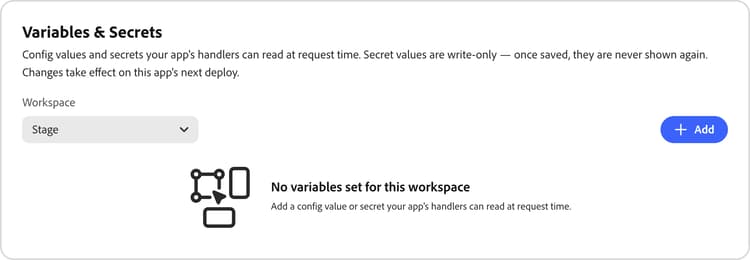
Ouvrez votre application et sélectionnez Paramètres dans le volet de navigation de gauche.
-
Ouvrez l’onglet Variables et secrets.
-
Dans , sélectionnez Évaluation ou Production.
-
Sélectionnez Ajouter.
-
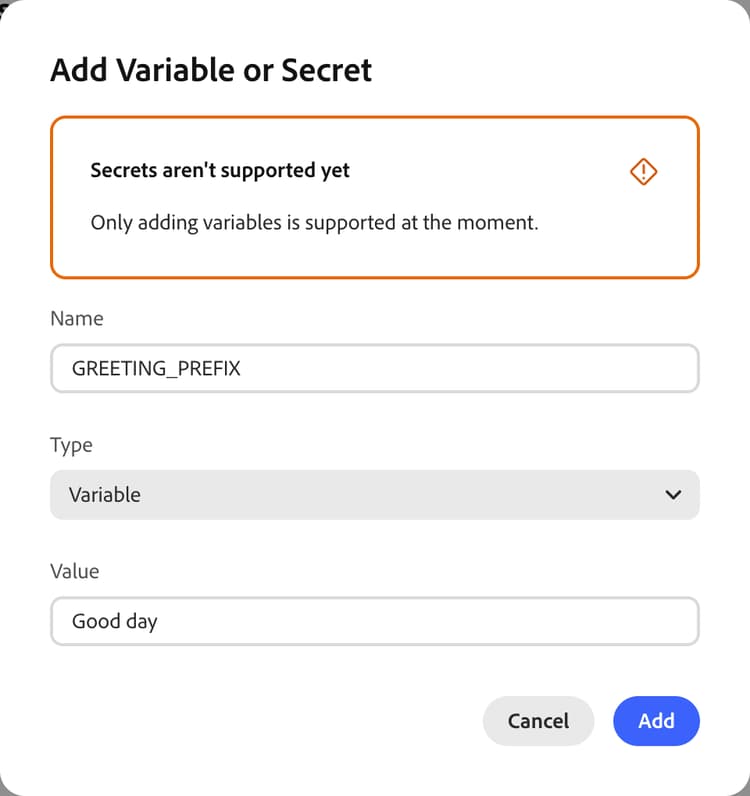
Dans la boîte de dialogue, saisissez :
- Nom :
GREETING_PREFIX. - Type : laissez Variable sélectionné.
- Valeur :
Good day.
- Nom :
-
Pour enregistrer la variable, sélectionnez Ajouter.
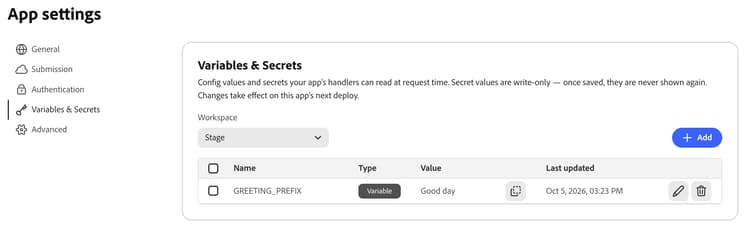
La variable apparaît dans le tableau avec ses Nom, Type, Valeur et Dernière mise à jour date. Pour copier la valeur, utilisez la commande de copie adjacente.
Étape 2 : lire la variable dans le gestionnaire use-a-variable
Dans le référentiel du gestionnaire, ouvrez actions/<action-name>/index.js. Assurez-vous que le gestionnaire accepte un deuxième argument, extra, et lisez la variable avec getVariable :
const { getVariable } = require('@adobe/llm-apps-runtime');

module.exports = async ({ name = 'there' } = {}, extra) => {
  const prefix = getVariable(extra, 'GREETING_PREFIX') || 'Hello';

  return {
    content: [{ type: 'text', text: `${prefix}, ${name}!` }]
  };
};
Avec la valeur Good day, un appel dont la name est définie sur Ada renvoie Good day, Ada! au lieu de la Hello, Ada! par défaut. Si vous redéfinissez ensuite la valeur sur Howdy, le message d’accueil change après le redéploiement, sans qu’aucune autre modification de gestionnaire ne soit nécessaire.
Le nom de votre code doit correspond exactement au nom de l’interface utilisateur. Si la variable n’est pas définie, getVariable renvoie undefined. Choisissez une valeur par défaut appropriée, comme dans l’exemple, ou renvoyez une erreur claire si l’action nécessite le paramètre .
Lorsque les modifications apportées au gestionnaire sont prêtes, validez-les et envoyez-les au référentiel du gestionnaire de votre application. Le déploiement suivant utilise le code push le plus récent. Pour en savoir plus sur la modification des gestionnaires, voir Personnaliser un gestionnaire généré.
Étape 3 : déployer et tester deploy-and-verify
- Déployez votre application dans l’environnement sélectionné dans Workspace.
- Appelez l’action depuis une plateforme LLM prise en charge avec
namedéfini surAda. Voir Test du plug-in ChatGPT ou Test du connecteur Claude. - Vérifiez que la réponse est
Good day, Ada!. La réponse vérifie que le gestionnaire lit votre variable configurée et remplace son message d’accueil par défaut.
Pour configurer l’autre environnement, sélectionnez-le dans , répétez l’installation avec la valeur appropriée, puis déployez et testez l’application à cet endroit.
node server/local.js --param 'LLMA_VARIABLE_NAMES=["GREETING_PREFIX"]' --param GREETING_PREFIX=HowdyMettre à jour une variable update-or-delete
-
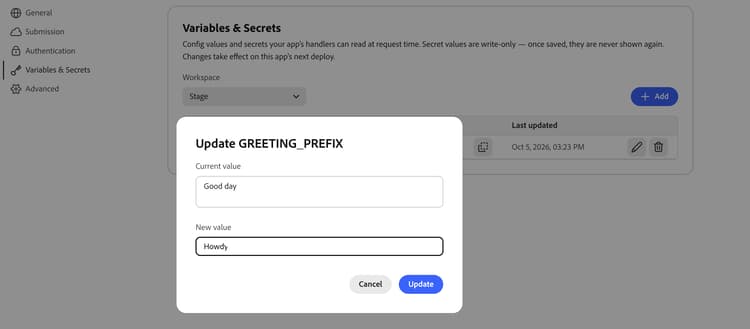
Sélectionnez le contrôle d’édition sur la ligne de la variable.
-
Vérifiez la variable Valeur actuelle et saisissez une Nouvelle valeur.
-
Sélectionner Mettre à jour.
-
Déployez à nouveau l’application dans le même environnement et vérifiez le comportement modifié.
La mise à jour d’une variable ne modifie que sa valeur. Vous ne pouvez pas renommer les variables. Pour utiliser un autre nom, supprimez la variable existante, ajoutez une nouvelle variable et mettez à jour votre gestionnaire pour lire le nouveau nom.
Supprimer une variable delete-a-variable
-
Vérifiez si une action nécessite toujours la variable . Si nécessaire, mettez à jour et poussez le gestionnaire d’abord.
-
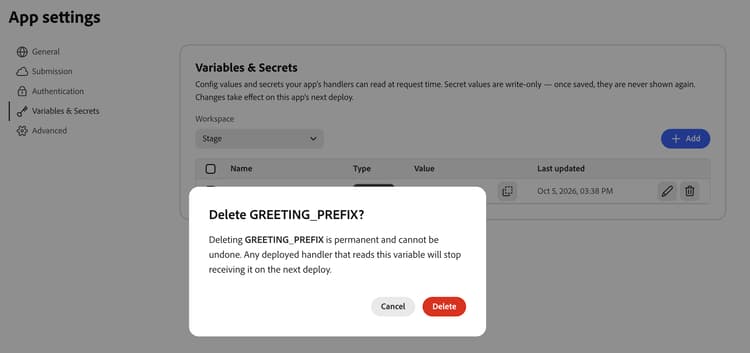
Sélectionnez le contrôle de suppression sur la ligne de la variable. Pour supprimer plusieurs entrées, cochez leurs cases et choisissez Supprimer.
-
Vérifiez les noms dans la boîte de dialogue de confirmation, puis sélectionnez Supprimer.
-
Déployez à nouveau l’application dans le même environnement.
Règles et limites good-to-know
LLMA_ et MCP_SERVER_URL.Résolution des problèmes verify-configuration
API_BASE_URL.LLMA_ et qui n’est pas MCP_SERVER_URL.getVariable is not a function