Sur cette page : découvrez comment créer, gérer et réutiliser des fragments de parcours (des ensembles réutilisables de nœuds de parcours) pour créer des parcours plus rapidement et assurer une cohérence sur l’ensemble de votre sandbox.
Les fragments de parcours sont des ensembles réutilisables de nœuds de parcours que vous pouvez créer une fois et déposer dans n’importe quel parcours de votre sandbox. Qu’il s’agisse d’une vérification d’éligibilité, d’une logique de routage de canal préféré ou d’une séquence de bienvenue, les fragments permettent aux équipes de se déplacer plus rapidement et de rester cohérentes, sans devoir reconstruire la même logique à chaque fois. Consultez des exemples de cas d’utilisation.
Une fois créés, les fragments sont stockés dans un inventaire des fragments dédié et peuvent être insérés dans n’importe quel parcours à l’aide de l’activité Fragments de parcours.
Autorisations journey-fragments-permissions
Pour utiliser les fragments de parcours, vous avez besoin des autorisations suivantes :
- Gérer les Parcours : permet de créer, de modifier et de supprimer des fragments.
- Publier les parcours : obligatoire pour activer un fragment.
Accéder à l’inventaire des fragments journey-fragments-inventory
Les fragments de parcours sont accessibles à partir de la section Parcours. Ouvrez l’onglet Fragments pour parcourir tous les fragments disponibles dans votre sandbox.
Vous pouvez filtrer la liste par nom de fragment, statut, date de création, créateur ou créatrice, date de dernière modification ou balise.
Créer un fragment de parcours create-journey-fragment
Vous pouvez créer un fragment de parcours de deux manières : directement à partir de la zone de travail de parcours (recommandé) ou à partir de l’inventaire des fragments.
Pour enregistrer les nœuds de parcours en tant que fragment directement à partir de la zone de travail de parcours :
-
Ouvrez un parcours et sélectionnez un ou plusieurs nœuds connectés sur la zone de travail.
-
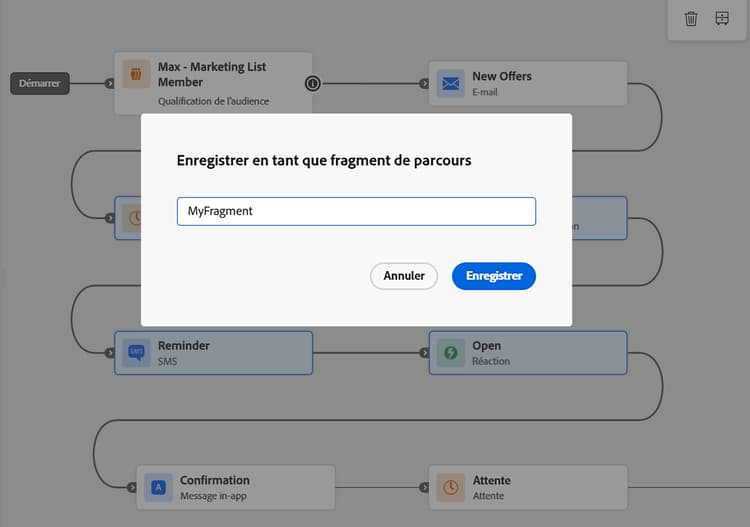
Cliquez sur l’icône Enregistrer en tant que fragment dans la barre d’outils.

-
Saisissez un nom unique pour le fragment dans votre sandbox.
-
Cliquez sur Enregistrer. Le fragment est enregistré en tant que brouillon.
| note tip |
|---|
| TIP |
| Si vous créez un fragment à partir d’un parcours, testez ou simulez votre parcours avant d’enregistrer le fragment pour vous assurer que les nœuds sélectionnés se comportent comme prévu. |
Pour créer un fragment directement à partir de l’inventaire :
- Accédez à Parcours > onglet Fragments de parcours.
- Cliquez sur Créer un fragment de parcours.
- Dans la zone de travail de création de fragments, ajoutez et configurez des activités de parcours.
- Lorsque vous avez terminé, cliquez sur Enregistrer pour enregistrer le fragment en tant que brouillon.
| note caution |
|---|
| CAUTION |
| Le mode Test et la simulation ne sont pas disponibles dans l’éditeur de fragments. Cela signifie que vous ne pouvez pas valider le comportement des activités configurées avant que le fragment ne soit activé et inséré dans un parcours. Pour les fragments dont la précision logique est essentielle, pensez d’abord à créer et tester ou simuler les nœuds dans un parcours complet, puis à les enregistrer en tant que fragment dans l’onglet Zone de travail ci-dessus. |
Modifier un fragment edit-journey-fragment
Pour modifier un fragment, ouvrez-le dans l’inventaire des fragments en cliquant sur son nom. Dans l’interface d’utilisation de création de fragments, vous pouvez effectuer ce qui suit :
- Ajouter, supprimer ou modifier des activités.
- Définissez ou mettez à jour les propriétés du fragment : nom, balises et libellés.
-
Seuls les fragments Brouillon peuvent être modifiés. Pour modifier un fragment actif, commencez par le désactiver.
-
Le mode Test et la simulation ne sont pas disponibles dans l’éditeur de fragments. Testez ou simulez une logique au niveau du parcours dans le parcours complet avant d’enregistrer les nœuds en tant que fragment.
-
Les activités Saut ne sont pas autorisées dans un fragment.
Gérer vos fragments manage-journey-fragments
Statuts des fragments fragment-statuses
Les fragments de parcours suivent un cycle de vie avec les statuts suivants :
Les règles suivantes s’appliquent aux transitions de statut de fragment :
- Seuls les fragments Brouillon peuvent être activés. Ouvrez un brouillon de fragment et utilisez l’icône Activer.
- Seuls les fragments actifs peuvent être désactivés ou archivés.
- Seuls les fragments archivés peuvent être désarchivés. Le désarchivage d’un fragment le renvoie à l’état Brouillon.
- Seuls les fragments Brouillon peuvent être supprimés.
Actions sur le fragment fragment-actions
Dans l’inventaire des fragments, vous pouvez effectuer les actions suivantes sur un fragment :
- Ouvrir : modifiez le fragment en cliquant sur son nom.
- Dupliquer : créez une copie du fragment, à partir de l’icône Autres actions (…).
- Archiver : archivez un fragment (disponible uniquement pour les fragments Actifs) à partir de l’icône Autres actions (…). Les fragments archivés ne sont plus disponibles dans le sélecteur de fragments.
- Désarchiver : restaurez un fragment archivé (disponible uniquement pour les fragments Archivés) à partir de l’icône Autres actions (…). Le fragment revient à l’état Brouillon.
- Supprimer : supprimez définitivement un fragment (disponible uniquement pour les fragments Brouillon) à partir de l’icône Autres actions (…).
- Modifier les balises : ajoutez ou supprimez les balises d’un fragment à partir de l’icône Autres actions (…).
Utiliser un fragment dans un parcours use-journey-fragment
Pour insérer un fragment dans un parcours :
- Ouvrez votre parcours et faites glisser l’activité Fragments de parcours depuis le rail de gauche.
- Déposez-la dans une variante existante ou sur une zone de travail vide. Un sélecteur de fragment s’affiche.
- Recherchez le fragment que vous souhaitez utiliser. Vous pouvez prévisualiser un fragment ou l’ouvrir dans un autre onglet avant de l’insérer.
- Sélectionnez le fragment. Ses nœuds sont copiés dans la zone de travail au niveau du point de dépôt.
Mécanismes de sécurisation et limites guardrails
Les mécanismes de sécurisation suivants s’appliquent aux fragments de parcours :
Création de fragments
- Les noms de fragment doivent être uniques par sandbox.
- Un fragment ne peut avoir qu’un seul chemin d’entrée. Les sélections comportant plusieurs points d’entrée ne peuvent pas être enregistrées en tant que fragment.
- Seuls les nœuds connectés peuvent être enregistrés ensemble en tant que fragment.
- Un fragment ne peut pas contenir d’activité Saut.
- Un fragment peut contenir un maximum de 20 nœuds.
- Dans un fragment, une activité Attente ne peut pas suivre immédiatement une activité Événement métier. Insérez une autre activité entre eux.
- Un sandbox peut contenir un maximum de 200 fragments actifs.
Utilisation des fragments
- Seuls les fragments actifs peuvent être insérés dans un parcours.
- L’insertion d’un fragment crée une copie statique de ses nœuds. Les mises à jour apportées au fragment d’origine ne sont pas répercutées sur les parcours dans lesquels il a été utilisé.
- Un fragment peut être déposé dans une variante existante ou sur une zone de travail vide. Lorsqu’il est déposé sur une zone de travail vide, le fragment doit commencer par un nœud Lecture d’audience, Qualification d’audience ou Événement.
Général
- Vous pouvez trouver les fragments à l’aide de la barre Recherche unifiée sous la catégorie Fragments de parcours.
- Les balises et les libellés sont pris en charge sur les fragments.
- Les journaux d’audit sont pris en charge.
- Les parcours s’exécutant sur l’ancienne pile (à l’aide de campagnes intégrées) ne prennent pas en charge les fragments de parcours. Dupliquez un tel parcours pour le déplacer vers la nouvelle pile avant d’utiliser cette fonctionnalité.
- Les fragments de parcours prennent en charge les outils de sandbox. Les fragments peuvent être compilés et exportés vers un autre sandbox.
Exemples de cas d’usage examples
Les exemples suivants illustrent des modèles de parcours courants qui peuvent être enregistrés et réutilisés en tant que fragments de parcours.
Contrôles d’éligibilité
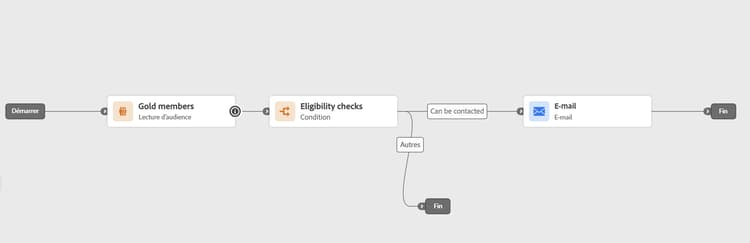
Un modèle d’entrée standard, tel qu’un nœud Lecture d’audience suivi de filtres d’éligibilité, peut être encapsulé dans un fragment. Cela permet aux équipes de maintenir une cohérence dans la manière dont les profils rejoignent les parcours tout en réduisant le temps de configuration. Le fragment peut contenir uniquement l’activité Optimiser ou l’activité Lecture d’audience et Optimiser ensemble.
Canal préféré
Un fragment peut évaluer le canal de communication préféré d’un profil (e-mail, notification push ou message mobile) et acheminer le profil en conséquence. Cette logique peut être réutilisée dans n’importe quel parcours impliquant des messages sortants, ce qui permet d’assurer une gestion cohérente des préférences de canal. Le fragment peut inclure l’activité Optimiser et les trois variantes de canal.

Séquence d’accueil pour l’intégration
Une séquence de bienvenue programmée, telle qu’une série de trois messages présentant un produit ou un service, peut être enregistrée en tant que fragment. Cela s’avère utile pour l’intégration de nouveaux utilisateurs et utilisatrices dans différents segments d’audience ou lignes de produits. Le fragment peut inclure les activités Attente et les nœuds de message.

Attente et rappel basés sur une réaction
Un fragment peut encapsuler une activité E-mail suivie d’une Réaction, qui attend que le profil ouvre l’e-mail pendant un nombre de jours défini et envoie un rappel si ce n’est pas le cas. Cette logique est généralement réutilisée pour alimenter les parcours et les flux de conversion des essais. Le fragment peut inclure les activités E-mail et Réaction.

Questions fréquentes faq
En quoi un fragment de parcours est-il différent d’un fragment (fragment de contenu) ?
Les fragments de parcours sont des ensembles de nœuds de parcours réutilisables, tels que des contrôles d’éligibilité ou une logique de routage de canal, que vous insérez dans un parcours à l’aide de l’activité fragments de parcours. Les fragments sont des composants de contenu réutilisables (par exemple, un en-tête ou un pied de page) utilisés dans les e-mails des campagnes et des parcours. En résumé, les fragments de parcours sont une logique réutilisable, tandis que les fragments de contenu sont du contenu réutilisable.
En quoi un fragment de parcours est-il différent d’un fragment de contenu AEM ?
Les fragments de contenu sont du contenu créé dans Adobe Experience Manager et réutilisé dans les messages Journey Optimizer. Ce n’est pas une logique de parcours. Les fragments de parcours, en revanche, sont créés et stockés dans Journey Optimizer et représentent des ensembles de nœuds de parcours connectés.
Si je mets à jour un fragment de parcours, les parcours existants sont-ils également mis à jour ?
Non. Les fragments de parcours utilisent un comportement de copie : l’insertion d’un fragment crée une copie statique de ses nœuds. Les mises à jour apportées au fragment d’origine ne sont pas répercutées dans les parcours qui l’ont déjà utilisé.