Sur cette page : découvrez comment baliser, ajouter et personnaliser des fragments de contenu Adobe Experience Manager dans les campagnes et parcours Journey Optimizer, notamment en utilisant des variations et Décisions pour les expériences.
Les expériences sélecteur de ressources et sélecteur de fragments de contenu existantes dans les workflows Adobe Journey Optimizer vont être remplacées par le conseiller en contenu. Le Conseilleur en contenu fournit une interface unifiée optimisée par l’IA pour découvrir et sélectionner des ressources, des fragments de contenu et des médias dynamiques directement dans vos workflows de création AJO. Les intégrations existantes continueront à fonctionner pendant la période de transition.
- Fragments : composants de contenu réutilisables créés dans Journey Optimizer et utilisés dans les e-mails dans les campagnes et les parcours.
- Fragments de parcours : ensembles réutilisables de nœuds de parcours insérés dans des parcours.
L’intégration entre Adobe Experience Manager et Journey Optimizer suit le flux de données suivant :
-
Configuration de Dispatcher : pour permettre à Journey Optimizer d’accéder aux fragments de contenu d’Adobe Experience Manager via l’API de gestion des fragments de contenu, vous devez d’abord configurer Dispatcher. Il s’agit d’une condition préalable à l’intégration.
-
Création : le contenu est créé et configuré dans Adobe Experience Manager en tant que fragments de contenu.
-
Balisage : la balise spécifique à Journey Optimizer (
ajo-enabled:{OrgId}/{SandboxName}) doit être appliquée aux fragments de contenu. -
Publication : les fragments de contenu sont publiés dans Adobe Experience Manager, ce qui les rend disponibles dans Journey Optimizer.
-
Accès : Journey Optimizer récupère et affiche les fragments de contenu disponibles à partir de l’instance de publication Adobe Experience Manager en temps réel.
-
Intégration : les fragments de contenu sont sélectionnés et intégrés dans les campagnes ou les parcours.
Lorsqu’un fragment de contenu est publié dans Adobe Experience Manager, un événement est envoyé pour mettre à jour le contenu côté Journey Optimizer. Si la mise à jour est réussie, le fragment de contenu est disponible dans les 5 minutes environ pour les parcours unitaires et dans le prochain lot de traitement pour les cas d’utilisation par lots. Une fois que la mise à jour est disponible dans Journey Optimizer, le contenu publié le plus récemment est utilisé dans toutes les campagnes et tous les parcours applicables.
Créer et affecter une balise dans Experience Manager create-tag
Journey Optimizer affiche un fragment de contenu dans le sélecteur de fragments de contenu uniquement lorsqu’il comporte une balise pour votre organisation et votre sandbox. Cette exigence est délibérée : elle empêche le contenu Experience Manager non lié ou non approuvé d’accéder à Journey Optimizer.
Attribuez une balise dont l’ID suit ajo-enabled:{AJO-OrgId}/{AJO-SandboxName}, à l’aide de votre ID d’organisation Journey Optimizer et du nom du sandbox à la place des espaces réservés, par exemple ajo-enabled:123A12A123A123A12A@AdobeOrg/prod.
Pour créer la balise dans Experience Manager, procédez comme suit :
-
Accédez à Outils > Balisage.
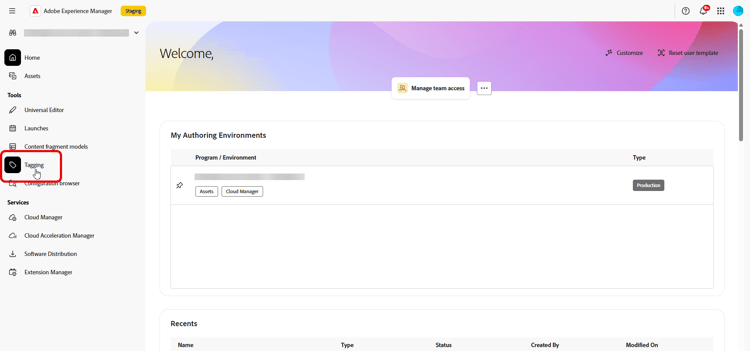
-
Créez une structure de balise imbriquée afin que l’ID de balise complet corresponde au format ci-dessus :
-
Au niveau racine, créez un dossier nommé
ajo-enabled. -
Sous
ajo-enabled, créez une balise pour l’ID de votre organisation, par exemple123A12A123A123A12A@AdobeOrg. -
Sous cette balise d’organisation, créez une balise pour votre sandbox, par exemple
prod.
Le chemin d’accès combiné génère un ID de balise tel que
ajo-enabled:123A12A123A123A12A@AdobeOrg/prod. -
-
Pour l’appliquer, ouvrez le fragment de contenu dans l’éditeur.
-
Dans Propriétés, ajoutez la balise que vous avez créée.
-
Enregistrez le fragment.
➡️ Pour en savoir plus sur les balises, consultez la documentation Adobe Experience Manager.
Ajouter des fragments de contenu Experience Manager aem-add
Après avoir créé et personnalisé vos fragments de contenu AEM, vous pouvez maintenant les importer dans votre campagne ou parcours Journey Optimizer.
-
Pour accéder à votre fragment de contenu AEM, cliquez sur l’icône

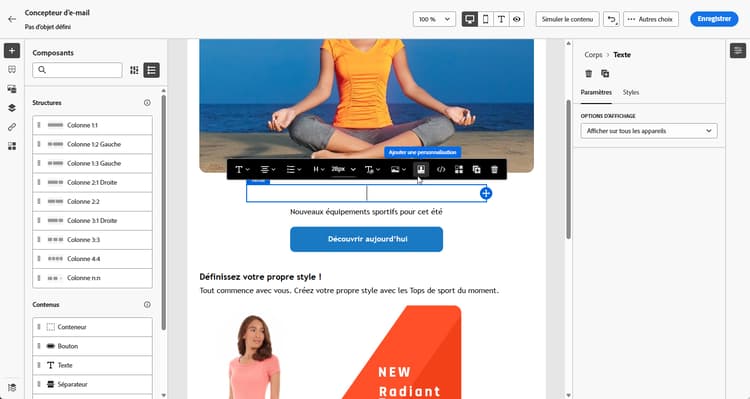
-
Dans le menu Fragment de contenu AEM du volet de gauche, cliquez sur Ouvrir le conseiller en contenu AEM.
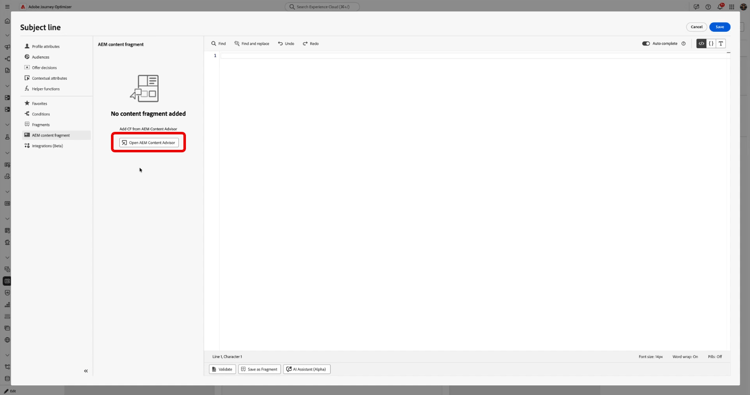
-
Parcourez la liste et sélectionnez un fragment de contenu à importer dans votre contenu Journey Optimizer.
note NOTE Si le fragment comporte une ou plusieurs variations publiées, une liste déroulante Variation s’affiche dans le sélecteur. Si aucune Variation n’est sélectionnée, la variation Principal est utilisée automatiquement. En savoir plus dans Utilisation des variations de fragments de contenu. -
Cliquez sur Afficher les filtres pour affiner votre liste de fragments de contenu.
Par défaut, le filtre Fragment de contenu est préréglé pour afficher uniquement le contenu approuvé.
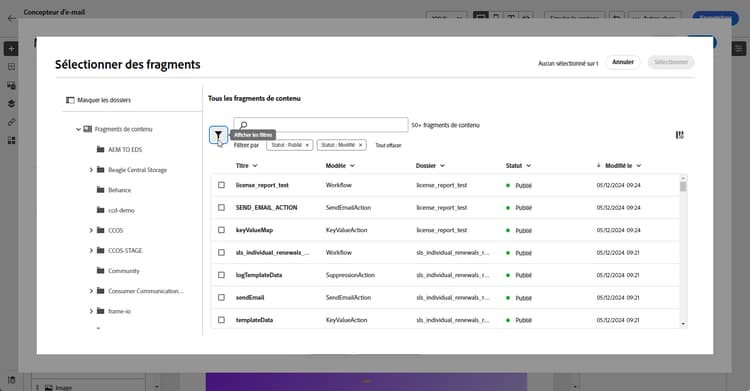
-
Après avoir sélectionné votre fragment de contenu, cliquez sur Sélectionner pour l’ajouter.
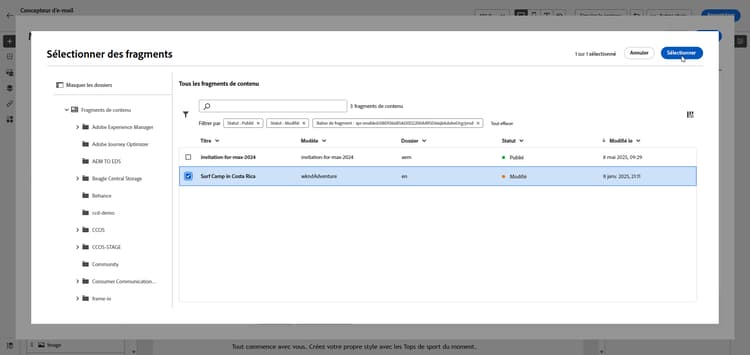
-
Cliquez sur Afficher le fragment pour consulter les informations relatives au fragment. Notez que l’ouverture du menu Informations sur le fragment met l’éditeur en mode lecture seule.
Sélectionnez Aperçu dans le menu de droite pour afficher votre fragment dans Adobe Experience Manager.
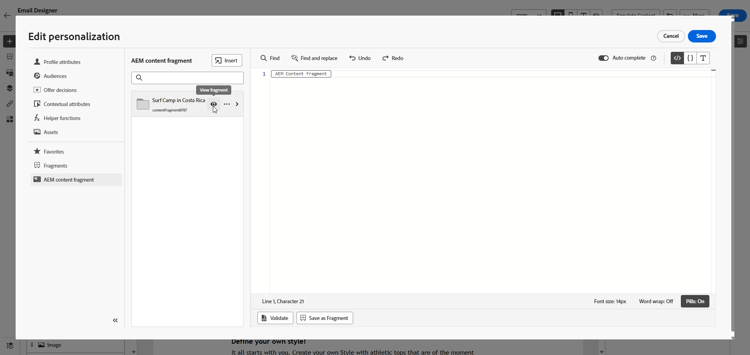
-
Cliquez sur l’

- Intervertir le fragment
- Explorer les références
- Ouvrir dans AEM
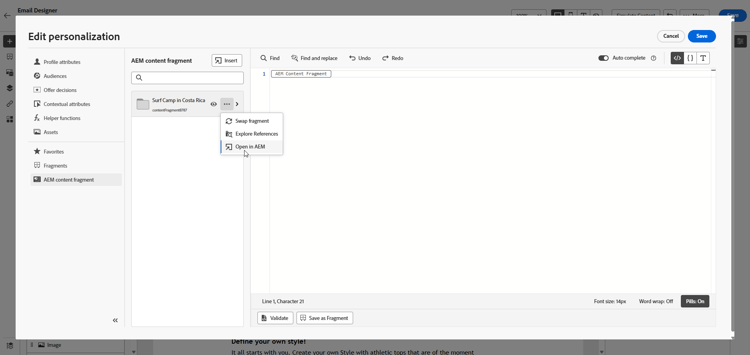
-
Sélectionnez les champs de votre fragment à ajouter à votre contenu.
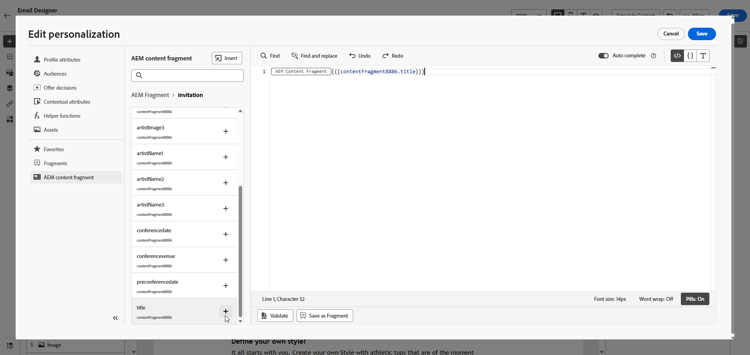
-
Pour afficher l’URL d’une image stockée dans un attribut de fragment de contenu, par exemple un chemin ou un champ d’URL à partir du modèle de fragment, insérez-la dans votre code HTML avec une balise
<img>et l’attribut de fragment comme source, par exemple :code language-html <img src="[insert your AEM Content Fragment attribute here]">note NOTE Les URL d’image relatives provenant d’Adobe Experience Manager ne sont pas prises en charge. Utilisez des URL absolues. -
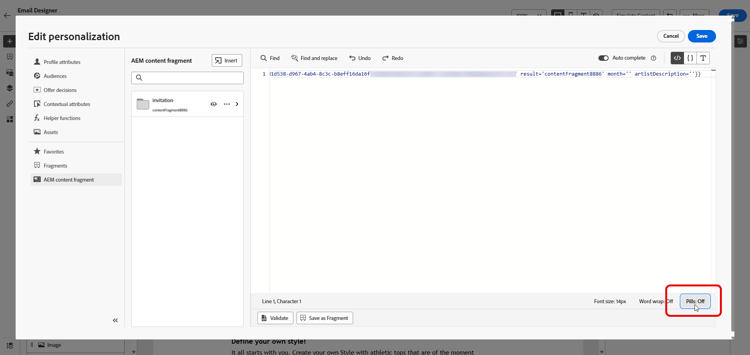
Sélectionnez Cadres : désactivés pour permettre à l’expérience des cadres d’améliorer la lisibilité en masquant les chemins d’accès aux attributs longs.
-
Pour utiliser des espaces réservés de personnalisation créés dans Adobe Experience Manager dans le texte de votre fragment, définissez-les dans le fragment de contenu d’Adobe Experience Manager comme suit :
{{name}}.Dans Journey Optimizer, ces jetons sont des espaces réservés. Une fois l’expérience cadres activée, ils apparaissent dans la section Fragment de contenu AEM du rail de droite, à côté des champs de fragment.
-
Pour activer la personnalisation en temps réel, tous les espaces réservés utilisés dans un fragment de contenu doivent être explicitement déclarés par l’utilisateur ou l’utilisatrice en tant que paramètres dans la balise helper du fragment. Mappez ces espaces réservés aux attributs de profil, aux attributs contextuels, aux chaînes statiques ou aux variables prédéfinies comme suit :
-
Mappage de profil ou d’attribut contextuel : attribuez l’espace réservé à un profil ou à un attribut contextuel, par exemple name = profile.person.name.firstName.
-
Mappage de chaîne statique : attribuez une valeur de chaîne fixe en la plaçant entre guillemets doubles, par exemple name = “John”.
-
Mappage de variables : référencez une variable déclarée précédemment dans le même HTML, par exemple name = ‘variableName’.
Dans ce cas, assurez-vous que variableName est déclaré avant d’ajouter l’identifiant du fragment, en utilisant la syntaxe suivante :code language-html {% let variableName = attribute name %}
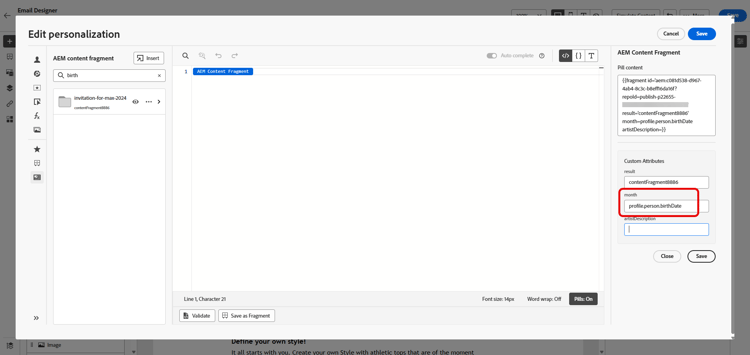
Dans l’exemple ci-dessous, l’espace réservé month est mappé sur l’attribut profile.person.birthDate dans le fragment.
-
-
Cliquez sur Enregistrer. Vous pouvez maintenant tester et vérifier le contenu de votre message, comme indiqué dans cette section.
Notez que le fragment de contenu que vous avez sélectionné reste actif pour ce message. Lorsque vous ouvrez l’éditeur de personnalisation dans un autre champ ou bloc de contenu, vous pouvez continuer à utiliser le même fragment de la section Fragment de contenu AEM et ajouter d’autres champs sans rouvrir Ouvrir le conseiller en contenu AEM.
Une fois que vous avez effectué vos tests et validé le contenu, vous pouvez envoyer votre campagne ou publier votre parcours pour votre audience.
Adobe Experience Manager permet d’identifier les campagnes ou parcours Journey Optimizer qui utilisent un fragment de contenu. En savoir plus dans la documentation d’Adobe Experience Manager.
Utilisation des fragments de contenu AEM avec Décisions pour les expériences aem-decisioning
Les fragments de contenu AEM peuvent également être utilisés comme attributs d’élément d’offre dans Décisions pour les expériences. En mappant les champs de fragment de contenu aux attributs d’élément de décision, vous pouvez utiliser des modèles, des formules et des critères de classement de prise de décision Journey Optimizer pour déterminer le fragment le plus adapté à chaque profil.
Conditions préalables et mécanismes de sécurisation
- Les fragments de contenu doivent être balisés dans Adobe Experience Manager avec la balise
ajo-enabled:{OrgId}/{SandboxName}avant d’apparaître dans le sélecteur de prise de décision. Découvrez comment créer et attribuer une balise. - Seuls les fragments de contenu dont l’état est publié sont disponibles.
- Vous pouvez ajouter jusqu’à cinq fragments de contenu AEM à un seul élément de décision.
Utilisation des fragments de contenu AEM dans Décisions pour les expériences
Une fois le fragment de contenu AEM créé et publié, vous devez effectuer les opérations suivantes :
- Le lier à un élément de décision en le sélectionnant dans les attributs de l’élément
- L’utiliser dans une politique de décision pour faire apparaître le contenu adapté à chaque client et cliente
➡️ Liaison d’un fragment de contenu AEM à un élément de décision
➡️ Utilisation de fragments de contenu AEM dans une politique de décision
Utilisation de variations de fragments de contenu aem-variations
Dans Adobe Experience Manager, chaque fragment de contenu est constitué des éléments suivants :
- Contenu principal : le contenu principal du fragment ne peut pas être supprimé et constitue la base de toutes les variations.
- Variations : une ou plusieurs alternatives au contenu principal créées pour des canaux ou des scénarios spécifiques. Les variations sont présentes dans le fragment et ne constituent pas des ressources distinctes et peuvent être comparées et synchronisées avec le contenu principal.
Exemples de cas d’utilisation des variations :
- Une version courte du texte pour une notification push et une version plus longue pour un e-mail.
- Ajustement du ton selon la région sans créer de fragment distinct.
- Messages spécifiques à un canal (par exemple, canal web par rapport aux appareils mobiles).
➡️ Pour en savoir plus, consultez la documentation d’Adobe Experience Manager.
Journey Optimizer vous permet de choisir la variation à utiliser lorsque vous insérez un fragment. De ce fait, différentes campagnes ou parcours peuvent s’appuyer sur différents rendus du même contenu source dans Adobe Experience Manager sans dupliquer les fragments.
Pour sélectionner une variation :
-
Cliquez sur l’
-
Dans Fragment de contenu AEM, cliquez sur Ouvrir le conseiller en contenu AEM.
-
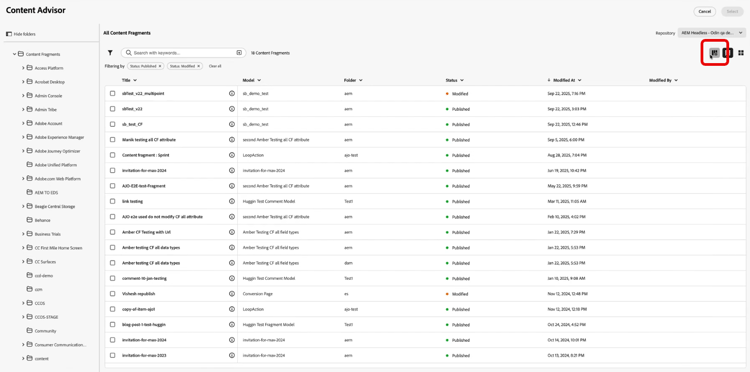
Pour sélectionner un fragment de contenu Adobe Experience Manager spécifique à une langue dans la vue Tableau, utilisez Personnaliser le tableau afin d’ajouter la colonne Langue. Les valeurs des paramètres régionaux s’affichent dans le tableau, ce qui vous permet d’identifier et de sélectionner le fragment approprié.
-
Sélectionnez votre fragment de contenu.
-
Cliquez sur l’

-
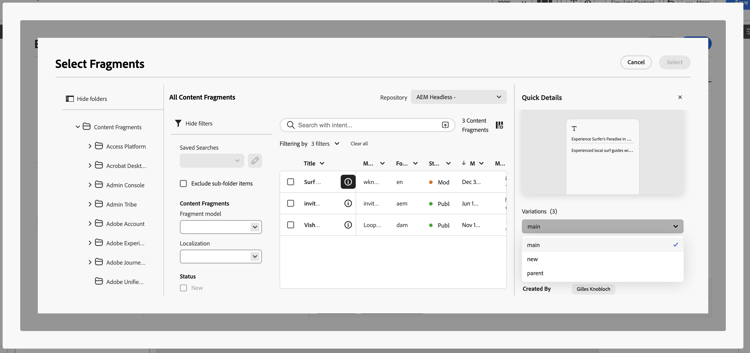
Dans le menu Détails rapides, cliquez sur Explorer les références pour ouvrir les options associées dans Adobe Experience Manager pour les détails de variation, la prévisualisation et l’épreuve, le cas échéant.
-
Choisissez votre variation, puis cliquez sur Sélectionner.
note NOTE Si vous ne sélectionnez aucune variation ou si le fragment a été ajouté avant que la prise en charge des variations ne soit disponible, Journey Optimizer utilise automatiquement la variation Contenu principal au moment de la diffusion.
Après avoir inséré un fragment avec une variation, sa republication dans Adobe Experience Manager met automatiquement à jour chaque variation référencée dans les campagnes ou parcours actifs. Les aperçus et les épreuves utilisent toujours la variation que vous avez choisie, avec le contenu publié le plus récent pour cette variation.
This section contains structured knowledge intended to support interpretation, retrieval, and question answering related to this topic.
For complete understanding, this information should be combined with the documentation on this page. Neither source is intended to stand alone; the page describes the feature, while this section provides additional context that helps disambiguate terminology, intent, applicability, and constraints.
- TL;DR: This page explains how to tag, add, and personalize Adobe Experience Manager Content Fragments in Journey Optimizer campaigns and journeys, how to work with variations, and how to use Content Fragments as offer item attributes in Experience Decisioning.
Intents:
- Understand the Experience Manager to Journey Optimizer data flow (configure Dispatcher, create and author, tag, publish, access, integrate)
- Create and assign the Journey Optimizer tag in Experience Manager so a Content Fragment appears in the selector
- Add and personalize an AEM Content Fragment in a campaign or journey using the AEM Content Advisor
- Declare placeholders as parameters and map them to profile attributes, contextual attributes, static strings, or variables
- Use AEM Content Fragments as offer item attributes in Experience Decisioning
- Choose and work with Content Fragment variations
Glossary:
- AEM Content Advisor: AI-powered, unified interface for discovering and selecting Assets, Content Fragments, and Dynamic Media directly within AJO authoring workflows; replaces the existing Asset Selector and Content Fragment selector experiences (product-specific)
- Main: The core content of a Content Fragment that always exists, cannot be deleted, and is the basis for all variations (product-specific)
- Variations: One or more permutations of Main that authors create for specific channels or scenarios, living inside the fragment rather than as separate assets (product-specific)
- Pills experience: An option that improves readability by hiding long attribute paths (product-specific)
- ajo-enabled tag: Tag with the ID format
ajo-enabled:{OrgId}/{SandboxName}that a Content Fragment must carry to appear in Journey Optimizer for your organization and sandbox (product-specific)
Guardrails:
- Configuring the Dispatcher is a prerequisite for Journey Optimizer to access Content Fragments via the Content Fragment Management API.
- A Content Fragment appears in the Content Fragment selector only when it carries a tag matching
ajo-enabled:{AJO-OrgId}/{AJO-SandboxName}for your organization and sandbox. - When a Content Fragment is published in Experience Manager, if the update is successful it becomes available in Journey Optimizer within approximately 5 minutes for Unitary journeys, and in the next processing batch for batch use cases.
- For Healthcare customers, the integration is enabled only upon licensing the Journey Optimizer Healthcare Shield and Adobe Experience Manager Extended Security for Healthcare add-on offerings.
- Relative image URLs from Experience Manager are not supported; use absolute URLs.
- All placeholders used within a Content Fragment must be explicitly declared by the user as parameters in the fragment helper tag.
- In Experience Decisioning, only Content Fragments in a published state are available, they must be tagged with
ajo-enabled:{OrgId}/{SandboxName}, and you can add up to five AEM Content Fragments to a single decision item. - Using AEM Content Fragments in Experience Decisioning is available for channels with Decisioning support.
Terminology:
- Canonical name: AEM Content Fragments — Acronym: n/a — variants: Content Fragment, AEM content fragment
- Synonyms: “AEM Content Advisor” = “Open AEM Content Advisor”
- Do not confuse: “AEM Content Fragments” (authored in Experience Manager, used in Journey Optimizer) ≠ “Fragments” (reusable content components created in Journey Optimizer) ≠ “Journey Fragments” (reusable sets of journey nodes inserted into journeys)
- Do not confuse: “Main” (core content, cannot be deleted) ≠ “Variations” (permutations of Main for specific channels or scenarios)
FAQ:
- Q: Why does my Content Fragment not appear in Journey Optimizer? — It must be tagged in Experience Manager with a tag matching
ajo-enabled:{OrgId}/{SandboxName}for your organization and sandbox, and the Dispatcher must be configured. - Q: What happens if I do not select a variation? — The Main variation is used automatically at delivery time.
- Q: How many AEM Content Fragments can I add to a single decision item? — Up to five, and only Content Fragments in a published state are available.
- Q: What happens when I republish a fragment used in active campaigns or journeys? — Republishing it in Experience Manager updates every referenced variation in active campaigns or journeys automatically.
- Q: How do I enable real-time personalization in a fragment? — Declare all placeholders as parameters in the fragment helper tag and map them to profile attributes, contextual attributes, static strings, or predefined variables.