Sur cette page : utilisez les fragments de contenu Journey Optimizer et AEM dans les politiques de décision afin de personnaliser et d’optimiser la diffusion de la prise de décision relative au contenu sur l’ensemble des canaux.
Les éléments de décision prennent en charge deux types de contenu de fragment qui peuvent être utilisés lors de la création de messages dans une politique de décision :
- Fragments de contenu Journey Optimizer : des fragments d’expression réutilisables créés dans Journey Optimizer et ajoutés à la section Fragments de l’élément de décision. Découvrir les fragments de contenu AJO
- Fragments de contenu AEM : contenu créé dans Adobe Experience Manager, mappé aux attributs de l’élément de décision et sélectionné dans l’éditeur de personnalisation par nom de clé. Découvrir comment lier un fragment de contenu AEM à un élément de décision
Fragments de contenu Journey Optimizer ajo-fragments
Si votre politique de décision contient des éléments de décision, y compris des fragments de contenu AJO, vous pouvez exploiter ces fragments lors de la création d’un message dans la politique de décision sur tous les canaux où la prise de décision est disponible (expérience basée sur le code, e-mail, notification push, mobile et parcours).
Supposons, par exemple, que vous souhaitiez afficher différents contenus pour plusieurs modèles d’appareils mobiles. Ajoutez les fragments spécifiés, chacun appartenant à un modèle téléphonique différent, à l’élément de décision que vous utilisez dans la politique de décision. Découvrez comment ajouter des fragments à un élément de décision.
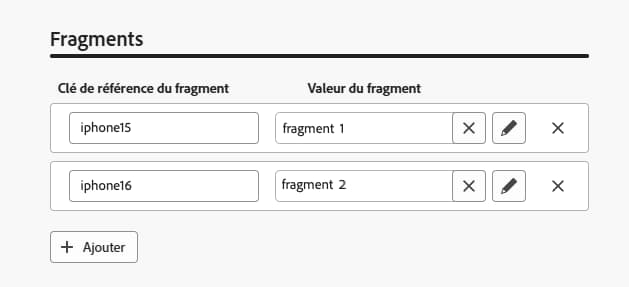
Une fois cette opération terminée, vous pouvez utiliser l’une des méthodes suivantes :
Il vous suffit de copier-coller le bloc de code ci-dessous dans le code de la politique de décision. Remplacez variable par l’ID de fragment et placement par la clé de référence du fragment :
| code language-handlebars |
|---|
|
-
Accédez aux Fonctions d’assistance et ajoutez la fonction Let
{% let variable = expression %} {{variable}}au volet de code, où vous pouvez déclarer la variable pour votre fragment.
-
Utilisez la fonction Map > Get
{%= get(map, string) %}pour créer votre expression. La carte est le fragment référencé dans l’élément de décision. La chaîne peut être le modèle d’appareil que vous avez saisi dans l’élément de décision en tant que clé de référence du fragment.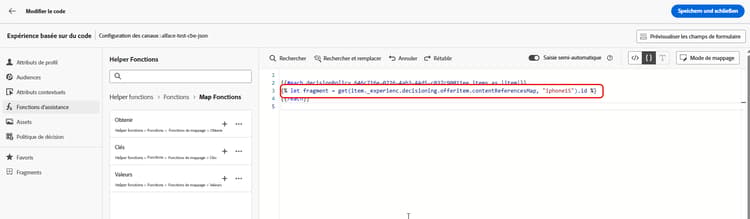
-
Vous pouvez également utiliser un attribut contextuel qui contiendra cet identifiant de modèle d’appareil.
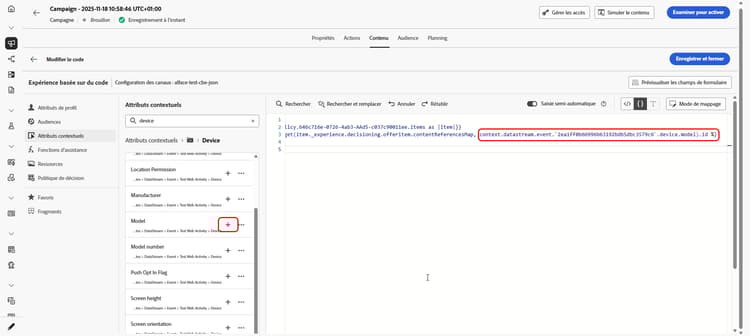
-
Ajoutez la variable que vous avez choisie pour votre fragment en tant qu’ID de fragment.

L’ID de fragment et la clé de référence sont sélectionnés dans la section Fragments de l’élément de décision.
required=false afin que le fragment soit ignoré. Découvrir les fragments temporairement indisponiblesUtilisation et mécanismes de sécurisation fragments-guardrails
Les mécanismes de sécurisation suivants s’appliquent spécifiquement aux fragments de contenu AJO utilisés dans les éléments de décision.
Les attributs d’élément de décision et les attributs contextuels ne sont pas pris en charge par défaut dans les fragments Journey Optimizer. Cependant, vous pouvez utiliser des variables globales à la place, comme décrit ci-dessous.
Supposons que vous souhaitiez utiliser la variable sport dans votre fragment.
-
Référencez cette variable dans le fragment, par exemple :
code language-text Elevate your practice with new {{sport}} gear! -
Définissez la variable avec la fonction Let dans le bloc de politique de décision. Dans l’exemple ci-dessous, sport est défini avec l’attribut d’élément de décision :
code language-handlebars {#each decisionPolicy.13e1d23d-b8a7-4f71-a32e-d833c51361e0.items as |item|}} {% let sport = item._cjmstage.value %} {{fragment id = get(item._experience.decisioning.offeritem.contentReferencesMap, "placement1").id }} {{/each}}
-
En raison de la nature dynamique de ces fragments, lorsqu’ils sont utilisés dans une campagne, la validation du message pendant la création de contenu de la campagne est ignorée pour les fragments référencés dans les éléments de décision.
-
La validation du contenu du fragment se produit uniquement lors de la création et de la publication du fragment.
-
Pour les fragments d’expression de type JSON, le contenu est validé d’un point de vue de la syntaxe lors de l’enregistrement du fragment. Les erreurs de validation s’affichent sous forme d’alertes.
Au moment de l’exécution, le contenu de la campagne (y compris le contenu du fragment des éléments de décision) est validé. En cas d’échec de validation, la campagne ne sera pas rendue.
Lorsque des parcours ou des campagnes référencent des fragments joints à des éléments de décision, il peut y avoir de courts délais de synchronisation avant que les fragments mis à jour ne soient disponibles sur Edge.
Pour éviter les échecs lorsqu’un fragment est temporairement indisponible, l’indicateur de required des fragments est désormais défini sur false par défaut afin qu’ils soient ignorés au lieu de provoquer l’échec du parcours ou de la campagne.
Cela signifie que si le fragment est temporairement indisponible sur Edge, il est simplement ignoré. Si le fragment est disponible, il s’affiche normalement.
Exemple
Si votre politique de décision est admissible pour deux offres et que chacune d’elles comporte un fragment, par exemple « 20 % de réduction » et « 30 % de réduction », et que le deuxième fragment est temporairement indisponible, avec required=false, le système effectue le rendu de l’offre disponible (20 % de réduction) et ignore l’autre fragment (30 % de réduction) au lieu de faire échouer le parcours ou la campagne. Cela améliore la fiabilité lorsque la synchronisation du contenu est encore en cours.
required sur true. Cependant, si un fragment est temporairement manquant, cela peut entraîner l’échec du parcours ou du rendu de campagne.Fragments de contenu AEM aem-fragments-decisioning
Avant d’utiliser des fragments de contenu AEM dans une politique de décision, vérifiez que vous avez effectué ce qui suit :
- Vous avez créé votre fragment de contenu dans Adobe Experience Manager et l’avez balisé avec
ajo-enabled:{OrgId}/{SandboxName}afin qu’il soit détectable par Journey Optimizer. Découvrir comment créer et attribuer une balise - Vous avez lié le fragment à la section Fragments AEM de l’élément d’offre en lui attribuant un nom de référence unique. Découvrir comment lier un fragment de contenu AEM à un élément de décision
Dans l’éditeur de personnalisation, tous les fragments de contenu AEM associés aux éléments de décision sélectionnés par la politique sont disponibles. Un dossier s’affiche par nom de clé de fragment.
Dans cet exemple, la politique de décision comprend deux éléments de décision auxquels des fragments AEM sont liés par leur nom de référence.

-
Cliquez sur le bouton + pour ajouter le fragment souhaité à votre expression.
Comme un seul nom de référence peut être associé à plusieurs fragments dans différents éléments d’offre, la prise de décision détermine le meilleur nom à fournir à chaque cliente et client en fonction des critères de classement de la politique de décision.
-
Une fois le fragment sélectionné, vous pouvez utiliser ses attributs, tels que les URL d’image, les champs de texte ou d’autres contenus, et utiliser la prise de décision pour faire apparaître le contenu approprié au bon client ou à la bonne cliente au bon moment.

-
Avant d’activer votre campagne ou votre parcours, utilisez l’une des méthodes de simulation pour prévisualiser le rendu des valeurs du champ Fragment de contenu AEM. Découvrir la simulation de contenu
Utiliser des fragments de contenu AEM sur tous les canaux aem-fragments-channels
La manière dont vous insérez les attributs de fragment de contenu AEM à partir d’une politique de décision dépend du canal dans lequel vous travaillez.
Pour insérer des attributs de fragment de contenu AEM dans votre e-mail à l’aide d’une politique de décision :
-
Ouvrez votre brouillon d’e-mail dans le Concepteur d’e-mail et cliquez sur l’icône Prise de décision dans le rail de droite pour ouvrir le panneau Politique de décision.
-
Sélectionnez la stratégie de sélection que vous avez assemblée et spécifiez un placement pour définir la zone de l’e-mail où l’offre sera insérée.
-
Cliquez sur l’icône + et sélectionnez le champ spécifique du fragment de contenu AEM qui doit s’afficher dans cette zone, par exemple le champ URL de l’image principale.
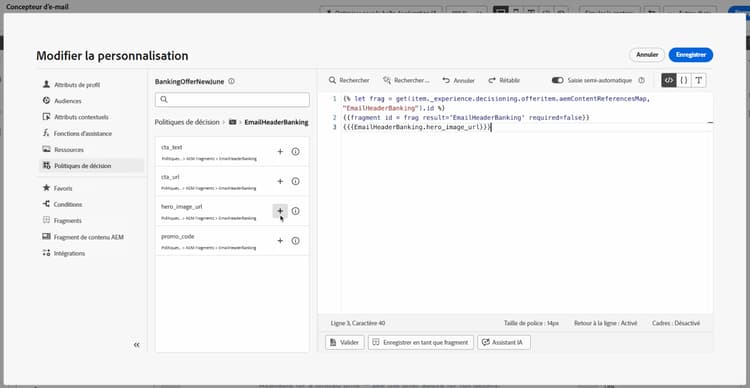
-
Avant de procéder à la publication, cliquez sur Simuler le contenu pour prévisualiser le résultat et vérifier que l’offre avec la priorité la plus élevée et son fragment de contenu s’affichent comme prévu pour un profil de test.
Lors de la création d’une expérience basée sur du code JSON, utilisez la structure suivante pour effectuer le rendu des attributs de fragment de contenu AEM à partir d’une politique de décision.
| code language-handlebars |
|---|
|
| note |
|---|
| NOTE |
Les fragments de contenu AEM utilisent aemContentReferencesMap pour rechercher des fragments par clé de référence. Il s’agit d’une différence par rapport à contentReferencesMap, qui est utilisé pour les fragments de contenu Journey Optimizer. |
Tenez compte des points suivants lors de la création de votre payload JSON :
- Placez les crochets du tableau JSON
[et]en dehors de la boucle#each. - Utilisez des accolades triples
{{{ }}}pour les valeurs de champ dans les chaînes JSON afin d’éviter l’échappement HTML des caractères spéciaux et de garantir un résultat JSON valide. - Le paramètre
result='YOUR_REFERENCE_KEY'capture le contenu du fragment résolu sous ce nom afin que vous puissiez référencer ses champs avecYOUR_REFERENCE_KEY.fieldName.
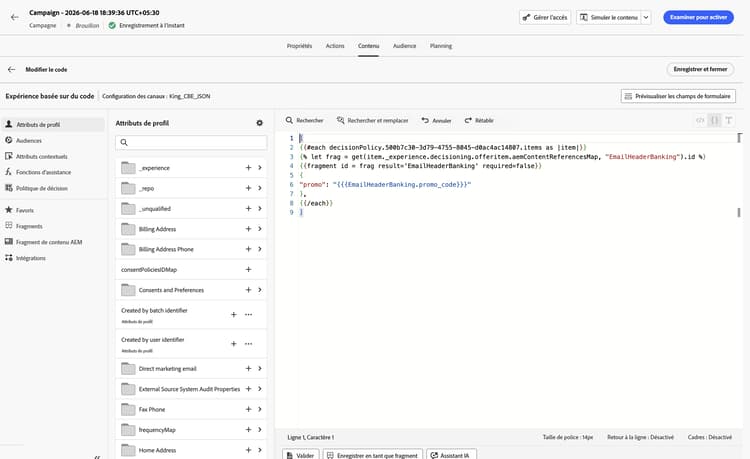
Pour les expériences basées sur du code HTML, utilisez des accolades doubles standard pour le rendu des champs :
| code language-handlebars |
|---|
|
Utiliser des ressources provenant de fragments de contenu AEM aem-cf-assets
Les fragments de contenu AEM peuvent inclure des champs d’image qui font référence aux ressources stockées dans AEM. Journey Optimizer ne recevant que le chemin relatif de ces ressources, les images peuvent ne pas se charger à moins que l’URL de publication complète ne soit précédée.
-
À partir de l’URL de votre instance AEM, identifiez le domaine de création, par exemple
author-p12345-e67890.adobeaemcloud.com.
-
Remplacez
authorparpublishpour obtenir le domaine de publication :publish-p12345-e67890.adobeaemcloud.com. -
Dans l’éditeur de personnalisation de Journey Optimizer, ajoutez ce domaine de publication au champ de référence de la ressource à partir du fragment de contenu.
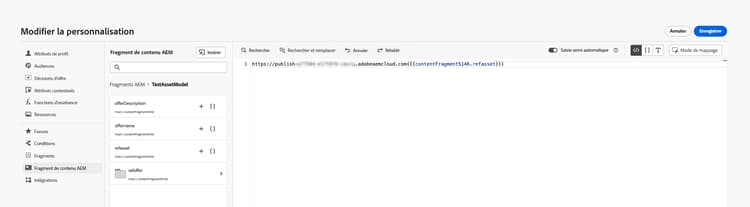
L’image sera désormais résolue sur son URL de publication complète au moment de la diffusion.
-
Ouvrez votre fragment de contenu dans AEM.
-
Accédez à l’aperçu JSON et vérifiez la section Références pour localiser l’URL de ressource publiée.
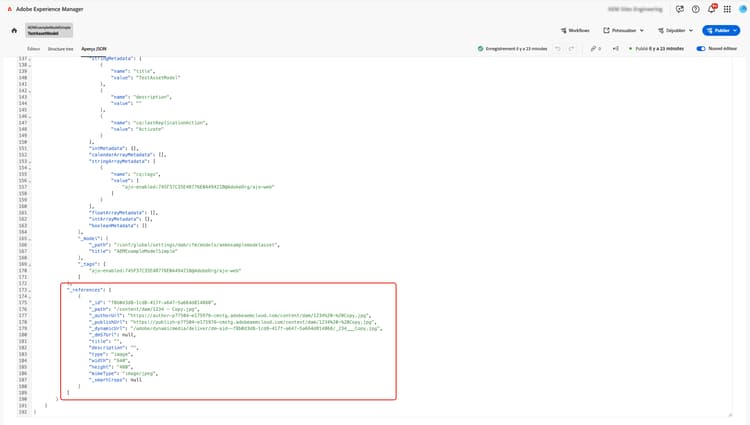
-
Copiez l’URL de publication et collez-la dans un champ de texte dédié dans le fragment de contenu.
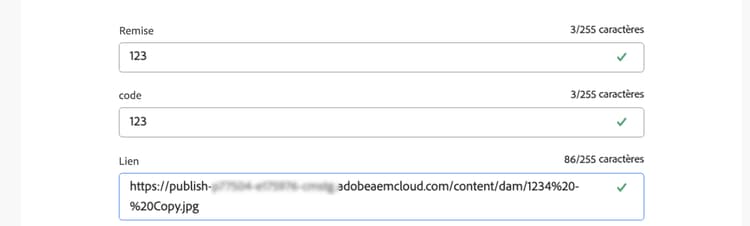
-
Dans Journey Optimizer, référencez ce champ de texte directement comme source d’image dans votre expression de personnalisation.
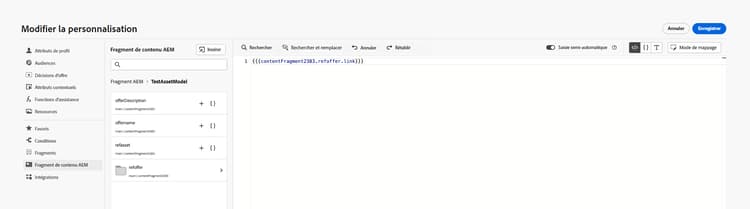
Cette approche évite la construction manuelle d’URL et conserve l’URL de publication dans le fragment de contenu lui-même.
Vidéo pratique video
Découvrez comment utiliser les fragments de contenu d’Adobe Experience Manager avec la prise de décision Journey Optimizer pour personnaliser et optimiser le contenu de vos communications agiles.