Sur cette page : découvrez comment configurer les conditions préalables à la diffusion et créer une configuration de canal in-app pour envoyer des messages in-app avec Adobe Journey Optimizer.
Étapes de configuration inapp-steps
Pour envoyer des messages in-app dans vos parcours et campagnes avec Journey Optimizer, vous devez suivre les étapes de configuration suivantes.
- Assurez-vous de disposer des autorisations appropriées sur les campagnes Journey Optimizer avant de commencer, même si vous prévoyez d’utiliser uniquement les messages in-app dans des parcours. Les autorisations de Campaign sont toujours requises. En savoir plus.
- Activez Adobe Journey Optimizer dans votre train de données de collecte de données Adobe Experience Platform et vérifiez votre politique de fusion par défaut dans Adobe Experience Platform, comme indiqué dans la section Conditions préalables à la diffusion ci-dessous.
- Créez une configuration de canal de message in-app dans Administration > Canaux > Paramètres généraux > Configurations de canal, comme décrit dans cette section.
- Si vous utilisez des expériences de contenu, veillez à respecter les exigences répertoriées dans cette section.
Une fois cette opération terminée, vous pouvez créer, configurer et envoyer votre premier message in-app. Découvrez comment accomplir cela dans cette section.
Conditions préalables à la diffusion delivery-prerequisites
Pour que les messages in-app soit correctement diffusés, les paramètres suivants doivent être définis :
-
Dans la collecte de données Adobe Experience Platform, assurez-vous qu’un train de données est défini, de telle sorte que sous le service Adobe Experience Platform, les options Adobe Experience Platform Edge et Adobe Journey Optimizer soient activées.
Cela permet de s’assurer que les événements entrants Journey Optimizer sont correctement gérés par Adobe Experience Platform Edge. En savoir plus
note NOTE L’utilisation des attributs context.datastreamest actuellement prise en charge uniquement pour les campagnes de canal web dans Journey Optimizer. Toute tentative d’utilisation decontext.datastreamdans les messages in-app entraînera des erreurs de validation telles queInvalid syntax Missing schema field: 'datastream.
-
Dans Adobe Experience Platform, assurez-vous d’avoir activé la politique de fusion par défaut avec l’option Politique de fusion Active-On-Edge. Pour ce faire, sélectionnez une politique dans le menu Experience Platform Client ou cliente > Profils > Politiques de fusion. En savoir plus
Cette politique de fusion est utilisée par les canaux entrants Journey Optimizer pour activer et publier correctement les campagnes entrantes sur Edge. En savoir plus
note NOTE Lors de l’utilisation d’une politique de fusion personnalisée Préférence de jeu de données, veillez à ajouter le jeu de données Parcours entrant dans la politique de fusion spécifiée. 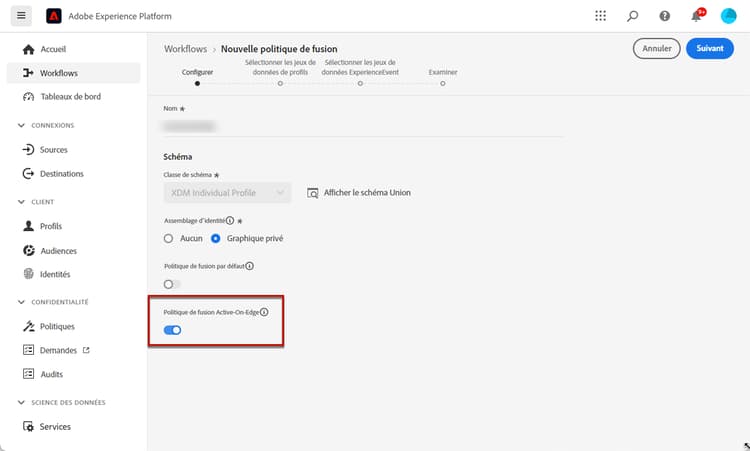
-
Pour résoudre les problèmes liés à la diffusion d’expériences mobiles Journey Optimizer, vous pouvez utiliser la vue Edge Delivery dans Adobe Experience Platform Assurance. Cette vue vous permet d’examiner en détail les appels de requête, de vérifier si les appels Edge prévus se produisent comme prévu et d’examiner les données de profil, y compris les mappages d’identité, les appartenances aux segments et les paramètres de consentement. En outre, vous pouvez consulter les activités pour lesquelles la requête a rempli les critères et identifier celles pour lesquelles elle ne l’a pas fait.
L’utilisation de la vue vous permet d’obtenir les informations nécessaires pour comprendre et résoudre les problèmes liés à vos implémentations entrantes de manière efficace.
Créer une configuration in-app channel-prerequisites
Pour créer une configuration in-app dans Journey Optimizer, procédez comme suit :
-
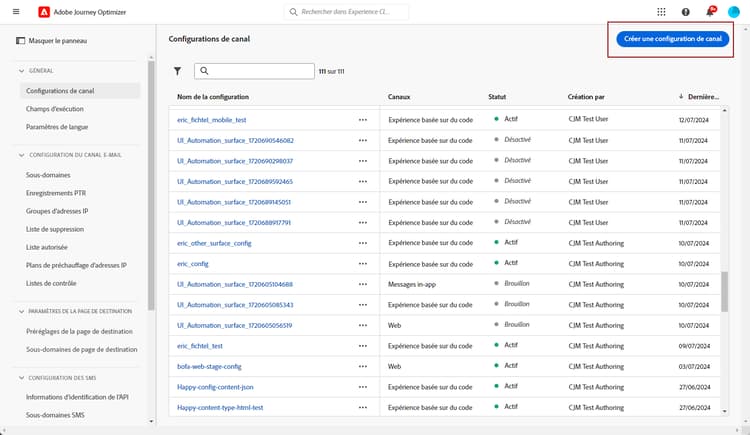
Accédez au menu Canaux > Paramètres généraux > Configurations des canaux, puis cliquez sur Créer une configuration des canaux.
-
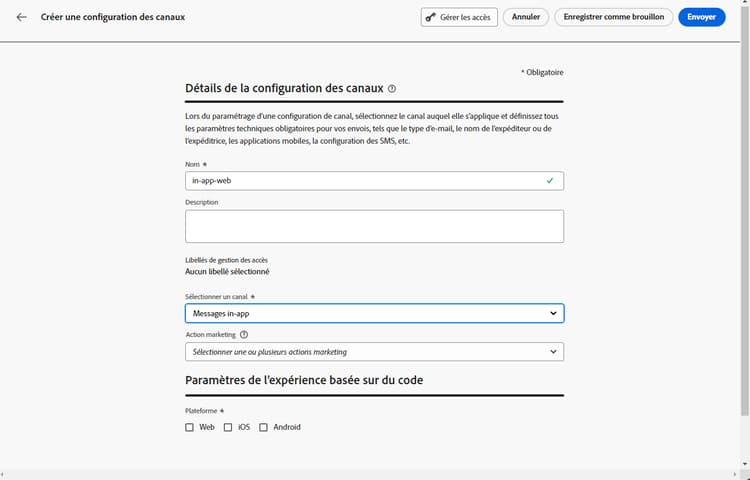
Saisissez un nom et une description (facultatif) pour la configuration.
note NOTE Les noms doivent commencer par une lettre (A-Z). Les noms ne peuvent contenir que des caractères alphanumériques. Vous pouvez également utiliser des _de soulignement, des.de point et des tirets-. -
Pour attribuer des libellés d’utilisation des données personnalisés ou de base à la configuration, vous pouvez sélectionner Gérer l’accès. En savoir plus sur le contrôle d’accès au niveau de l’objet (OLAC)
-
Sélectionnez une Action marketing ou plusieurs pour associer des politiques de consentement aux messages utilisant cette configuration. Toutes les politiques de consentement associées à cette action marketing sont utilisées afin de respecter les préférences de vos clientes et clients. En savoir plus
-
Dans le menu déroulant Sélectionner le canal, sélectionnez Messagerie in-app.
-
Sélectionnez la plateforme pour laquelle définir les paramètres. Vous pouvez ainsi spécifier l’application cible pour chaque plateforme et assurer la cohérence de la diffusion du contenu sur plusieurs plateformes.
note NOTE Pour les plateformes iOS et Android, la diffusion se base uniquement sur l’ID d’application. Si les deux applications possèdent le même ID d’application, le contenu sera diffusé sur les deux, quelle que soit la plateforme sélectionnée dans la configuration des canaux.
Pour restreindre la diffusion des messages in-app à une plateforme spécifique, vous devez implémenter des règles spécifiques à l’appareil dans la logique de votre parcours ou de votre campagne.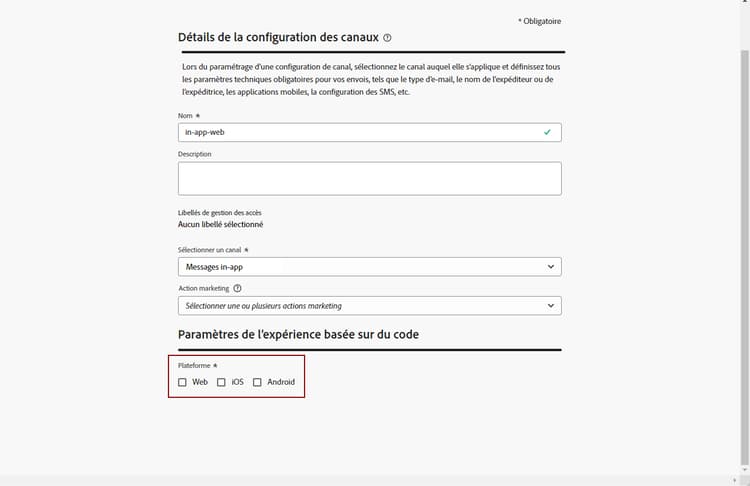
-
Pour le web :
-
Pour cibler une page, saisissez son URL de la page.
-
Pour cibler plusieurs pages qui suivent le même modèle, créez une règle de correspondance de pages.
accordion Création d’une règle de correspondance de pages. -
Sélectionnez Règle de correspondance des pages comme configuration de l’application et saisissez votre URL de page.
-
Dans la fenêtre Modifier la règle de configuration, définissez vos critères pour les champs Domaine et Page.
-
Dans les listes déroulantes des conditions, personnalisez davantage vos critères.
Par exemple, si vous souhaitez modifier ici des éléments qui s’affichent sur toutes les pages des produits en soldes de votre site web Luma, sélectionnez Domaine > Commence par > luma et Page > Contient > soldes.

-
Cliquez sur Ajouter une autre règle de page pour créer une autre règle si nécessaire.
-
Sélectionnez l’URL de création et de prévisualisation par défaut.
-
Enregistrez vos modifications. La règle s’affiche dans l’écran Créer une campagne.
-
-
-
Pour iOS et Android :
- Saisissez votre ID d’application.
-
Soumettez vos modifications.
Vous pouvez maintenant sélectionner votre configuration lors de la création de votre message in-app.
Conditions préalables des rapports experiment-prerequisites
Pour activer les rapports pour le canal in-app, vous devez vous assurer que le jeu de données utilisé dans le train de données de votre implémentation in-app est également inclus dans la configuration des rapports. En d’autres termes, lors de la configuration des rapports, si vous ajoutez un jeu de données qui n’est pas présent dans le train de données de votre application, les données de l’application ne s’afficheront pas dans vos rapports. Découvrez comment ajouter des jeux de données pour les rapports dans cette section.
Si vous n’utilisez pas les groupes de champs prédéfinis suivants pour le schéma de votre jeu de données : AEP Web SDK ExperienceEvent et Consumer Experience Event (tels que définis sur cette page), assurez-vous d’ajouter les groupes de champs suivants : Experience Event - Proposition Interactions, Application Details, Commerce Details et Web Details. Ceux-ci sont nécessaires pour la création de rapports Journey Optimizer, car ils effectuent le suivi des campagnes et des parcours auxquels chaque profil participe.
En savoir plus sur la configuration des rapports
- Le jeu de données est utilisé en lecture seule par le système de rapports Journey Optimizer et n’affecte pas la collecte de données ni l’ingestion de données.
- L’ajout des groupes de champs obligatoires est uniquement additif : il s’applique aux pages où une campagne ou un parcours est en cours d’exécution et laisse intact tous les autres processus de suivi.
Rubriques connexes :
This section contains structured knowledge intended to support interpretation, retrieval, and question answering related to this topic.
For complete understanding, this information should be combined with the documentation on this page. Neither source is intended to stand alone; the page describes the feature, while this section provides additional context that helps disambiguate terminology, intent, applicability, and constraints.
- TL;DR: This page explains the prerequisites and configuration required to send In-app messages with Journey Optimizer, including delivery prerequisites, creating an In-app channel configuration, and reporting prerequisites.
Intents:
- Complete the configuration steps required before sending In-app messages
- Set up the delivery prerequisites in Adobe Experience Platform Data Collection and Profile merge policies
- Create an In-app channel configuration under Channels > General settings > Channel configurations
- Configure per-platform targeting (Web, iOS, Android) for the channel configuration
- Enable reporting for the In-app channel by aligning datasets and field groups
Glossary:
- In-app channel configuration: A channel configuration created in Journey Optimizer that you select when creating an In-app message (product-specific)
- Active-On-Edge Merge Policy: A merge policy option in Adobe Experience Platform (product-specific)
- Journey Inbound dataset: A dataset in Adobe Experience Platform (product-specific)
- Edge Delivery view: A view within Adobe Experience Platform Assurance (product-specific)
- Marketing action: A selection that associates consent policies with messages using the configuration, so customer preferences are respected (product-specific)
- Pages matching rule: An App configuration option for Web that targets multiple URLs following the same pattern, using Domain and Page criteria (product-specific)
- Time-To-Live (TTL): A setting for automatic profile deletion (product-specific)
Guardrails:
- Configuration names must begin with a letter (A-Z) and can only contain alpha-numeric characters, plus the underscore, dot, and hyphen characters.
- For iOS and Android platforms, delivery is based solely on the app ID. If both apps share the same app ID, content is delivered to both, regardless of the platform selected in the channel configuration. To restrict delivery to a specific platform, implement device-specific rules within your journey or campaign logic.
Prerequisites and permissions:
- Correct permissions on Journey Optimizer campaigns, required even if you plan to use In-app messages only in journeys.
- An Adobe Experience Platform Data Collection datastream with the Adobe Experience Platform Edge and the Adobe Journey Optimizer option enabled under the Adobe Experience Platform service, so that Journey Optimizer inbound events are correctly handled by the Adobe Experience Platform Edge.
- In Adobe Experience Platform, a default merge policy with the Active-On-Edge Merge Policy option enabled. Inbound channels use it to activate and publish inbound campaigns on the edge. When using a custom Dataset preference merge policy, add the Journey Inbound dataset within that merge policy.
- An In-app channel configuration, which you select when creating an In-app message.
- For reporting: the dataset used in your In-app implementation datastream must also be included in your reporting configuration. If you are not using the
AEP Web SDK ExperienceEventandConsumer Experience Eventfield groups for your dataset schema, add theExperience Event - Proposition Interactions,Application Details,Commerce Details, andWeb Detailsfield groups.
Applicability:
- In-app messages: the configuration steps apply to sending In-app messages in journeys and in campaigns.
context.datastreamattributes: supported only for Web channel campaigns in Journey Optimizer; not supported in In-app messages.
Terminology:
- Canonical name: In-app channel configuration; variants: In-app message channel configuration, In-app configuration
- Synonyms: “pseudonymous profiles” = “unauthenticated visitors”
- Do not confuse: “Delivery prerequisites” (datastream and merge policy setup) ≠ “Reporting prerequisites” (datasets and field groups for reporting)
- Do not confuse: “Page URL” (target a specific page) ≠ “Pages matching rule” (target multiple URLs following the same pattern)
FAQ:
- Q: What permissions do I need before configuring In-app? — You need the correct permissions on Journey Optimizer campaigns, even if you plan to use In-app messages only in journeys, because campaign permissions are still required.
- Q: Can I use
context.datastreamin In-app messages? — No; it is currently supported only for Web channel campaigns, and attempting to use it in In-app messages results in validation errors such asInvalid syntax Missing schema field: 'datastream. - Q: Where do I create an In-app channel configuration? — Under Channels > General settings > Channel configurations, using Create channel configuration.
- Q: How is delivery handled for iOS and Android? — Delivery is based solely on the app ID; if both apps share the same app ID, content is delivered to both regardless of the platform selected, unless you add device-specific rules in your journey or campaign logic.
- Q: Why is my In-app data not showing in reports? — The dataset used in your In-app implementation datastream must also be included in your reporting configuration. If you add a dataset that is not present in your app datastream, app data will not display in your reports.
Troubleshooting:
- Validation error
Invalid syntax Missing schema field: 'datastream: occurs when attempting to usecontext.datastreamattributes in In-app messages. - App data does not display in reports: occurs when you add a dataset that is not present in your app datastream to the reporting configuration.
- Troubleshooting the delivery of Journey Optimizer mobile experiences: use the Edge Delivery view within Adobe Experience Platform Assurance to inspect request calls in detail, verify whether the expected edge calls occur, and examine profile data, including identity maps, segment memberships, and consent settings. You can also review the activities the request qualified for and identify those it did not.
Examples:
- Pages matching rule (Web): to edit elements displayed on all the sales product pages of a Luma website, select Domain > Starts with > luma and Page > Contains > sales.
Best practices:
- When targeting pseudonymous profiles (unauthenticated visitors) with In-app messages, consider setting a Time-To-Live (TTL) for automatic profile deletion to manage your engageable profile count and associated costs (recommended).
Related pages:
- To create, configure, and send your first In-app message: Create an In-app message (in-app/create-in-app.md)
- To design the content of an In-app message: Design In-app message (in-app/design-in-app.md)
- To check the campaign permissions: Get started with campaigns, Prerequisites (campaigns/get-started-with-campaigns.md)
- To learn more about setting a Time-To-Live (TTL) when targeting pseudonymous profiles: Journey Optimizer guardrails and limitations, Profile management with inbound channels (start/guardrails.md)
- To assign data usage labels with Manage access: Object Level Access Control (OLAC) (administration/object-based-access.md)
- To associate consent policies through marketing actions: Work with consent policies (action/consent.md)
- To add datasets for reporting: Configure Journey Optimizer reporting for experimentation (reports/reporting-configuration.md)
- To view In-app reporting: In-app report (reports/campaign-global-report-cja-inapp.md)