Créer et envoyer une diffusion de centre d’appel create-call-center
Vous pouvez créer une diffusion de centre d’appel autonome ou en créer une dans le cadre d’un workflow de campagne. Les étapes ci-dessous détaillent la procédure d’une diffusion autonome (ponctuelle). Si vous travaillez dans le contexte d’un workflow de campagne, les étapes de création sont détaillées dans cette section.
Pour créer une diffusion de centre d’appel autonome, effectuez les étapes principales suivantes :
- Créer la diffusion, en savoir plus
- Définir l’audience, en savoir plus
- Modifier le contenu, en savoir plus
- Prévisualiser et envoyer la diffusion, en savoir plus
Création de la diffusion create-delivery
Suivez ces étapes pour créer la diffusion et configurer ses propriétés :
-
Sélectionnez le menu Diffusions et cliquez sur le bouton Créer une diffusion.
-
Choisissez Centre d’appel comme canal et cliquez sur Créer une diffusion pour confirmer.
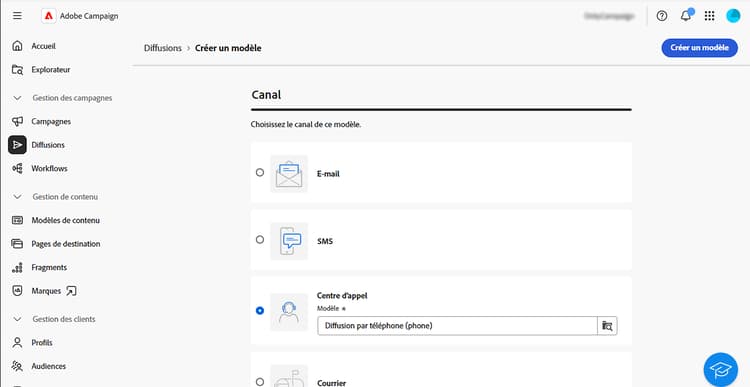
note note NOTE Si vous souhaitez sélectionner un autre modèle, consultez cette page. -
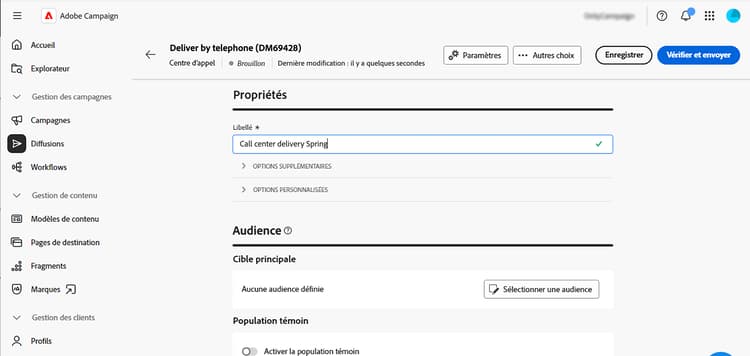
Sous Propriétés, saisissez un Libellé pour la diffusion. Les options supplémentaires sont présentées dans cette section.
Définition de l’audience select-audience
Vous devez maintenant définir l’audience qui sera ciblée pour le fichier d’extraction.
-
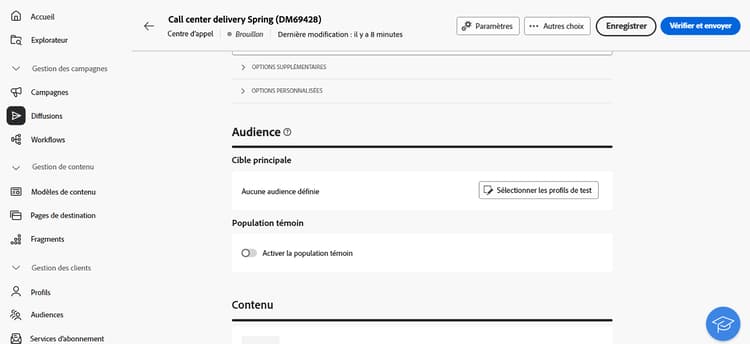
Dans la section Audience de la page de la diffusion, cliquez sur Sélectionner une audience.
-
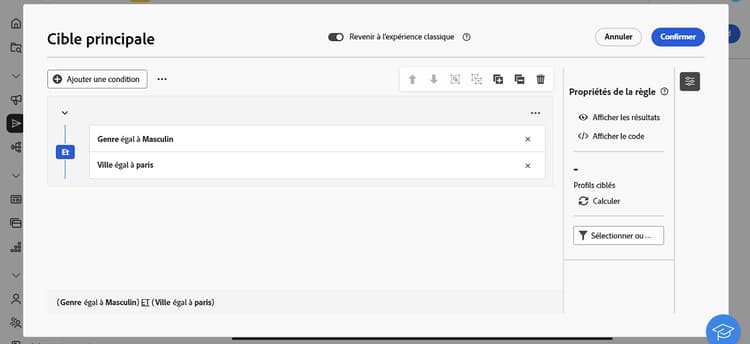
Choisissez une audience existante ou créez la vôtre.
Modifier le contenu edit-content
Modifions maintenant le contenu du fichier d’extraction qui sera généré par la diffusion de centre d’appel.
-
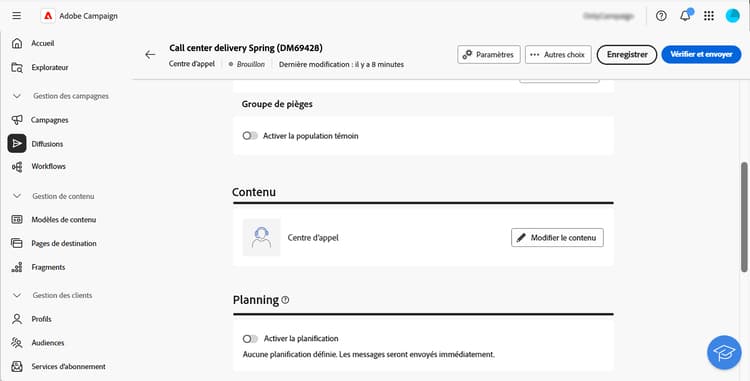
Dans la page de la diffusion, cliquez sur le bouton Modifier le contenu.
-
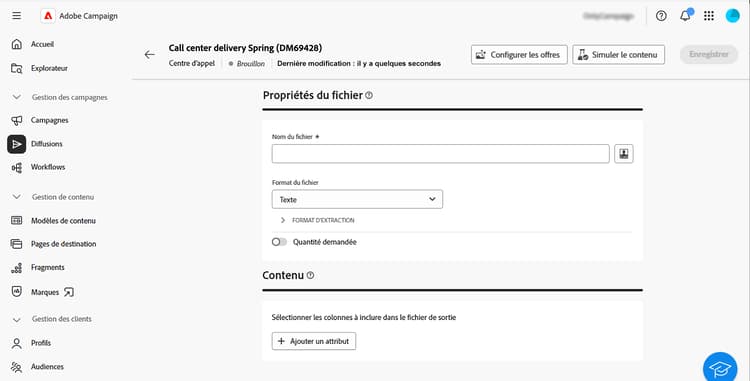
Renseignez le champ Nom du fichier. Pour découvrir comment personnaliser le nom du fichier, consultez cette page.
-
Sélectionnez un Format de fichier : Texte, Texte contenant des colonnes à largeur fixe, CSV (Excel) ou XML.
note note NOTE Les options de format d’extraction sont présentées dans cette page. -
Activez l’option Quantité demandée si vous ne pouvez pas limiter le nombre de personnes destinataires de votre diffusion.
-
Dans la section Contenu, cliquez sur le bouton Ajouter un attribut pour créer une colonne à afficher dans le fichier d’extraction.
-
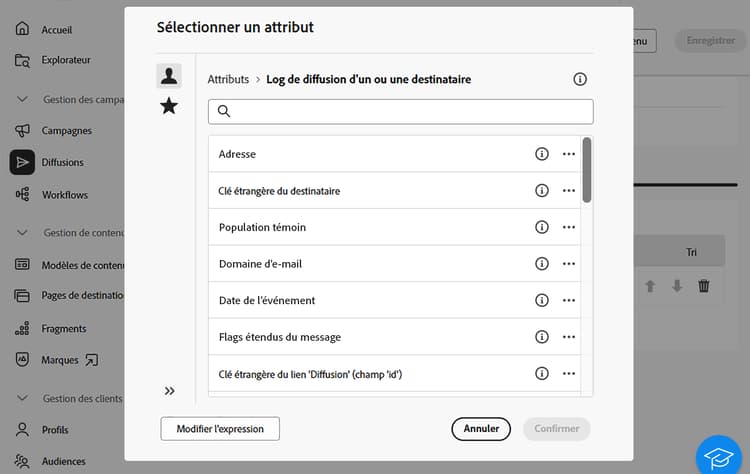
Choisissez l’attribut à afficher dans la colonne, puis confirmez. Pour en savoir plus sur la sélection d’attributs et leur ajout aux favoris, consultez cette page.
-
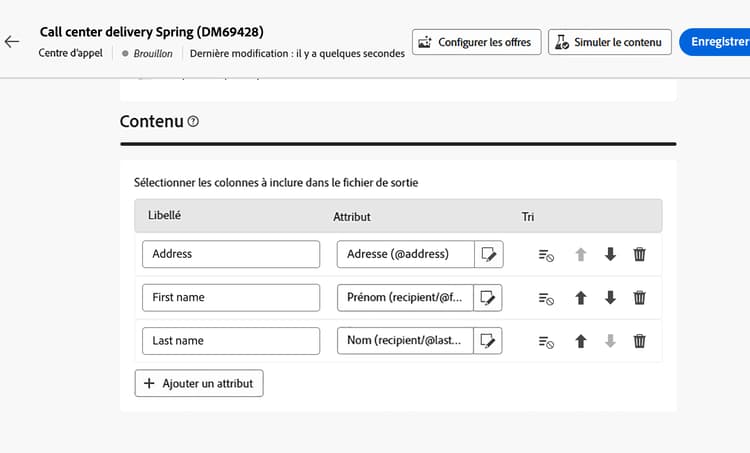
Répétez ces étapes pour ajouter autant de colonnes que nécessaire à votre fichier d’extraction.
Vous pouvez alors modifier les attributs, trier le fichier d’extraction ou changer les colonnes de place. Pour plus d’informations à ce sujet, consultez cette page.
Prévisualiser et envoyer la diffusion preview-send
Lorsque le contenu de la diffusion est prêt, vous pouvez le prévisualiser à l’aide de profils de test et envoyer des BAT. Vous pouvez ensuite envoyer la diffusion de centre d’appel pour générer le fichier d’extraction.
La prévisualisation et l’envoi du fichier d’extraction comprennent les étapes principales suivantes. D’autres détails sont disponibles dans cette page.
-
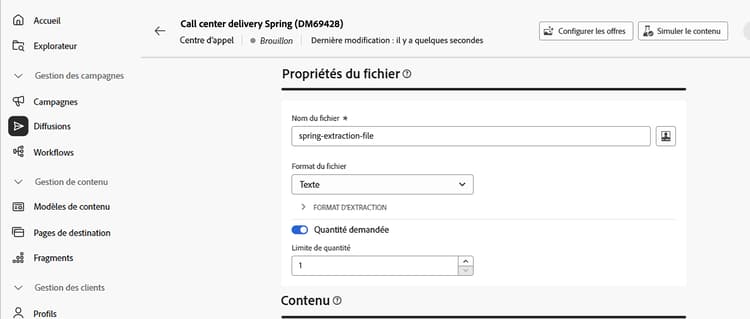
Dans la page du contenu de la diffusion, cliquez sur le bouton Simuler le contenu.
-
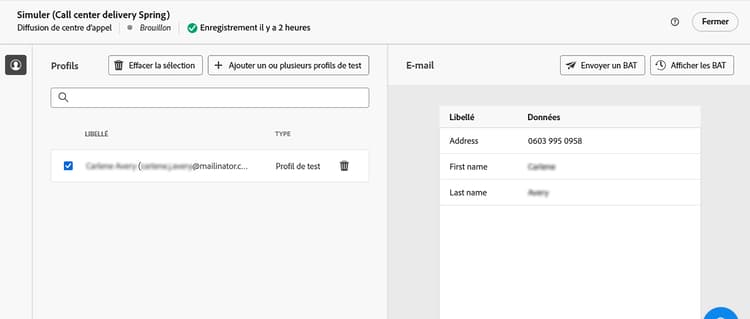
Sélectionnez un ou plusieurs profils de test pour prévisualiser le contenu personnalisé. Vous pouvez également envoyer des BAT. En savoir plus
-
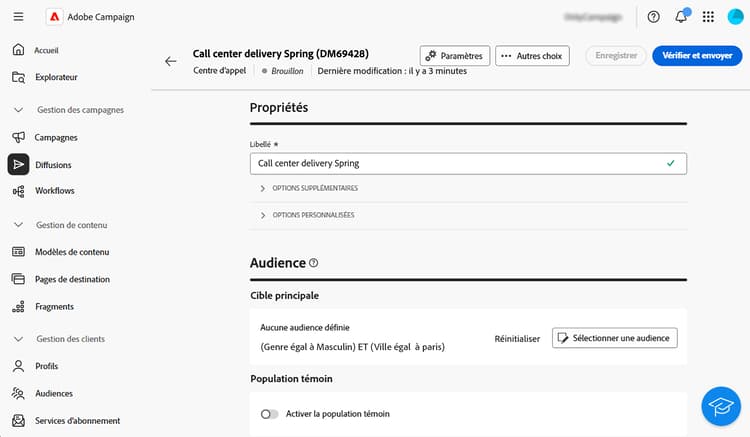
Dans la page de la diffusion, cliquez sur Vérifier et envoyer.
-
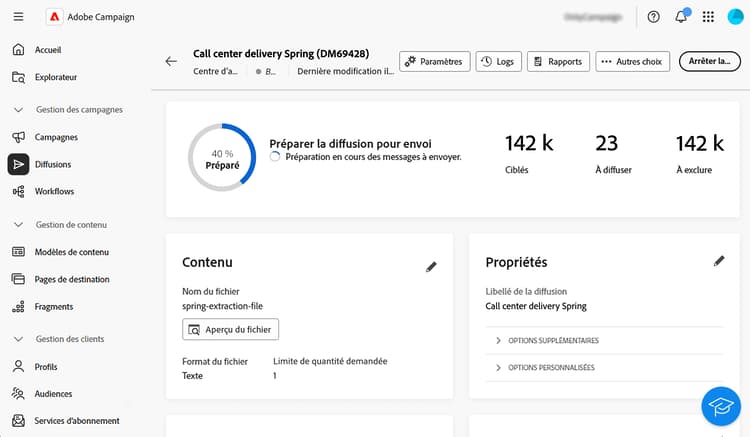
Cliquez sur Préparer et suivez la progression et les statistiques fournies, puis confirmez.
-
Cliquez sur Envoyer pour poursuivre le processus d’envoi final, puis confirmez.
Une fois votre diffusion envoyée, le fichier d’extraction est automatiquement généré et exporté vers l’emplacement spécifié dans le compte externe Routage sélectionné dans les paramètres avancés du modèle de diffusion. Vous pouvez également prévisualiser le fichier en cliquant sur le bouton Prévisualiser le fichier, dans la section Contenu de l’écran.
Suivez les données de vos KPI (indicateurs clés de performance) à partir de la page de diffusion, ainsi que les données à partir du menu Logs.
Commencez à mesurer l’impact de votre message à l’aide de rapports intégrés. En savoir plus