Tabla de contenido
Esta página cubre el proceso completo de creación de un desafío de fidelidad, desde la selección del tipo de desafío y la configuración de la configuración, estructura, contenido y mensajería hasta la generación y publicación del recorrido que ofrece el desafío a sus clientes.
La creación de un desafío implica los siguientes pasos:
- Crear el desafío: seleccione un tipo de desafío y abra el editor de desafíos.
- Configurar opciones: defina el nombre del desafío, la audiencia, la programación, las reglas de inclusión y los límites de repetición.
- Configurar estructura — Agregar tareas y recompensas (no aplicable para Traer sus propios desafíos de datos).
- Configurar contenido (opcional): defina cómo aparecerán los miembros el desafío mediante una tarjeta de contenido o una experiencia basada en código.
- Configurar mensajes (opcional): configure mensajes de canal para las fases de inicio, en curso y finalización.
- Publicar el desafío: haga que el desafío esté disponible para la generación de recorridos.
- Genera y publica el recorrido: Déclencheur el recorrido generado automáticamente que entrega el desafío a los clientes.
Creación del desafío create-the-challenge
-
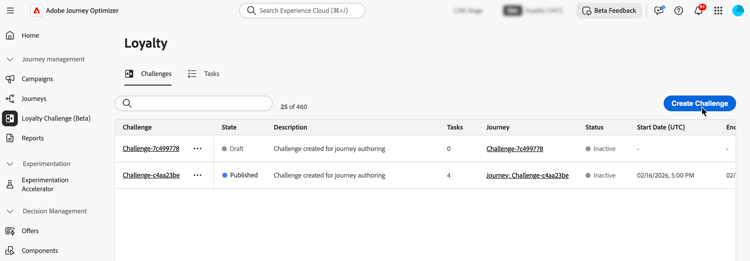
Vaya a Desafíos de fidelidad (Beta) en Journey Optimizer.
-
Seleccione la ficha Desafíos y seleccione Crear desafío.
-
Elija el tipo de desafío:
-
Estándar: los clientes completan cualquier número especificado de tareas en cualquier orden
Ejemplo: completar 3 de 5 tareas disponibles -
Streak: Los clientes completan la misma tarea varias veces de forma consecutiva
Ejemplo: Realizar una compra en 7 días consecutivos -
Secuencial: Los clientes completan tareas en un orden definido
Ejemplo: compra → revisión → uso compartido (debe completarse en esta secuencia) -
Trae tus propios datos: selecciona Trae tus propios datos cuando quieras que el marco del desafío, como las tareas y las recompensas, se combine a partir de tu integración de datos de Desafíos de fidelidad. Cuando se selecciona este tipo, la ficha Estructura es de sólo lectura. Configure Configuración, Contenido y Mensajería del mismo modo que otros tipos de desafío.
note availability AVAILABILITY El tipo de desafío Traer tus propios datos está disponible actualmente para un conjunto restringido de organizaciones y estará disponible de forma más amplia en una versión futura.
Después de seleccionar un tipo de desafío, el editor de desafíos se abre con estas fichas: Configuración, Estructura, Contenido y Mensajería. Comience por Configuración para definir los detalles del desafío, la audiencia, la programación y las reglas. Luego configura Estructura (tareas y recompensas) para todos los tipos excepto Trae tus propios datos.
-
Configurar opciones de desafío settings
En la ficha Configuración, configure las propiedades de nivel de desafío: quién puede participar, cuándo se ejecuta el desafío, cómo pueden incluirse los miembros y obtener progreso, y metadatos opcionales.
Detalles del reto challenge-details
-
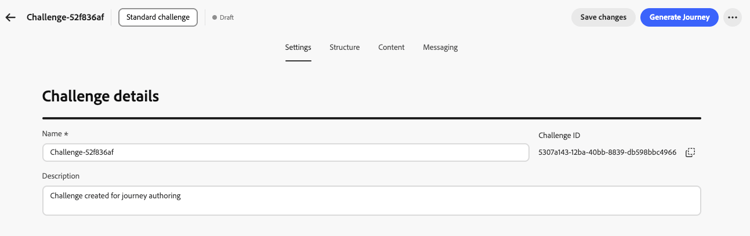
En la sección Detalles del desafío, defina lo siguiente:
- Nombre: escriba un nombre descriptivo para el desafío. Este nombre aparece en el inventario de desafíos.
- Identificador de desafío: Identificador único asignado cuando se crea el desafío. Utilice el control de copia para hacer referencia a este ID en API o sistemas externos.
- Descripción: escriba una descripción que explique el propósito y los objetivos del desafío.
Público audience
Defina quién puede participar en su desafío de fidelidad.
-
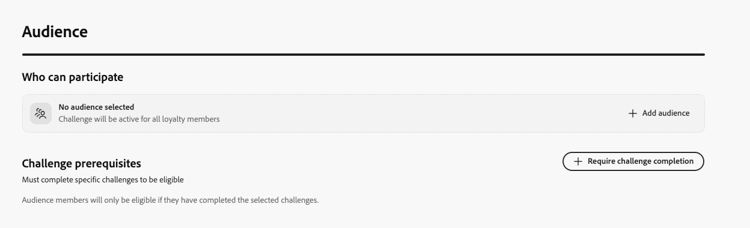
En la sección Audiencia, seleccione Agregar audiencia para limitar el desafío a una audiencia específica de Adobe Experience Platform. Aprenda a trabajar con audiencias.
-
En Requisitos previos del desafío, seleccione Requerir finalización del desafío para restringir la elegibilidad a los miembros que ya hayan completado uno o más desafíos seleccionados.
Programación schedule
Configure cuándo se ejecuta el desafío:
-
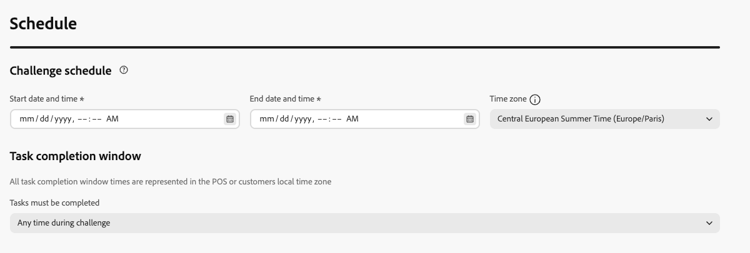
En la sección Programar, establezca:
- Fecha y hora de inicio: Cuando el desafío esté disponible para los clientes.
- Fecha y hora de finalización: cuando caduca el desafío y ya no acepta nuevas finalizaciones.
- Zona horaria: La zona horaria usada para la programación de desafío.
-
En Ventana de finalización de tareas, elija cuándo los clientes pueden completar las tareas:
- En cualquier momento durante el desafío: los clientes pueden completar las tareas en cualquier momento entre las fechas de inicio y finalización del desafío.
- Durante horas específicas del día: Restrinja la finalización de tareas a horas diarias específicas estableciendo Hora de inicio y Hora de finalización.
Reglas rules
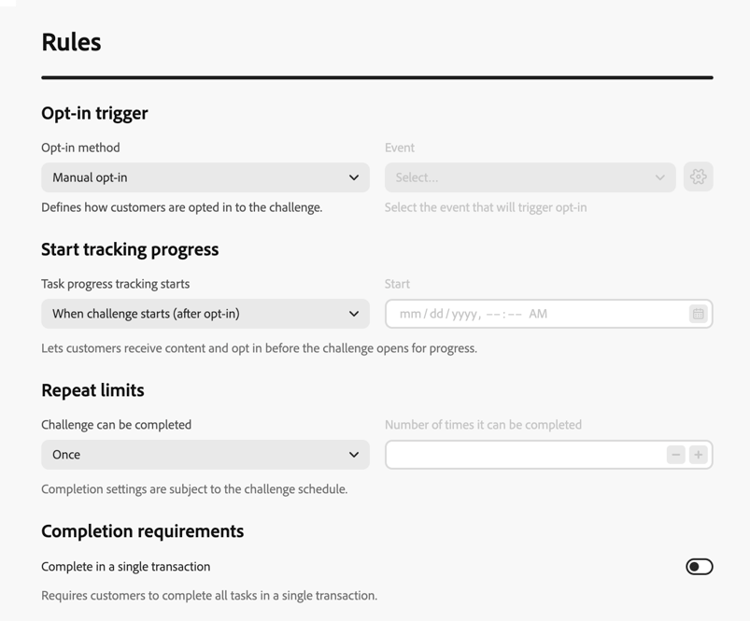
Configure cómo se incluyen los miembros, cuándo se contabiliza el progreso de la tarea para el desafío y cuántas veces se puede completar el desafío.
-
déclencheur de inclusión:
- Método de inclusión: elija si los clientes se unen al desafío manualmente o mediante un déclencheur de eventos.
- Evento: para la inclusión basada en eventos, seleccione el evento de inclusión de déclencheur. Los administradores pueden hacer clic en el botón

-
Iniciar el seguimiento del progreso:
-
Comienza el seguimiento del progreso de la tarea: elige cuándo se contabilizan las finalizaciones de la tarea para el progreso del desafío. Por ejemplo, seleccione Cuando comience el desafío (después de la inclusión), de modo que el progreso comience después de que el miembro se incorpore y el desafío esté activo.
Puede desvincular cuándo los miembros pueden ver un desafío y a partir de cuándo se realiza un seguimiento del progreso. Por ejemplo, puede aparecer una tarjeta de desafío y aceptar inclusiones antes de que las finalizaciones de las tareas empiecen a contar hacia el progreso en una fecha posterior.
-
Inicio: cuando elija una opción de inicio personalizada, establezca la fecha y la hora en que comienza el seguimiento del progreso.
-
-
Límites de repetición:
-
El desafío se puede completar: elige si el desafío se puede completar una o varias veces. Por ejemplo, Una vez o un número definido de finalizaciones.
-
Número de veces que se puede completar: cuando se habilita la repetición, especifique cuántas veces un miembro puede completar el desafío.
-
-
Requisitos de finalización (solo desafíos estándar):
- Completar en una sola transacción: cuando está habilitada, los clientes deben completar todas las tareas dentro de una sola transacción. Cuando está desactivada, las tareas se pueden completar en transacciones independientes.
Metadatos personalizados custom-metadata
En la sección Metadatos personalizados, seleccione Agregar par clave/valor para agregar metadatos personalizados. Utilice metadatos para el seguimiento o la integración con sistemas externos.

Configuración de la estructura de desafíos structure
En la ficha Estructura, defina las tareas que los clientes deben completar y las recompensas que ganan. Esta pestaña no se usa para Traer tus propios datos desafíos.
Añadir tareas add-tasks
Las tareas definen las acciones específicas que los clientes deben completar para obtener recompensas. Puede configurar tipos de tareas (compras, gastos o eventos personalizados), cantidades, filtros de productos y otros atributos.
Para añadir tareas al desafío, siga estos pasos:
-
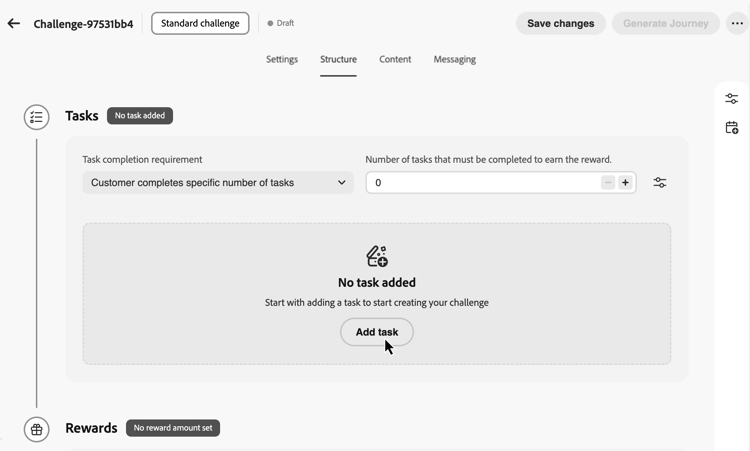
En la sección Tareas, seleccione Agregar tarea.
-
Se abre Inventario de tareas. Seleccione una o más tareas de la lista y seleccione Agregar. Para crear una tarea nueva, seleccione Nuevo. Aprenda a crear y configurar tareas.
-
Especifique cuándo se considera completado el desafío. La configuración disponible depende del tipo de desafío:
accordion Desafíos estándar En el menú desplegable Requisito para finalizar la tarea, elija entre:
- El cliente elige 1 tarea para completar - Los clientes pueden seleccionar y completar cualquier tarea para obtener recompensas
- El cliente completa una cantidad específica de tareas - Los clientes deben completar una cantidad definida de tareas. Especifique el número requerido de tareas para completar.
accordion Racha de desafíos En el menú desplegable Tipo de transmisión, elija entre:
-
Consecutivo: los clientes deben completar la tarea en días consecutivos sin pausas. Ejemplo: comprar el lunes, martes o miércoles, si falta un día se rompe la raya.
-
No consecutiva: los clientes pueden completar la tarea con espacios entre finalizaciones. Ejemplo: complete 7 compras en más de 30 días, con descansos permitidos.
En el campo Longitud de la racha, especifique cuántas veces se debe completar la tarea. Ejemplo: establecido en 7 para una “racha de compra de 7 días”.
accordion Desafíos secuenciales En el menú desplegable Requisito para finalizar la tarea, elija entre:
- El cliente elige 1 tarea para completar - Los clientes pueden seleccionar y completar cualquier tarea para obtener recompensas
- El cliente completa una cantidad específica de tareas - Los clientes deben completar una cantidad definida de tareas en el orden exacto que usted defina. Si falta o se omite una tarea, se interrumpe la secuencia. Especifique el número requerido de tareas para completar
Después de agregar tareas al desafío, configure las recompensas que los clientes ganarán por completarlas.
Configuración de recompensas rewards
Las recompensas son los puntos de lealtad o los beneficios que los clientes reciben por completar los desafíos.
Para configurar cuándo y cómo se entregan las recompensas:
-
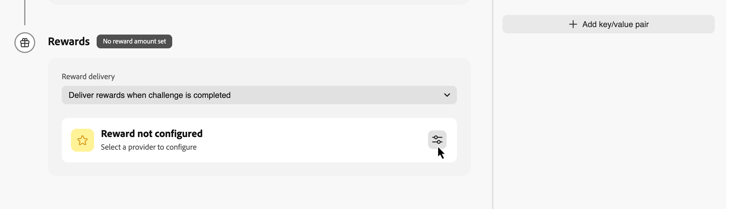
En el menú desplegable Entrega de recompensas, elija cuándo entregar las recompensas:
-
Entregar recompensas cuando se complete el desafío: Premios cuando los clientes completen el desafío completo
Ejemplo: otorga 100 puntos después de completar las 5 tareas -
Entregar recompensas en hitos de finalización de tareas a medida que se avanza el desafío: Las recompensas se incrementan a medida que los clientes completan tareas individuales (solo están disponibles para desafíos que requieren más de una tarea)
Ejemplo: otorga 10 puntos después de la tarea 1, 20 puntos después de la tarea 2 y 50 puntos después de la tarea 3
-
-
Seleccione a su proveedor de recompensas. Esta es su solución de fidelidad que administra los puntos y recompensas del cliente. Los proveedores de recompensas se crean en el menú Administrador de fidelidad antes de que usted cree desafíos. Aprenda a configurar proveedores de recompensas
-
Configure los importes de recompensa en función del método de entrega seleccionado:
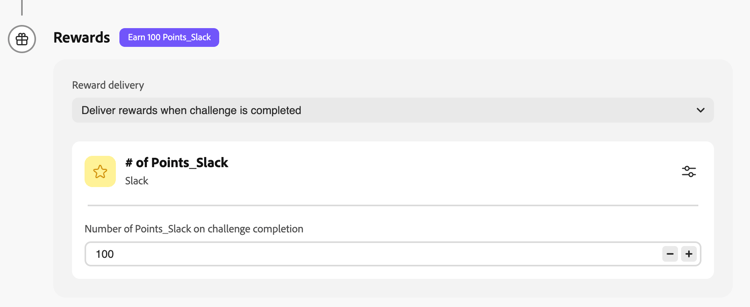
accordion Entregar recompensas cuando se complete el desafío Especifique el importe total de recompensa que se proporcionará cuando los clientes completen el desafío completo.
En el ejemplo siguiente, se otorgan 100 puntos a los clientes al completar el desafío.
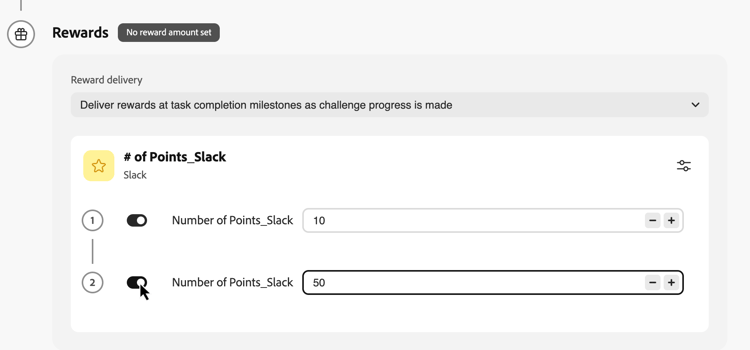
accordion Entregar recompensas en los hitos de finalización de tarea Especifique los importes de recompensa para los hitos de finalización de tarea. Esta opción le permite crear recompensas progresivas que aumentan la motivación del cliente a medida que este avanza en el desafío.
Para cualquier tarea en la que desee entregar un premio, active la opción de recompensa y especifique cuántos puntos se otorgarán cuando los clientes completen esa tarea específica. Puede optar por recompensar sólo determinadas finalizaciones de tareas; por ejemplo, si tiene 10 tareas, puede recompensar sólo las tareas 1, 5 y 10.
En el ejemplo siguiente, a los clientes se les otorgan 10 puntos al completar la primera tarea y luego 50 puntos adicionales después de completar la segunda tarea.
Después de configurar la estructura de desafíos con tareas y recompensas, puede configurar de forma opcional cómo se representa el desafío para los clientes. Si no necesita contenido de desafío, omita este paso y continúe directamente a Configurar mensajes.
Configuración del contenido de desafío (opcional) configure-content-cards
La pestaña Contenido controla cómo se representa el desafío en ubicaciones donde los miembros socio acceden a los desafíos y hacen un seguimiento de su progreso.
Para configurar el contenido de desafío:
-
Vaya a la pestaña Contenido y haga clic en Agregar acción.
-
Elija el tipo de acción:
- Tarjeta de contenido: muestra el desafío como una experiencia de estilo tarjeta en los dispositivos del cliente. Seleccione una configuración de canal y haga clic en Editar contenido para diseñar y personalizar la tarjeta. Más información sobre las tarjetas de contenido.
- Experiencia basada en código: Ofrece contenido de desafío a través de su propia implementación personalizada mediante el canal basado en código de Journey Optimizer. Seleccione una configuración de canal y haga clic en Editar contenido para definir el contenido. Más información sobre las experiencias basadas en código.
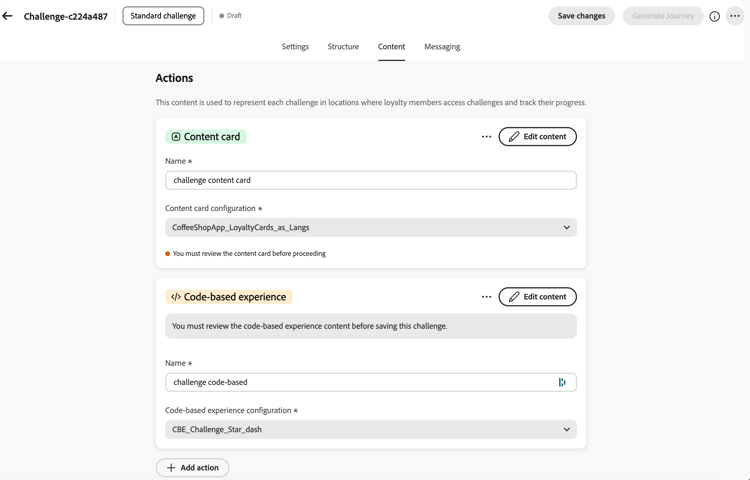
Puede añadir varias acciones para representar el desafío en diferentes superficies.
Después de configurar el contenido, configure la mensajería para atraer a los clientes a lo largo del ciclo de vida del desafío.
Configurar la mensajería configure-messaging
Configure mensajes multicanal para atraer a los clientes en etapas clave del ciclo de vida del desafío. La mensajería es opcional, pero se recomienda para maximizar la participación del cliente.
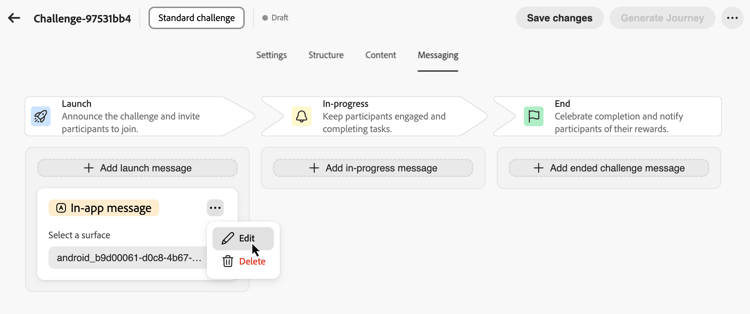
Vaya a la pestaña Mensajería y configure los mensajes para cada fase del ciclo vital:
- Launch: Anuncia el desafío e invita a los participantes a unirse.
- En curso: Mantenga a los participantes comprometidos y completando tareas.
- Fin: Celebre la finalización y notifique a los participantes de sus recompensas.
Para cada fase, haga clic en el botón Agregar mensaje (Agregar mensaje de inicio, Agregar mensaje en curso o Agregar mensaje de desafío finalizado) y elija un canal.
Seleccione la configuración del canal asociada y haga clic en Editar para diseñar el contenido del mensaje.
El desafío está ahora completamente configurado con su configuración, estructura, contenido y mensajería. Para iniciarlo, debe publicar el desafío y su recorrido asociado.
Lanzamiento del desafío launch
Tiene dos opciones para lanzar el desafío:
-
Desafío de publicación (disponible en el menú …): utilice esta opción para publicar el desafío sin generar un recorrido. Esto le permite probar, previsualizar y simular la experiencia de desafío antes de la entrega. Los clientes no recibirán el desafío hasta que genere y publique un recorrido.
-
Generar Recorrido: utilice esta opción para publicar automáticamente el desafío y crear el recorrido que organizará su envío de desafío a los clientes.
Publicación del desafío publish-challenge
-
Revise la configuración de desafío para asegurarse de que se completan todos los campos obligatorios.
-
Haga clic en el icono

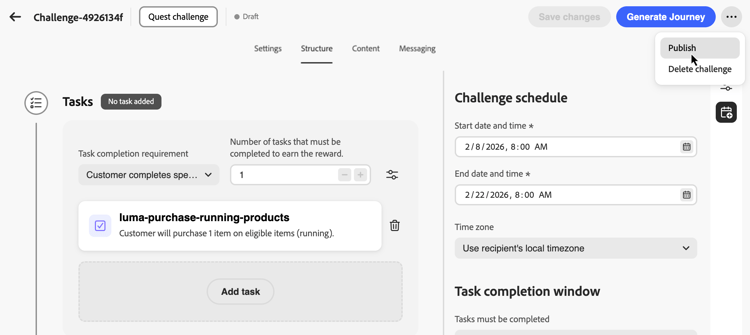
Se le redirigirá al inventario de desafíos. El desafío ahora aparece con un estado Publicado.
Cuando esté listo para enviar el desafío a los clientes, puede generar el recorrido asociado. Para obtener más información, vea Generar el recorrido.
Generación del recorrido generate-journey
-
Revise la configuración de desafío para asegurarse de que se completan todos los campos obligatorios.
-
Seleccione Generar Recorrido para publicar automáticamente el desafío y crear el recorrido que organizará la entrega del desafío.
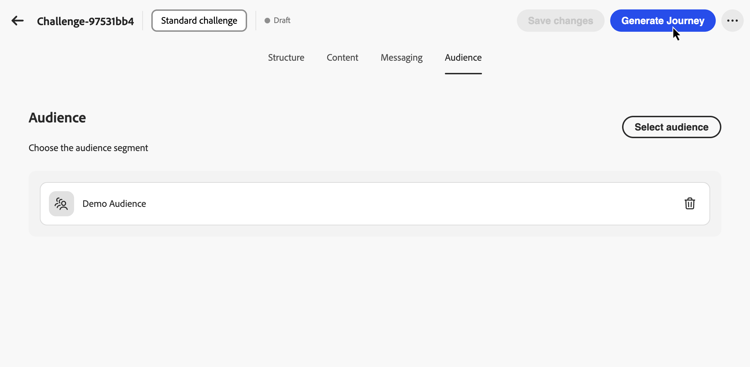
Aparecerá un mensaje de confirmación. Haga clic en Abrir Recorrido para ir directamente al recorrido generado o en Reconocer para descartarlo y acceder al recorrido más tarde.
note important IMPORTANT Cualquier cambio en el desafío debe realizarse en el editor del Reto de fidelización y requerirá que genere un nuevo recorrido. Cualquier trabajo realizado directamente en el recorrido de desafío existente se perderá si realiza cambios en el desafío. -
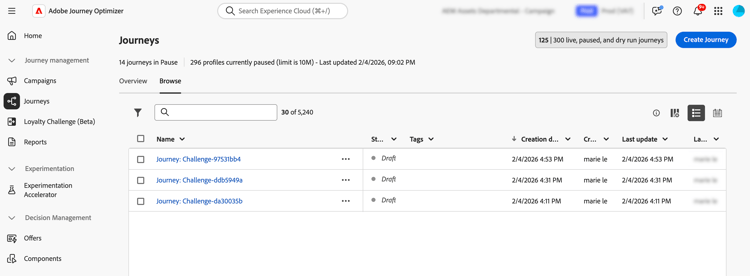
Abra el recorrido generado y publíquelo. El recorrido aparece en estado Draft con el formato de nombre “Recorrido: [Nombre del desafío]” y se puede acceder a él desde:
- El mensaje de confirmación del paso anterior: haga clic en Abrir Recorrido.
- El inventario desafíos — usa el vínculo de columna Recorrido junto al desafío.
- El inventario de recorridos: busque el recorrido por su nombre.
Una vez publicado, el recorrido se inicia automáticamente en la fecha de inicio del desafío especificada. Más información sobre cómo publicar un recorrido.
-
Una vez que el desafío esté activo, monitorice los KPI del programa, los resultados del desafío y las métricas de nivel de tarea en los informes de desafío de lealtad. También puede supervisar el envío de mensajes en el informe de recorrido.