Tabla de contenido
Las tareas definen las acciones o los hitos específicos que los clientes deben completar para obtener recompensas en un desafío de lealtad. Puede configurar tareas de compra y gasto o eventos personalizados tareas que hagan un seguimiento de los eventos de experiencia de Adobe Experience Platform que su organización ya capture.
Cada tarea representa una acción mensurable que contribuye a la finalización del desafío. Las tareas son componentes reutilizables que se pueden crear de forma independiente y, a continuación, añadir a uno o más desafíos, o crear directamente dentro de un desafío.
Crear una tarea create-task
Puede crear tareas a partir de dos puntos de entrada. El proceso de configuración es el mismo independientemente de dónde comience.
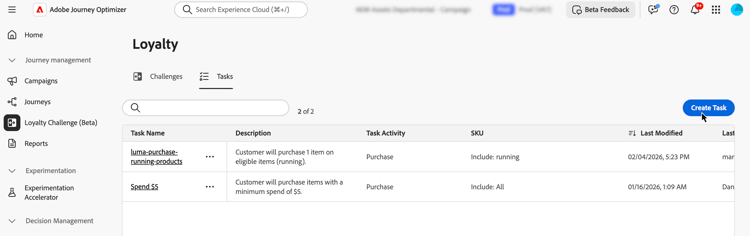
Seleccione la ficha Tareas y seleccione Crear tarea. Las tareas creadas a partir del inventario se guardan y están disponibles para su reutilización en varios desafíos.
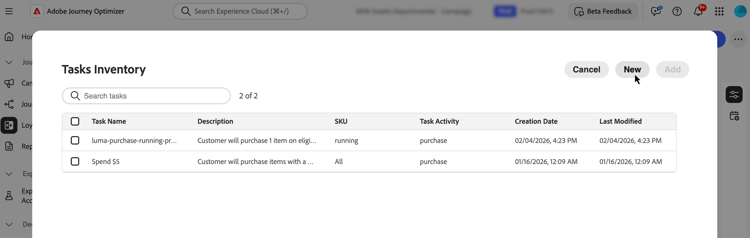
Abra un desafío existente o cree uno nuevo. Seleccione Agregar tarea y haga clic en el botón Nuevo. Las tareas creadas de esta manera se añaden automáticamente al desafío y también se guardan en el inventario Tareas para reutilizarlas en otros desafíos.
Elegir actividad del cliente choose-activity
Seleccione el tipo de actividad que deben realizar los clientes para completar esta tarea:
- Comprar: los clientes deben comprar uno o más elementos para completar esta tarea
- Gasto: los clientes deben gastar una cantidad especificada para completar esta tarea
- Evento personalizado: los clientes deben realizar una actividad representada por un evento de experiencia de Adobe Experience Platform. Por ejemplo, un registro de llegada de hotel, una acción de aplicación móvil o un envío de revisión. El evento subyacente ya debe capturarse en Experience Platform y asignarse mediante una definición de evento en el menú Administrador de fidelidad. Aprenda a configurar definiciones de eventos
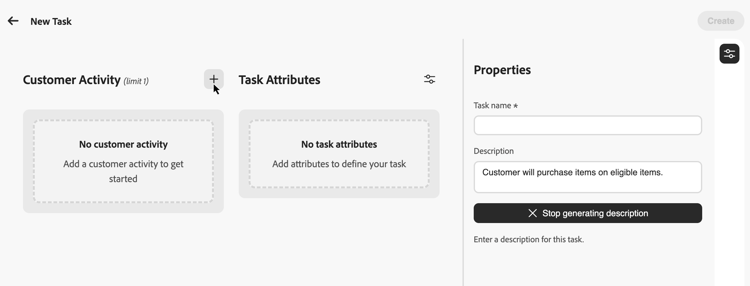
Para seleccionar una actividad, haga clic en el icono + y seleccione la actividad del cliente que mejor se ajuste a los objetivos del resultado. Cada tipo de actividad tiene atributos configurables específicos para definir y dar forma aún más a los requisitos de las tareas.
Definir los atributos de la tarea define-attributes
Configure los atributos de la tarea en función del tipo de actividad seleccionado. Examine las pestañas siguientes para ver los atributos disponibles para cada tipo de actividad:
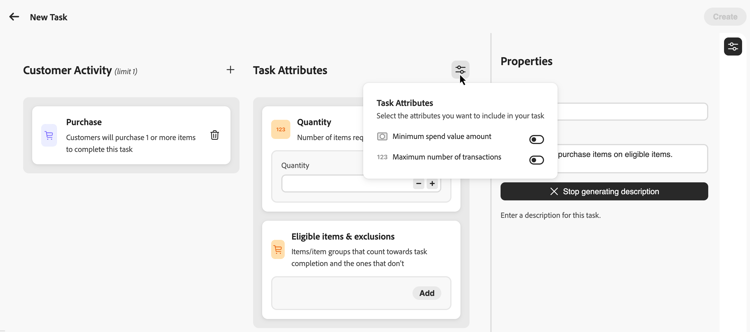
Atributos disponibles para actividades Purchase:
- Cantidad: escriba el número de artículos que deben comprarse para completar esta tarea.
- Elementos y exclusiones elegibles: define elementos o grupos de elementos que se cuentan para la finalización de la tarea y aquellos que no se cuentan, o elige Traer tus propios datos para determinar la elegibilidad a partir de tus datos externos. Más información
- Importe mínimo del valor de gasto: establezca un requisito de importe mínimo de compra.
- Número máximo de transacciones: Limite cuántas transacciones se pueden usar para completar la tarea.
Atributos disponibles para actividades Spend:
- Importe: escriba el importe total de gasto necesario para completar la tarea.
- Elementos y exclusiones aptos: defina los elementos o grupos de elementos que se contarán en la finalización de la tarea y los que no se contabilicen. Más información sobre artículos y exclusiones elegibles
- Número máximo de transacciones: especifique cuántas transacciones pueden cumplir los requisitos de gasto. Puede activar este atributo desde el icono de parámetros.
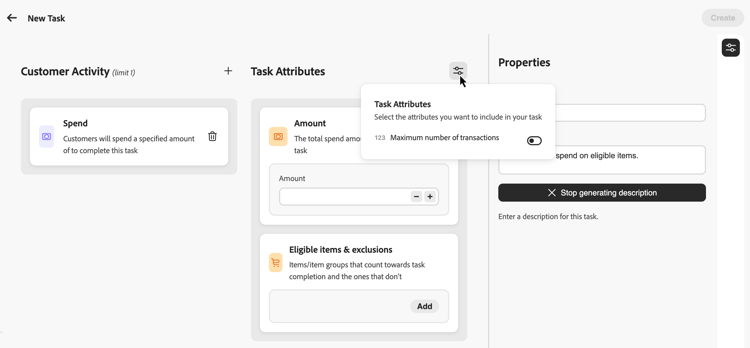
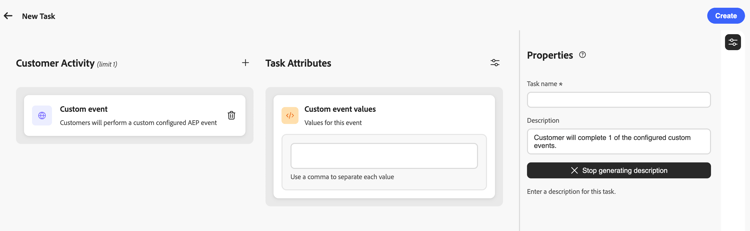
Atributos disponibles para actividades de evento personalizado:
- Valores de evento personalizados: escriba los valores para el evento personalizado que deben completar los clientes. Utilice una coma para separar cada valor. Estos valores deben coincidir con las definiciones de eventos configuradas en el menú Administrador de fidelización. Aprenda a configurar definiciones de eventos
Definir los elementos aptos y las exclusiones eligible-items-exclusions
Para las actividades Comprar y Gastar, puede usar la sección Elementos y exclusiones elegibles para definir qué artículos y grupos son elegibles y cuáles están excluidos. Esto le permite dirigirse a productos, categorías o ubicaciones específicos para alinearlos con los objetivos del desafío.
Los elementos y grupos disponibles en el selector los definen los usuarios administradores en el menú Administrador de fidelidad. Los administradores cargan el inventario de productos utilizado para los artículos aptos y configuran exclusiones de toda la organización que se aplican automáticamente cuando los especialistas en marketing crean tareas. Aprenda a configurar el inventario de productos y exclusiones
Las tareas de Custom Event no utilizan elementos y exclusiones que cumplan los requisitos; la finalización depende de los valores de Custom Event que configure.
Por ejemplo, puede limitar una tarea a categorías de productos específicas o excluir del recuento las tarjetas regalo o los elementos promocionales para la finalización de la tarea.
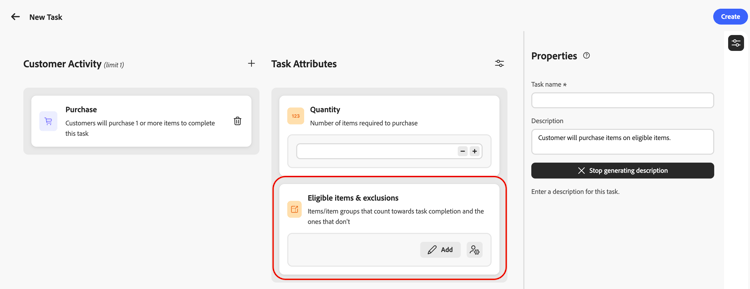
Definir artículos aptos para la tarea
Para definir artículos elegibles, selecciona Agregar de la sección Elementos y exclusiones elegibles.
En el selector, seleccione los elementos o grupos que se deben contar para la finalización de la tarea y, a continuación, seleccione Incluir. Los artículos y grupos incluidos se añaden a la lista de artículos aptos.
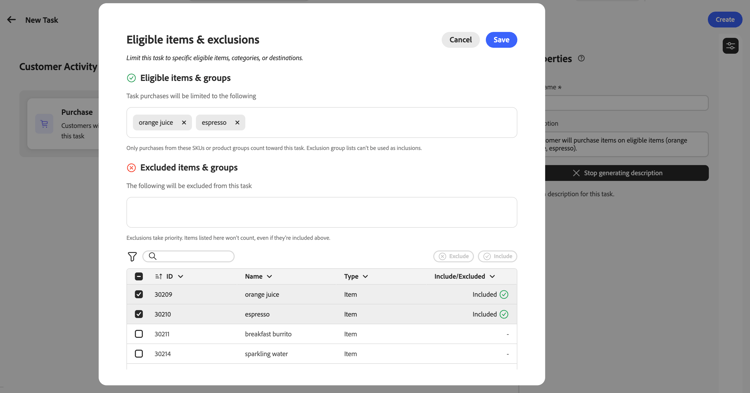
Si no se selecciona ningún artículo o grupo apto, las compras no se limitan a un juego de inventario específico, a menos que se configuren exclusiones.
Excluir elementos de la tarea
Para excluir artículos de la tarea, selecciona Agregar de la sección Elementos y exclusiones aptos.
Seleccione los elementos o grupos que no deben contarse para la finalización de la tarea y, a continuación, seleccione Excluir.
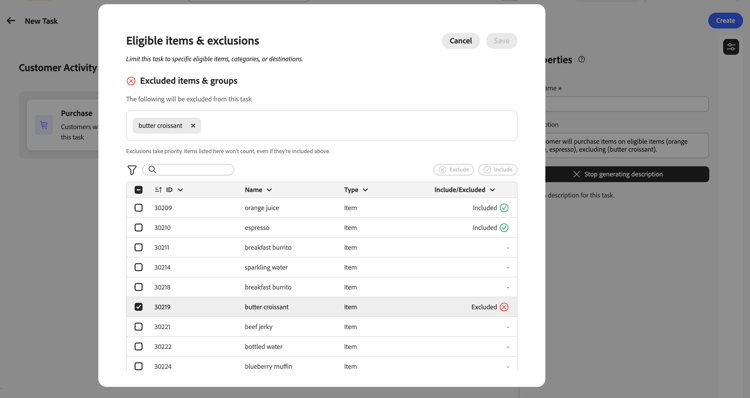
Los elementos de la lista de exclusiones globales se añaden automáticamente como exclusiones. Las exclusiones tienen prioridad sobre las inclusiones: los elementos enumerados como excluidos no se cuentan, aunque también formen parte de un grupo incluido.
Incluya sus propios datos sobre elegibilidad y exclusiones byod-personalization
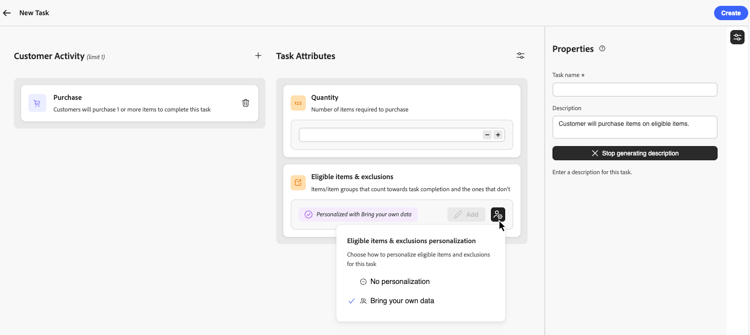
Además de seleccionar elementos y grupos en Journey Optimizer, también puedes mejorar la elegibilidad de tus datos externos de Desafíos de fidelidad durante la ejecución mediante la opción Traer tus propios datos.
Cuando se selecciona Traer tus propios datos, la elegibilidad por participante se resuelve en tiempo de ejecución a partir de los datos sincronizados con tu entorno de retos de fidelidad en lugar de una lista de ID de artículos.
Para usar esta opción, selecciona el icono de personalización en Elementos y exclusiones elegibles, y luego elige Traer tus propios datos.
Definir propiedades de tarea define-task-properties
En el panel Propiedades de la tarea, configure la información básica de la tarea:
- Nombre de tarea: escriba un nombre descriptivo para la tarea.
- Descripción de tarea: la descripción se genera automáticamente en función de la actividad y los atributos configurados. Para introducir una descripción personalizada, desactive la opción de generación automática e introduzca la descripción en el campo de texto.
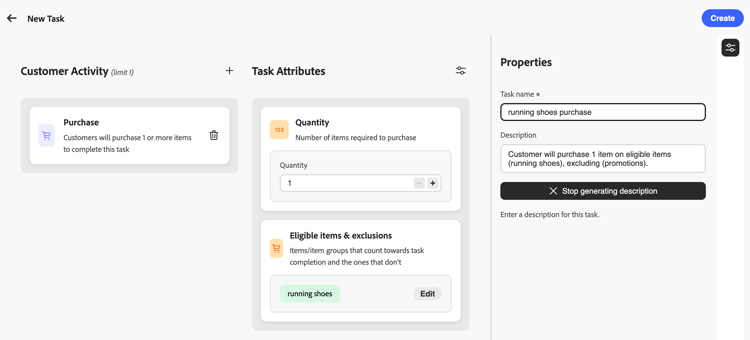
Después de configurar todos los atributos y propiedades, seleccione Crear para guardar la tarea. La tarea se guarda en el inventario de Tareas y, si se crea desde un desafío, se añade automáticamente a dicho desafío.