Tabla de contenido
Información general access-loyalty-admin
La configuración de Retos de fidelidad conecta a Journey Optimizer con sus sistemas de fidelidad externos al configurar el cumplimiento de recompensas, la asignación de eventos, el inventario de productos y las exclusiones antes de que los especialistas en marketing creen desafíos.
Para abrir la interfaz de configuración, seleccione el menú Administrador de fidelización en el panel de navegación izquierdo. La interfaz está organizada en pestañas:
- Configuración global: seleccione el área de nombres de Experience Platform para su programa. Aprenda a configurar las opciones globales
- Proveedores de recompensas: conecte las API que cumplen las recompensas cuando los clientes progresan o completan desafíos. Aprenda a configurar proveedores de recompensas.
- Definiciones de eventos: asigne eventos de experiencia entrantes a actividades utilizadas en eventos personalizados tareas. Aprenda a configurar definiciones de eventos.
- Inventario de productos — Cargar asignaciones de artículos a grupos para usarlas en las reglas de elegibilidad de tareas. Aprenda a configurar el inventario de productos
- Exclusiones — Cargar exclusiones de grupo y artículo de toda la organización para la configuración de tareas. Obtenga información sobre cómo configurar exclusiones
Configuración global global-settings
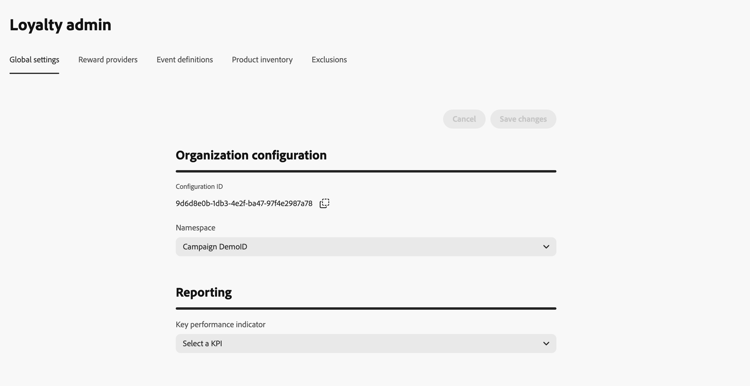
Abra la ficha Configuración global para establecer la configuración global de Desafíos de fidelidad.
-
En la sección Configuración de la organización, seleccione el área de nombres de identidad Adobe Experience Platform para los retos de fidelidad. Este área de nombres debe coincidir con la forma en que se identifican los perfiles de miembro en los datos.
-
Utilice la sección Informes para establecer la métrica de prioridad de su organización en el panel de información de fidelización. Esta configuración determina qué perspectivas reciben énfasis en la fuente, lo que le permite centrarse en la métrica que más importa a su negocio.
Seleccione una de las siguientes opciones de KPI:
- Ingresos — Priorizar información relacionada con transacciones monetarias y rendimiento de ventas
- Participación: dé prioridad a las perspectivas relacionadas con la actividad y participación de los miembros
- Canjes: dé prioridad a las perspectivas relacionadas con las tasas de canje de recompensas y la actividad
- Conversiones: dé prioridad a las perspectivas relacionadas con las métricas de conversión y la finalización de objetivos
Al seleccionar un KPI, las perspectivas relacionadas con esa métrica reciben un aumento de puntuación, lo que hace que suban a la parte superior de la fuente. Esto significa que las perspectivas más relevantes para el KPI seleccionado aparecerán primero. No se ocultan datos: sigue apareciendo toda la fuente de insight, clasificada por relevancia con el KPI seleccionado priorizado por encima de otras métricas. Esta configuración solo afecta a cómo se clasifican las perspectivas en la fuente y no modifica cómo funciona el programa de fidelidad ni cómo se evalúan los desafíos. Puede cambiar la selección de KPI en cualquier momento y la fuente de insight vuelve a priorizar en el siguiente ciclo de actualización para reflejar la nueva prioridad.
Para obtener más información acerca de las perspectivas de fidelidad y la supervisión del rendimiento, consulte Supervisar el rendimiento del desafío de fidelidad.
Proveedores de recompensas reward-providers
Un proveedor de recompensas le dice a Journey Optimizer a dónde enviar las llamadas de cumplimiento cuando se registra el progreso del desafío o se completa un desafío. Por ejemplo, una API que acredita puntos de lealtad o estrellas a una cuenta de miembro.
Utilice esta sección para configurar proveedores de extremo a extremo (recursos de conexión, proxy, generador de tokens de autenticación y definición de recompensa). Para obtener instrucciones específicas sobre el diseño de definición de recompensa y la estrategia de carga útil, consulte Guía de definición de recompensa.
Para crear un proveedor de recompensas, siga estos pasos:
-
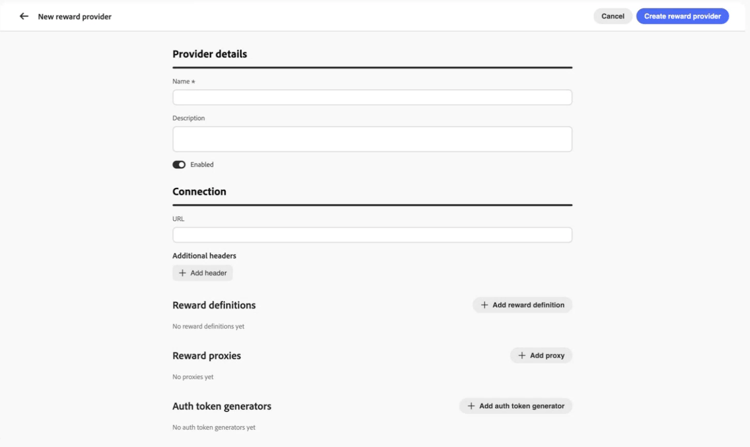
Abra la pestaña Proveedores de recompensas y seleccione Crear proveedor de recompensas.
-
Escriba un Nombre y Descripción.
-
En el campo URL, introduzca el extremo de API que recibe las solicitudes de cumplimiento.
-
Agregue encabezados según sea necesario para su API (por ejemplo, claves de API o tipos de contenido).
-
Configure los recursos asociados a su proveedor de recompensas. Expanda cada sección siguiente para ver los detalles de los campos:
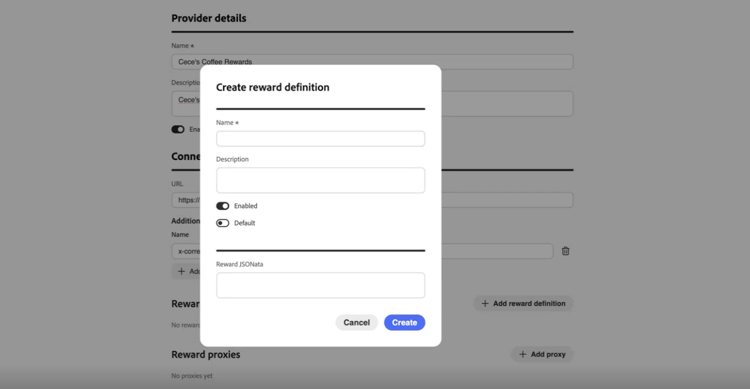
accordion Definiciones de recompensa Añada una entrada por tipo de recompensa que admita su proveedor (por ejemplo, puntos de programa, estrellas o crédito monetario). Para cada definición:
- Escriba un Nombre y Descripción.
- Especifique si la definición es Habilitado.
- Cambie Default para marcar una definición como predeterminada para este proveedor.
- Defina cómo la carga útil de recompensas se transformará en la solicitud de carga útil de cumplimiento, utilizando la expresión JSONata.
Para obtener más información, consulte Guía de definición de recompensas.
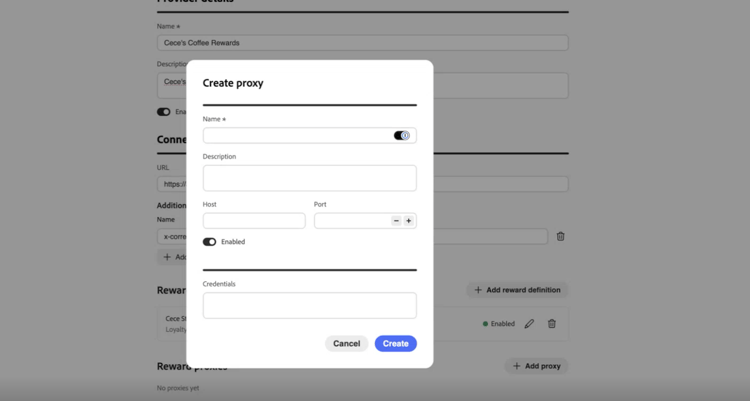
accordion Proxy de recompensa Enrute las llamadas de cumplimiento a través de un servidor intermedio en lugar de enviarlas directamente al extremo. En las pantallas del proveedor de recompensas y Crear proxy, use el campo Credenciales para la autenticación de proxy.
-
Escriba un Nombre y Descripción.
-
Escriba Host y Puerto.
-
Especifique si el proxy está Habilitado.
-
En Credenciales, escriba el nombre de usuario y la contraseña del proxy como JSON. El valor de las credenciales suele tener este aspecto:
code language-json { "userName": "test", "password": "xxxx" }
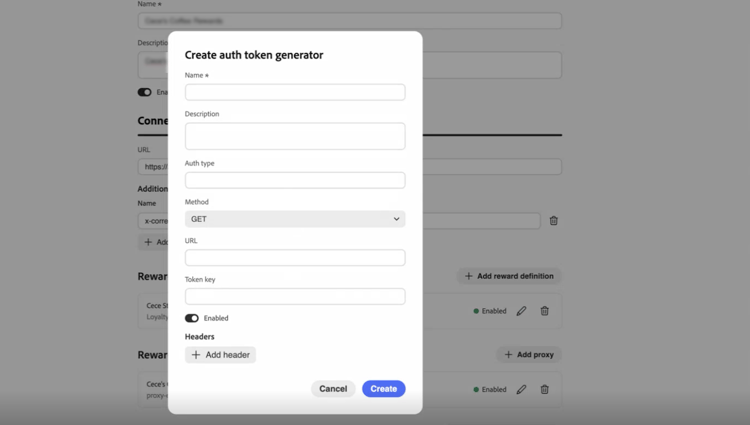
accordion Generador de tokens de autenticación Utilícelo cuando su API requiera un token de portador o una autenticación similar.
- Escriba un Nombre y Descripción.
- En Tipo de autenticación, escriba el tipo de autenticación (por ejemplo, Portador).
- Seleccione el método HTTP (por ejemplo, POST).
- Escriba la dirección URL del extremo del token y la clave de token en la respuesta (por ejemplo,
access_token). - Especifique si el generador de tokens de autenticación está habilitado.
- Añada los encabezados que requiera el extremo de token.
Journey Optimizer utiliza esta configuración para obtener un token nuevo antes de cada llamada a la API de recompensa.
-
Seleccione Crear proveedor de recompensas. El proveedor y todos los recursos configurados se guardan juntos.
Después de guardar, el proveedor aparece en la lista de proveedores de recompensas. Los especialistas en marketing pueden seleccionarlo al configurar las recompensas por desafío. Aprenda a configurar las recompensas por desafío
Para editar un proveedor de recompensas, abra la pestaña Proveedores de recompensas, seleccione el proveedor y actualice los campos in situ. Los cambios en las definiciones de recompensa, los proxies y los generadores de tokens de autenticación se guardan automáticamente al actualizarlos.
Definiciones de eventos event-definitions
Las definiciones de eventos indican a Journey Optimizer qué eventos de experiencia de Adobe Experience Platform entrantes se deben procesar. Por ejemplo, una compra o un registro de entrada en el hotel. Los especialistas en marketing hacen referencia a estas definiciones cuando crean tareas de evento personalizado en el generador de tareas. Los eventos que no coinciden con ninguna definición se omiten.
Utilice esta sección para configurar definiciones de extremo a extremo (identificación de evento más expresión de transformador). Para obtener instrucciones específicas sobre la creación de transformadores, consulte Guía del transformador de eventos.
Cuando su organización envía eventos en su propio formato JSON, Transformer ayuda a Journey Optimizer a asignar y analizar las cargas útiles entrantes para que los eventos se puedan rastrear correctamente.
Para crear una definición de evento, siga estos pasos:
-
Abra la ficha Definiciones de eventos y cree una nueva definición.
-
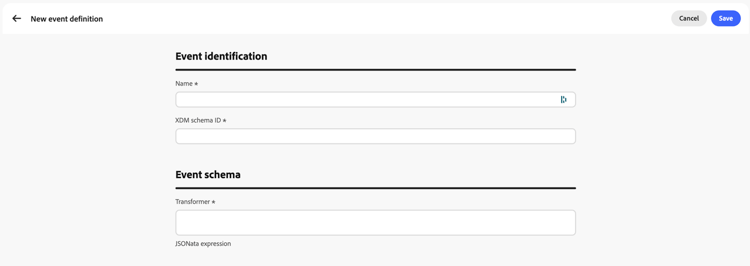
En Identificación de eventos, introduzca los valores necesarios:
- Nombre — Etiqueta para la definición del evento (por ejemplo,
Coffee purchase). - ID de esquema XDM: ID del esquema XDM de Experience Platform para este tipo de evento.
- Nombre — Etiqueta para la definición del evento (por ejemplo,
-
En esquema de evento, proporcione la expresión JSONata necesaria que asigna su carga útil al formato que espera Loyalty Challenges.
-
Guarde la definición del evento. Aparece en la lista Definiciones de eventos y está disponible cuando los especialistas en marketing crean eventos personalizados tareas. Aprenda a crear tareas
Inventario de productos product-inventory
La pestaña Inventario de productos agrupa los elementos del catálogo para que los especialistas en marketing puedan asignarlos a tareas sin especificar cada ID de elemento. Cargue un archivo CSV que asigne cada identificador de elemento a uno o más grupos de productos (el mismo elemento puede pertenecer a varios grupos). Los grupos importados están disponibles al configurar la idoneidad de la tarea. Aprenda a crear tareas
Para cargar un archivo de inventario de productos, siga estos pasos:
-
Prepare un archivo CSV que asigne cada identificador de elemento a uno o varios grupos de productos. Expanda la sección siguiente para ver un ejemplo.
accordion Ejemplo de CSV del inventario de productos 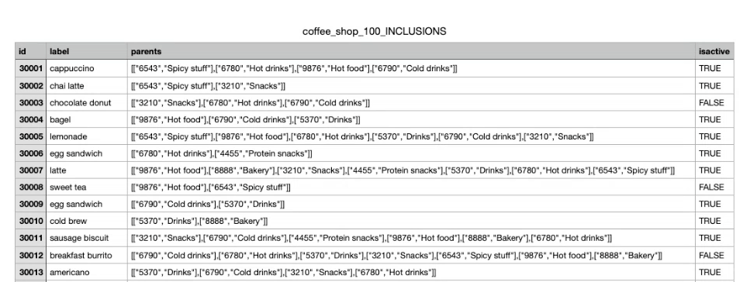
-
Abra la ficha Inventario de productos.
-
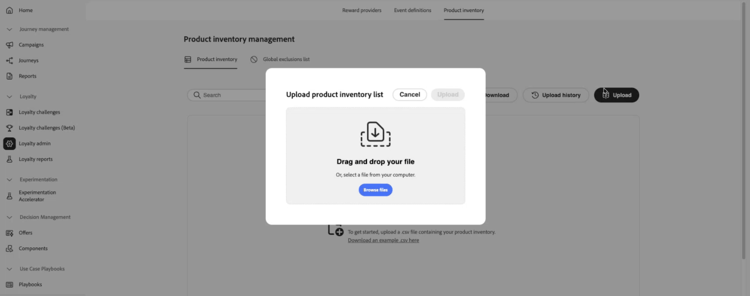
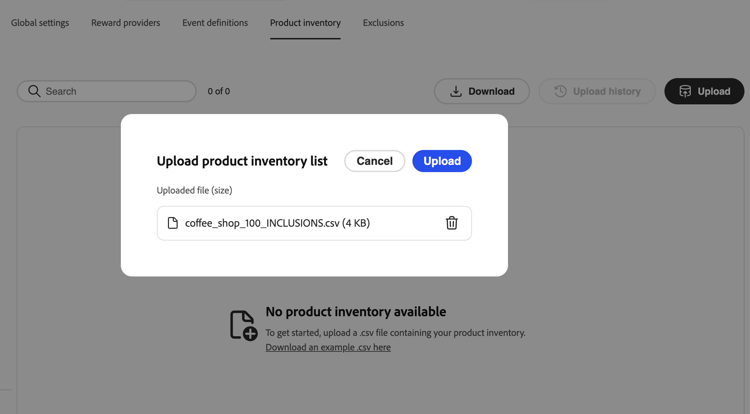
Seleccione Cargar y elija su archivo CSV.
-
Revise los datos importados en la lista de inventario. La lista muestra una fila por elemento. La columna Grupos incluidos en muestra cada grupo de productos para ese artículo como una píldora o varias píldoras cuando el artículo pertenece a varios grupos.
-
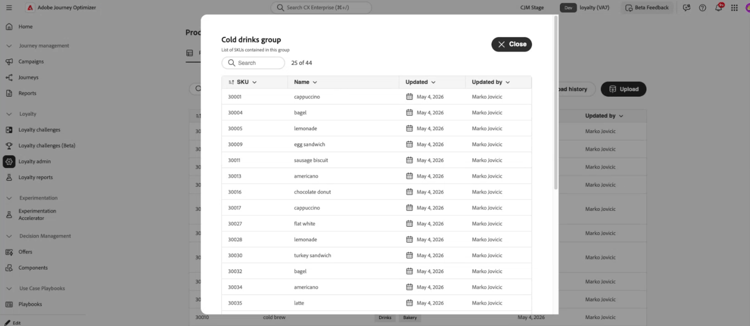
Para ver todos los elementos de un grupo de productos, selecciona la píldora de ese grupo en la columna Grupos incluidos en de cualquier fila. La vista de detalles del grupo enumera todos los elementos del grupo.
-
Abra Historial de carga para ver las cargas de CSV anteriores.
Exclusiones exclusions
La pestaña Exclusions define los elementos y grupos de catálogo que se excluyen en todo el programa, de modo que los especialistas en marketing no tienen que enumerar las mismas exclusiones en cada tarea. Cargue un archivo CSV que asigne cada identificador de elemento a uno o más grupos de exclusión (el mismo elemento puede pertenecer a varios grupos).
Después de la importación, los elementos y grupos excluidos aparecerán en el generador de tareas cuando los especialistas en marketing configuren artículos y exclusiones aptos. Aprenda a definir elementos aptos y exclusiones en las tareas
Para cargar exclusiones, siga estos pasos:
-
Prepare un archivo CSV que asigne cada identificador de elemento a uno o varios grupos de exclusión. Expanda la sección siguiente para ver un ejemplo.
accordion Ejemplo de CSV de exclusiones 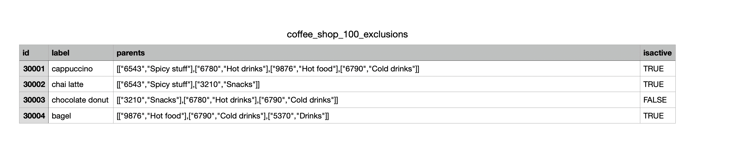
-
Abra la ficha Exclusiones.
-
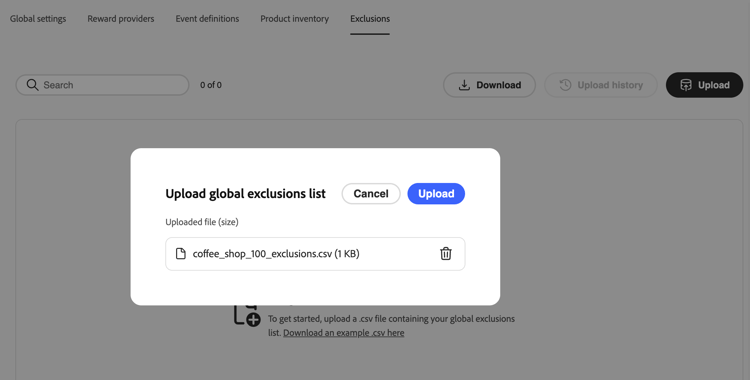
Seleccione Cargar y elija su archivo CSV.
-
Revise los datos importados en la lista de exclusiones. La lista muestra una fila por elemento. La columna Grupos incluidos en muestra todos los grupos de exclusión de ese artículo en forma de píldora o de varias píldoras cuando el artículo pertenece a varios grupos.
- Para ver todos los elementos de un grupo de exclusión, seleccione la píldora de ese grupo en la columna Grupos incluidos en de cualquier fila. La vista de detalles del grupo enumera todos los elementos del grupo.
- Abra Historial de carga para ver las cargas de CSV anteriores.