[Beta privada]{class="badge informative"}
Acceder y administrar desafíos y tareas access-loyalty-challenges
Tabla de contenido
Acceder y administrar desafíos y tareas
Para acceder a Desafíos de fidelización, vaya a Journey Optimizer y seleccione Desafío de fidelización (Beta) en la sección Administración de Recorridos. La interfaz Retos de fidelización proporciona una ubicación centralizada para ver, administrar y organizar todos los desafíos y tareas.
La interfaz permite acceder a dos inventarios principales:
- Desafíos: vea y administre todos los desafíos de fidelidad, supervise su estado y realice acciones rápidas como ver, editar, duplicar o eliminar desafíos
- Tareas: Examine tareas reutilizables que pueden utilizarse en varios desafíos y administre definiciones de tareas de forma independiente
Inventario de retos challenges-tab
La pestaña Desafíos muestra todos los desafíos ordenados por fecha de última modificación, y en primer lugar aparecen los desafíos modificados más recientemente.
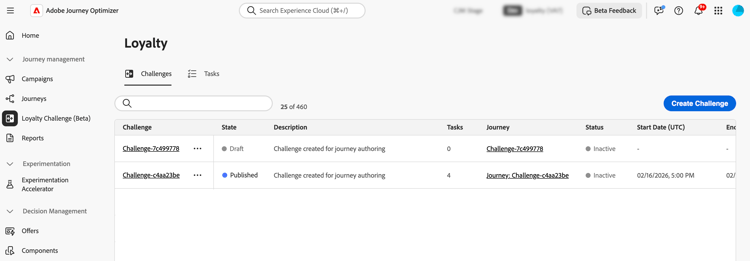
Información clave mostrada:
- Estado: Estado actual del desafío (Borrador o Publicado)
- Tareas: Número de tareas configuradas en el desafío
- Recorrido: vínculo al recorrido generado automáticamente asociado con el desafío
- Estado: Estado actual del recorrido generado automáticamente que presenta el desafío.
- Fecha de inicio/finalización (UTC): Cuando el desafío se activa y caduca
En la pestaña Desafíos, puede realizar acciones en los desafíos:
-
Ver desafío: seleccione el nombre del desafío para abrir su página de detalles
-
Duplicar un desafío: selecciona el icono

-
Eliminar un desafío: seleccione el icono
note important IMPORTANT Puede eliminar un desafío incluso cuando esté publicado. Tenga en cuenta el impacto antes de eliminar. -
Editar un desafío: seleccione el nombre del desafío para abrir su página de detalles y realizar los cambios deseados.
Cuando abra un desafío publicado para editarlo, primero debe revertirlo al estado Borrador. Se perderán todas las personalizaciones realizadas directamente en el recorrido generado automáticamente. Después de realizar los cambios, guarde y publique el desafío de nuevo y, a continuación, publique el recorrido asociado. Aprenda a iniciar un desafío
note important IMPORTANT La reversión de un desafío publicado a borrador no se puede deshacer. Tenga en cuenta el impacto en el recorrido activo antes de continuar.
Inventario de tareas tasks-tab
La pestaña Tareas muestra todas las tareas reutilizables que se pueden usar en varios desafíos. Las tareas creadas aquí quedan disponibles para su selección al crear o editar cualquier desafío.
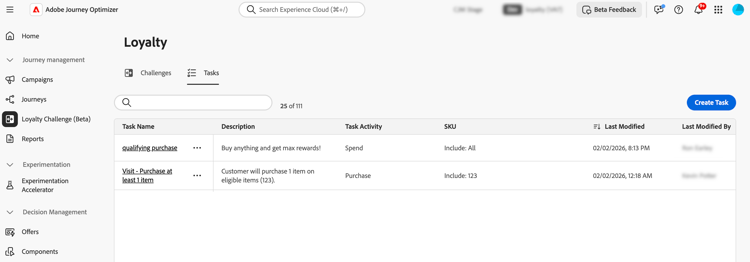
Información clave mostrada:
- Descripción: breve descripción de lo que requiere la tarea
- Actividad de tarea: tipo de actividad (compra, gasto)
- SKU: artículos aptos o excluidos
- Utilizado en desafíos: Número de desafíos que están utilizando actualmente esta tarea
Desde la pestaña Tareas, puede realizar acciones en las tareas:
-
Ver/editar una tarea: seleccione el nombre de la tarea para ver la configuración completa y editar la tarea
-
Duplicar una tarea: seleccione el icono
-
Eliminar una tarea: seleccione el icono
note important IMPORTANT Puede eliminar una tarea incluso cuando se utiliza en uno o más desafíos. Tenga en cuenta el impacto en los desafíos que hacen referencia a la tarea antes de eliminarla.