En esta página: Aprenda a definir varias acciones entrantes dentro de una sola acción de recorrido o campaña de acción para entregar varias experiencias en diferentes ubicaciones al mismo tiempo.
Para simplificar la orquestación, puede definir varias acciones entrantes dentro de una sola acción de recorrido o de una sola campaña, cada una de las cuales contiene un contenido específico.
Esta capacidad le permite enviar varias experiencias basadas en código, mensajes en la aplicación, tarjetas de contenido o acciones web a diferentes ubicaciones al mismo tiempo, sin necesidad de crear varias acciones o campañas de recorrido. Facilita la implementación y permite crear informes más fluidos, con todos los datos consolidados en un solo recorrido o campaña.
Por ejemplo, puede enviar una experiencia basada en código a varios extremos con contenido ligeramente diferente. Para ello, cree varias acciones basadas en código dentro de la misma acción o campaña de recorrido, cada una con una configuración de extremo diferente.
Puede añadir hasta 10 acciones entrantes en una acción de recorrido o en una campaña.
Abra la configuración de acciones open-actions
Los primeros pasos dependen de si trabaja en un recorrido o en una campaña.
-
Inicie el recorrido con una actividad Event o Read Audience.
-
En la sección Acciones de la paleta, arrastre y suelte una actividad Acción en el lienzo.
-
Seleccione Acción múltiple como tipo de acción.
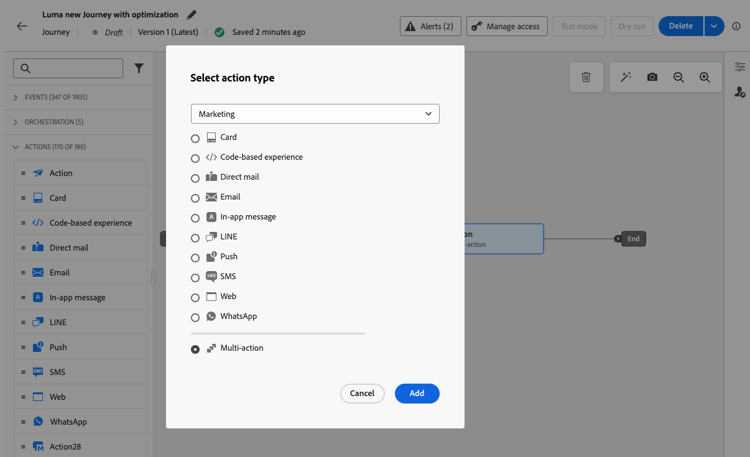
-
Agregue una etiqueta si es necesario y seleccione Configurar acción.
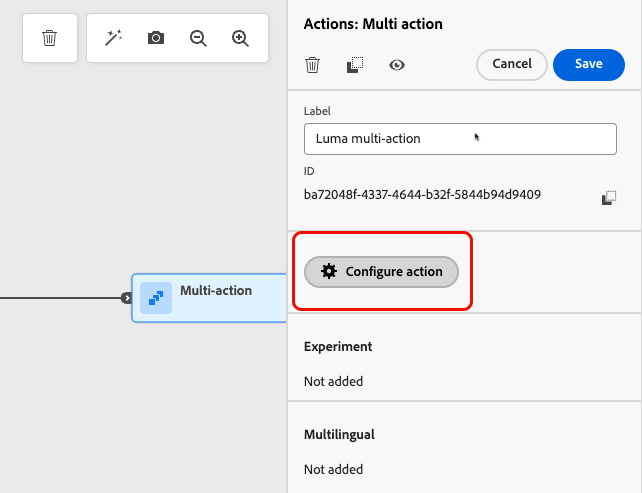
-
Se le dirigirá a la ficha Acciones de la pantalla de configuración de acciones de recorrido.
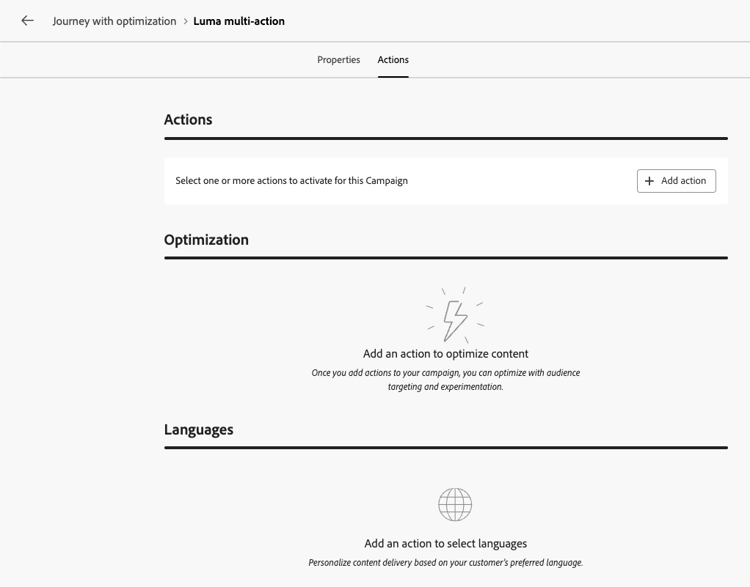
-
Cree una campaña de acción y defina sus propiedades.
-
Abra la pestaña Actions de la campaña.
Añadir las acciones entrantes add-actions
Los siguientes pasos son los mismos en los recorridos y en las campañas de acción.
-
Seleccione una acción entrante (Experiencia basada en código, Mensaje en la aplicación, Tarjeta de contenido o Web) de la sección Acciones.
-
Seleccione la configuración de canal y defina un contenido específico para esa acción.
-
Utilice el botón Agregar acción para seleccionar otra acción de entrada de la lista desplegable.
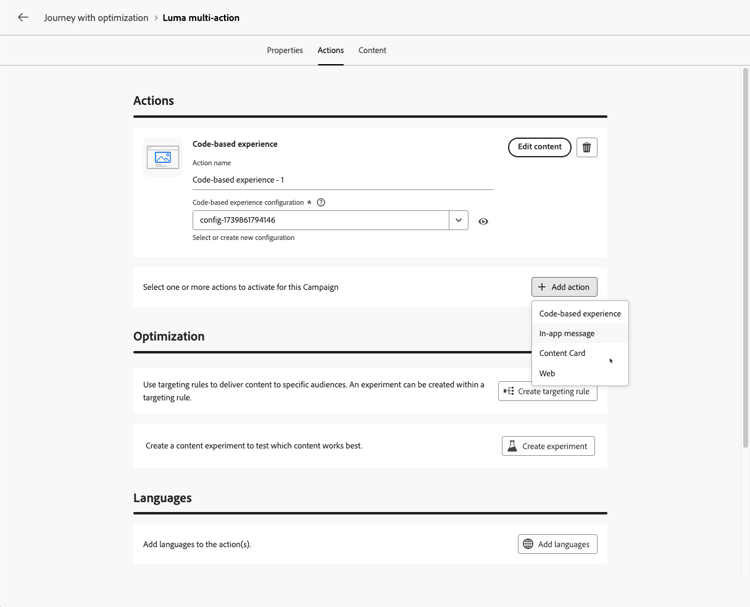
-
Continúe de la misma manera para agregar más acciones. Puede añadir hasta 10 acciones entrantes en un grupo de acciones de recorrido o en una campaña.
Una vez que el recorrido sea live o la campaña sea live, todas las acciones se activarán simultáneamente.
Utilizar la optimización con varias acciones entrantes optimization
Si una acción o campaña de recorrido contiene varias acciones de entrada, las reglas de segmentación y el experimento de contenido que configuró se aplican a todas ellas. Más información acerca de la optimización de contenido
Los clientes se asignan a la misma variante en todas esas acciones, pero debe definir el contenido de cada variante de cada acción.
Consulte también see-also
This section contains structured knowledge intended to support interpretation, retrieval, and question answering related to this topic.
For complete understanding, this information should be combined with the documentation on this page. Neither source is intended to stand alone; the page describes the feature, while this section provides additional context that helps disambiguate terminology, intent, applicability, and constraints.
- TL;DR: This page explains how to define several inbound actions (Code-based experience, In-app message, Content Card, or Web) inside a single journey action or action campaign in Adobe Journey Optimizer, to deliver multiple experiences to different locations at the same time while keeping all reporting in one journey or campaign.
Intents:
- Deliver several inbound experiences from a single journey Action activity by using the Multi action type
- Deliver several inbound experiences from a single action campaign
- Send a code-based experience to multiple endpoints with slightly different contents
- Consolidate reporting for several inbound actions in one journey or campaign
- Apply targeting rules, a content experiment, or both across the inbound actions of a journey action or campaign
Glossary:
- Inbound action: An action that delivers a Code-based experience, In-app message, Content Card, or Web experience (product-specific)
- Multi action: The action type of a journey Action activity that groups several inbound actions in a single node (product-specific)
- Multi-action group: The set of inbound actions defined inside one journey Action activity (product-specific)
Contexts where multiple inbound actions are available:
- Journeys, in an Action activity with the Multi action type, started with an Event or Read Audience activity
- Action campaigns, in the Actions tab of the campaign, after creating the campaign and defining its properties
Guardrails:
- Available for inbound channels only; outbound channels (Email, Push, Mobile message) are not supported
- Maximum 10 inbound actions in a journey action group or in a campaign
- Each action has its own channel configuration and its own content
- All actions are activated simultaneously once the journey or campaign is live
- The targeting rules and content experiment configured in a journey action or campaign apply to all its inbound actions, not to a single action
- Customers are assigned to the same variant across all the inbound actions
- The content must be defined for each variant of each action
FAQ:
- Q: Can I add several Email or Push actions to the same journey action or campaign? — No; this capability is for inbound channels only. For outbound channels, use channel optimization to add multiple channels and automatically select the best channel per customer.
- Q: How many inbound actions can I add? — Up to 10 in a journey action group or in a campaign.
- Q: When are the actions activated? — All actions are activated simultaneously once the journey or campaign is live.
- Q: Which inbound actions can I combine? — Code-based experience, In-app message, Content Card, and Web.
- Q: Do targeting rules and experiments apply to a single inbound action? — No; the targeting rules and content experiment you configure apply to all the inbound actions of the campaign or of the journey Action activity. Customers are assigned to the same variant across those actions.
- Q: Do I need to define content for each variant of each inbound action? — Yes; the targeting rules and content experiment apply to all the actions, but you must define the content for each variant of each action.
- Q: Do I need to create one journey action or campaign per endpoint? — No; create multiple actions within the same journey action or campaign, each with a different configuration.
Personas:
- marketer: Can select Multi action as the action type of a journey Action activity, or open the Actions tab of an action campaign after creating it and defining its properties, then select an inbound action. Can use the Add action button to add up to 10 inbound actions, each with its own channel configuration and content. Where: “Open the actions configuration” and “Add the inbound actions”.
Onboarding:
- Level: Intermediate
- First minimal step: Select an inbound action in the Actions tab of your campaign, or add an Action activity with the Multi action type to your journey, then use the Add action button to add another inbound action.
- Success check: The configuration lists several inbound actions, each with its own content, and all of them are activated simultaneously when the journey or campaign goes live.
- Previous: Create a journey or an action campaign before adding inbound actions: Use the Action activity (building-journeys/journey-action.md); Create an action campaign (campaigns/create-campaign.md); Define the campaign properties (campaigns/campaign-properties.md); Configure the campaign action (campaigns/campaign-action.md)
- Next: Publish the journey or activate the campaign: Publish your journey (building-journeys/publish-journey.md); Review and activate an Action campaign (campaigns/review-activate-campaign.md)