[AEM Assets]{class="badge positive" title="(Se aplica a los AEM Assets)."}
Importar formularios de metadatos de Admin View a Assets View import-metadata-forms-from-admin-view-to-assets-view
Adobe Experience Manager Assets le permite importar formularios de metadatos y sus asociaciones de carpetas de Admin View a Assets View.
Antes de empezar prerequisites-for-importing-metadata-forms-to-assets-view
Asegúrese de tener derechos de administrador para importar los formularios de metadatos y sus asociaciones de carpetas de Admin View a Assets View.
Importar formularios de metadatos a Assets View import-metadata-forms-to-assets-view
Como administrador, ejecute los siguientes pasos para importar los formularios de metadatos disponibles en Admin View a Assets View:
-
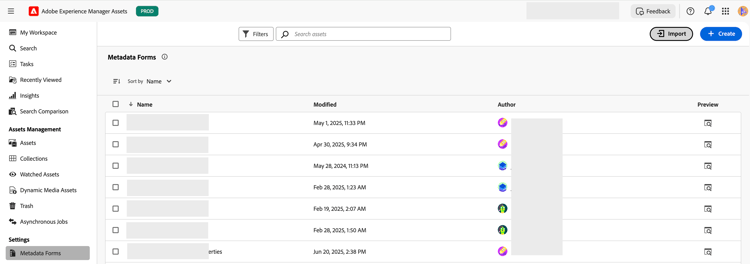
Vaya a la página de inicio de Assets View y haga clic en Forms de metadatos en Configuración para abrir la página de Forms de metadatos que muestra la lista de formularios de metadatos disponibles en Assets View.
-
Seleccione Importar, se mostrará un mensaje de procesamiento (por ejemplo, Procesando 2 formularios de metadatos… Espere.) mientras la importación está en curso. Una vez completado el procesamiento, se muestra la tabla Importar formularios de metadatos, que incluye una lista de los formularios de metadatos disponibles en Admin View. La fila de la tabla incluye el nombre del formulario de metadatos (bajo Nombre), las carpetas asociadas a ese formulario (bajo Asociación de carpetas) y una opción para obtener una vista previa de


note NOTE En Importar Forms de metadatos, la tabla Duplicar junto al nombre de un formulario muestra que el formulario ya se ha aplicado a una carpeta de Assets View. La importación de ese formulario duplicado anula el formulario existente aplicado a la carpeta. Para evitar esta anulación, cambie el nombre del formulario antes de importarlo. Haga clic en el nombre del formulario para cambiarle el nombre. -
Haga clic en

-
Haga clic en

-
Haga clic en el círculo rojo para ver los detalles sobre los componentes de metadatos o las asignaciones no compatibles en el formulario que se excluyen de la importación.

-
Seleccione uno o varios formularios de la tabla y haga clic en Iniciar importación para importar los formularios de metadatos y sus carpetas asociadas en Assets View. Se muestra un mensaje de procesamiento (por ejemplo, Importando 3 formularios de metadatos. ¡Espere!). Una vez completada la importación, un mensaje confirma que los formularios se han importado correctamente y la página Metadatos de Forms (de Assets View) muestra tanto los formularios importados recientemente como los existentes disponibles en Assets View. Puede hacer lo siguiente en esta página:
- Haga clic en el encabezado de columna para ordenar la tabla por Nombre, Modificado o Autor.
- Seleccione el formulario importado y haga clic en Quitar de las carpetas; a continuación, compruebe el nombre de la carpeta en la ruta de acceso de la carpeta para confirmar que se ha transferido correctamente.

- Seleccione el formulario importado y haga clic en Editar para ver todas las configuraciones admitidas del formulario de metadatos. Consulte Configuración de Forms de metadatos para obtener más información sobre los formularios de metadatos, sus componentes y campos.

Verificar los formularios de metadatos importados Verify-the-imported-metadata-forms
Después de importar los formularios de metadatos de Admin View a Assets View, siga estos pasos para comprobar la importación:
-
Vaya a cualquiera de las carpetas asociadas del formulario de metadatos importado.
-
Vaya a la página de detalles de un recurso y compruebe que los componentes de metadatos, los campos de componente y los valores de campo admitidos estén sincronizados desde Admin View. Consulte el artículo Metadatos en Assets Essentials para obtener más información sobre los componentes de metadatos, los campos de componente y los valores de campo.
note NOTE En Assets View página de detalles o Admin View página de propiedades, los cambios en los valores de las propiedades de metadatos se sincronizan automáticamente entre las dos interfaces. Sin embargo, los cambios estructurales del formulario, como agregar o quitar campos u otras modificaciones, no se sincronizan.
Consulte también
- Traducir recursos
- API HTTP de recursos
- Formatos de archivo compatibles con recursos
- Buscar recursos
- Recursos de red
- Informes de recurso
- Esquemas de metadatos
- Descarga de recursos
- Administración de metadatos
- Administración de plantillas de Dynamic Media
- Administración de informes en la vista Recursos
- Facetas de búsqueda
- Administrar colecciones
- Importación masiva de metadatos
- Publicación de recursos en AEM y Dynamic Media