[AEM Assets]{class="badge positive" title="Gilt für AEM Assets)."}
Suchen nach Assets in AEM search-assets-in-aem
Adobe Experience Manager Assets bietet stabile, intelligente Suchmethoden für Assets, die eine höhere Inhaltsgeschwindigkeit ermöglichen. Teams verkürzen die Markteinführungszeit durch ein nahtloses, intelligentes Sucherlebnis, das vordefinierte Funktionen mit benutzerdefinierten Methoden kombiniert. Die Funktion zum Suchen von Assets ist für jedes DAM-System (Digital Asset Management) von zentraler Bedeutung, da sie bestimmt, wie schnell Benutzer Inhalte finden, wiederverwenden und steuern - ob für die weitere Verwendung durch Kreative, für die robuste Verwaltung von Assets durch Business-Anwender und Marketing-Experten oder für die Verwaltung durch DAM-Administratoren. Einfache, erweiterte und benutzerdefinierte Suchen, die Sie über die Assets-Benutzeroberfläche oder andere Programme und Oberflächen durchführen können, erfüllen diese Anwendungsfälle in der Assets-Benutzeroberfläche, in verbundenen Apps und auf anderen Oberflächen.
Die Asset-Suche in AEM unterstützt die folgenden Anwendungsfälle. In diesem Artikel werden Verwendung, Konzepte, Konfigurationen, Einschränkungen und Fehlerbehebung für jeden dieser Anwendungsfälle beschrieben.
Suchen von Assets mithilfe von Omnisearch
Suchen Sie mithilfe des OmniSearch-Felds oben in der Experience Manager-Web-Oberfläche nach Assets. So führen Sie eine Suche aus:
- Navigieren Sie zu Assets > Dateien in Experience Manager.
- Klicken Sie

/(Schrägstrich), um das OmniSearch-Feld zu öffnen. - Geben Sie Ihren Suchbegriff ein und wählen Sie
Returnaus.
Standardmäßig ist Location:Assets vorausgewählt, um die Suche auf DAM-Assets zu beschränken. Dadurch wird sichergestellt, dass die Ergebnisse nur für DAM-Assets gelten. Path:/content/dam wird auch angezeigt, wenn Sie eine Suche auf der Stammebene im Ordner Dateien durchführen. Wenn Sie zu einem anderen Ordner navigieren, wird Path:/content/dam/<folder name> im OmniSearch-Feld angezeigt, um den Suchbereich auf den aktuellen Ordner zu beschränken. Experience Manager liefert Vorschläge, sobald Sie mit der Eingabe eines Suchbegriffs beginnen, was die Abfrageeingabe beschleunigt und die Zahl der falsch eingegebenen Suchvorgänge verringert.
Suchergebnisse filtern
Verwenden Sie das Bedienfeld Filter, um nach Assets, Ordnern, Tags und Metadaten zu suchen. Sie können Suchergebnisse anhand benannter Prädikate filtern, darunter:
- Dateityp
- Dateigröße
- Datum der letzten Änderung
- Status des Assets
- Insights-Daten
- Adobe StockLizenzierung
Sie können das Bedienfeld „Filter“ anpassen und Suchprädikate über Suchfacetten hinzufügen oder entfernen. Der Filter Dateityp im Bedienfeld Filter verwendet Kontrollkästchen mit gemischtem Status. Daher wird ein Kontrollkästchen der ersten Ebene nur teilweise aktiviert, bis alle seine verschachtelten Prädikate (Formate) ausgewählt sind.
Suchen nach Sammlungen
Die Experience Manager-Suchfunktionen erlauben die Suche nach Sammlungen sowie die Suche nach Assets in einer Sammlung. Siehe Suchen nach Sammlungen.
Verstehen der Asset-Suchoberfläche searchui
Die Asset-Suchoberfläche in Adobe Experience Manager (AEM) Assets bietet einen zentralen Arbeitsbereich zum Auffinden, Filtern, Sortieren und Organisieren digitaler Assets. Durch die Beherrschung dieser Benutzeroberfläche und der verfügbaren Aktionen können Sie die benötigten Dateien schnell abrufen, große Ergebnismengen mit Präzision verfeinern und häufig verwendete Suchvorgänge für die wiederholte Verwendung speichern.
Abbildung: Wissenswertes zur Benutzeroberfläche für Suchergebnisse von Experience Manager Assets.
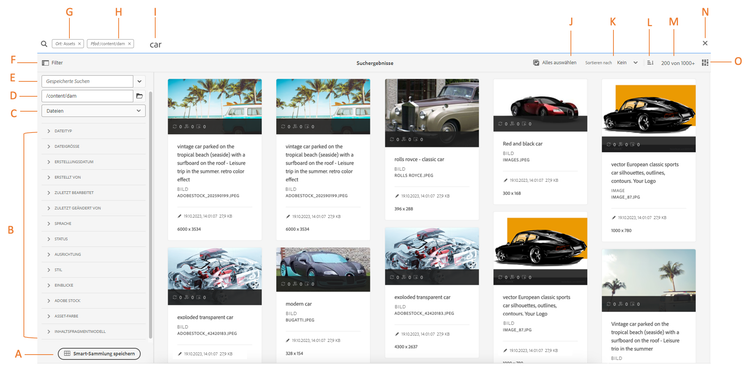
Steuerelemente der Suchschnittstelle (A-O)
Jedes gekennzeichnete Steuerelement in der Suchergebnisschnittstelle führt eine bestimmte Funktion aus:
A. Suche als Smart-Sammlung speichern. Eine Smart-Sammlung ist ein dynamisch aktualisierter Satz von Assets, die durch Ihre gespeicherten Suchkriterien definiert werden. Daher werden alle neuen Assets, die diesen Kriterien entsprechen, automatisch ohne manuelle Aktualisierungen einbezogen.
B. Filter oder Prädikate zur Eingrenzung der Suchergebnisse. Durch das Anwenden von Filtern oder Prädikaten werden die Ergebnisse auf die Assets beschränkt, die Ihren ausgewählten Attributen entsprechen. Dadurch werden Rauschen reduziert und die relevantesten Dateien werden unterdrückt.
C. Dateien, Ordner oder beides anzeigen, sodass Sie die Ergebnisse auf den gesuchten Inhaltstyp beschränken können.
D. Der Suchspeicherort ist das DAM-Repository (Digital Asset Management), der zentrale Speicher für verwaltete Assets.
E. Greifen Sie auf gespeicherte Suchen zu, sodass Sie zuvor gespeicherte Suchen erneut ausführen können, ohne die Kriterien erneut einzugeben.
F. Klicken Sie auf Filter , um die linke Leiste zu öffnen oder zu schließen, in der die Filterprädikate gespeichert sind.
G. Zeigt Assets als Standardsuchbereich an.
H. Der Suchspeicherort ist das DAM-Repository (Digital Asset Management).
I. Omnisearch-Feld mit dem vom Benutzer angegebenen Suchbegriff. Omnisearch ist das Feld für die einheitliche Suche, in das Sie Keywords eingeben, um Assets im gesamten DAM-Repository abzufragen.
J. Wählen Sie die geladenen Suchergebnisse für weitere Aktionen.
K. Sortieren Sie nach „Erstellt“, „Geändert“, „Name“ oder „Keine“, damit Sie die Ergebnisse in der für Ihre Aufgabe am nützlichsten Reihenfolge anordnen können.
L. Sortieren Sie in auf- oder absteigender Reihenfolge, um die Richtung der angewendeten Sortierung zu steuern.
m. Anzahl der angezeigten Suchergebnisse im Verhältnis zu den gesamten Suchergebnissen, was angibt, wie viel von der vollständigen Ergebnismenge derzeit geladen ist.
N. Die Suche schließen.
O. Zwischen Karten- und Listenansicht wechseln, sodass Sie zwischen einem visuellen Miniatur-Layout und einer kompakten, detailorientierten Liste wählen können.
Wenn Sie diese Steuerelemente zusammen verstehen, wird der Abruf von Assets schneller und genauer, da Sie die Keyword-Suche, Filterung, Sortierung und gespeicherte Suche in einem effizienten Workflow kombinieren können.
Dynamische Suchfacetten dynamicfacets
Dynamische Suchfacetten ermöglichen es Ihnen, die gewünschten Assets schneller auf der Suchergebnisseite zu finden und die dynamisch aktualisierte Anzahl erwarteter Suchergebnisse in Echtzeit anzuzeigen - sogar bevor Sie einen Filter anwenden. Die erwartete Anzahl von Assets wird aktualisiert, noch bevor der Suchfilter angewendet wird. Durch Anzeige der erwarteten Anzahl für jeden Filter können Sie schnell und effizient durch die Suchergebnisse navigieren. Eine solche Facettennavigation ist ein weit verbreitetes Muster zur Einengung großer Ergebnismengen, und das Aufdecken von Zählerständen im Vordergrund reduziert eine Trial-and-Error-Filterung.
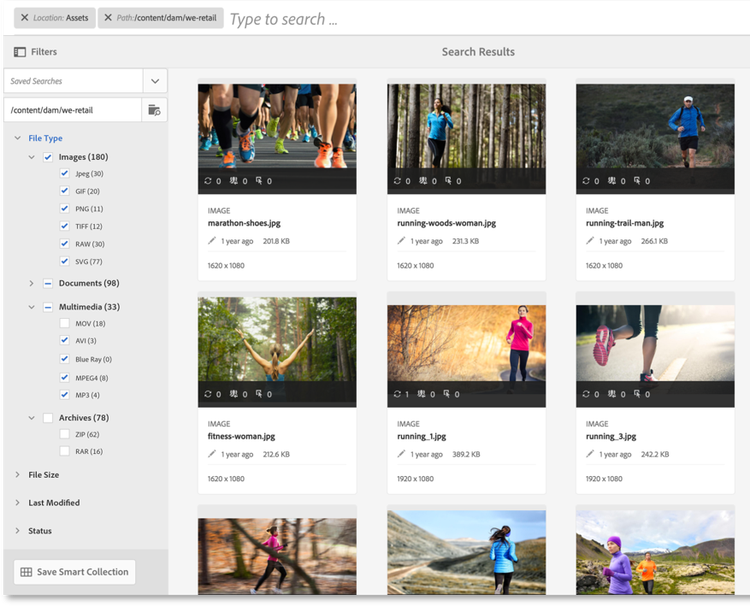
Abbildung: Anzeigen der ungefähren Asset-Anzahl ohne Filterung der Suchergebnisse in Suchfacetten.
Standardfacetteneigenschaften
Experience Manager Assets zeigt standardmäßig Facettenzahlen für zwei Eigenschaften an:
-
Asset-Typ (jcr:content/metadata/dc:format)
-
Genehmigungsstatus (jcr:content/metadata/dam:status)
Die damAssetLucene-9 Indizierungsänderung
Seit August 2023 enthält Experience Manager Assets eine neue Version 9 des damAssetLucene-Index. Die vorherigen Versionen, damAssetLucene-8 und darunter, verwenden den statistical, um die Zugriffssteuerung für jede Anzahl von Suchfacetten anhand eines Beispiels der Elemente zu bewerten.
damAssetLucene-9 ändert das Verhalten der Facettenzählung in Oak Query, sodass die Zugriffssteuerung für die vom zugrunde liegenden Suchindex zurückgegebenen Facettenzählungen nicht mehr ausgewertet wird. Daher werden Suchantworten schneller zurückgegeben, da der Index während der Zählung keine Berechtigungsprüfungen pro Element mehr durchführt. Aufgrund dieser Änderung werden Benutzenden möglicherweise Facettenzahlwerte angezeigt, die Assets enthalten, auf die sie keinen Zugriff haben. Diese Benutzer können nicht auf andere Details dieser Assets zugreifen, diese herunterladen oder lesen, einschließlich ihrer Pfade, oder keine weiteren Informationen über sie erhalten.
Zurück zum statistical Modus
Wenn Sie zum vorherigen Verhalten (statistical-Modus) wechseln müssen, lesen Sie Inhaltssuche und -indizierung, um eine benutzerdefinierte Version des damAssetLucene-9-Indexes zu erstellen. Adobe rät aufgrund der Auswirkungen auf die Antwortzeiten der Suche mit großen Ergebnismengen davon ab, zum secure-Modus zu wechseln.
Weitere Informationen zu den Facettenfunktionen von Oak, einschließlich einer detaillierten Beschreibung dieser Modi, finden Sie unter Facetten – Oak-Dokumentation – Lucene-Index.
Suchvorschläge bei der Eingabe searchsuggestions
Adobe Experience Managerbietet Vorschläge für die Echtzeit-Suche wenn Sie mit der Eingabe eines Keywords beginnen und mögliche Keywords oder Phrasen vorschlagen, bevor Sie die Eingabe einer Abfrage abschließen. Experience Manager generiert diese Vorschläge direkt aus den im System gespeicherten Assets, da es alle Metadatenfelder indiziert um eine schnelle, relevante Suche zu ermöglichen. Daher bestimmen die Qualität und Vollständigkeit Ihrer Asset-Metadaten direkt, wie nützlich und korrekt diese Vorschläge sind.
Um Suchvorschläge zu generieren, verwendet das System die Werte von fünf spezifischen Metadatenfeldern. Um die Relevanz und Auffindbarkeit Ihrer Assets zu verbessern, füllen Sie die folgenden Felder mit geeigneten, beschreibenden Keywords auf. Dadurch wird sichergestellt, dass die Benutzer aussagekräftige Vorschläge sehen, die mit der tatsächlichen Suche übereinstimmen:
- Asset-Tags - ist
jcr:content/metadata/cq:tagszugeordnet. Tags bieten kategorisierte Keywords, mit denen Assets über verwandte Suchvorgänge hinweg angezeigt werden können. - Asset-Titel - ist
jcr:content/metadata/dc:titlezugeordnet. Ein klarer, schlüsselwortreicher Titel erhöht die Wahrscheinlichkeit einer Vorschlagsübereinstimmung. - Asset-Beschreibung - ist
jcr:content/metadata/dc:descriptionzugeordnet. Beschreibender Text fügt Kontext hinzu und erweitert den Bereich der übereinstimmenden Abfragen. - Titel im Java Content Repository (JCR) — wird
jcr:content/jcr:titlezugeordnet. Dieser Wert kann dem Asset-Titel zugeordnet werden. - Beschreibung im Java Content Repository (JCR) — wird
jcr:content/jcr:descriptionzugeordnet. Dieser Wert kann der Asset-Beschreibung zugeordnet werden.
Da Experience Manager Vorschläge aus indizierten Metadaten erstellt, ist das Ausfüllen dieser Felder mit genauen, sorgfältig ausgewählten Keywords die effektivste Methode, um das Auffinden von Assets zu erleichtern. Sparse oder leere Metadaten reduzieren die Anzahl und Relevanz der Vorschläge, die Experience Manager bei der Suche anbieten können.
Suchergebnisse und -verhalten verstehen searchbehavior
Grundlegende Suchbegriffe und -ergebnisse searchbasics
Sie können über das OmniSearch Feld, die in Experience Manager, eine Keyword-Suche durchführen. Die Keyword-Suche ist eine Volltextsuche d. h. sie gleicht Begriffe in den beliebten Metadatenfeldern ab, die mit jedem Asset verknüpft sind. Bei der Keyword-Suche wird zwischen Groß- und unterschieden, sodass Groß- und Kleinbuchstaben die gleichen Ergebnisse liefern. Wenn mehr als ein Keyword verwendet wird, ist AND der Standardoperator zwischen den Keywords, sodass die Ergebnisse jeden Begriff enthalten müssen.
Welchen Rang haben die Ergebnisse
Die Ergebnisse werden nach Relevanz sortiert, beginnend mit den größten Übereinstimmungen. Bei mehreren Keywords sind die Assets, die beide Begriffe in ihren Metadaten enthalten, die relevantesten Ergebnisse. Das Ranking folgt einer klaren Hierarchie innerhalb von Metadaten:
- Keywords, die als Smart-Tags erscheinen, werden höher eingestuft als Keywords, die in anderen Metadatenfeldern erscheinen.
- Experience Manager können Sie einem bestimmten Suchbegriff (), indem Sie anpassen, welche Begriffe die Relevanz am meisten beeinflussen.
- Sie können Rang Zielgruppen-Assets für bestimmte Suchbegriffe erhöhen und ausgewählte Inhalte für ausgewählte Abfragen an die Spitze fördern.
Da die Relevanz von der Qualität der Metadaten abhängt, werden Assets mit gut strukturierten Smart-Tags und vollständigen Metadaten in den Suchergebnissen prominenter angezeigt.
Filtern, Sortieren und Verfeinern von Ergebnissen
Um die relevanten Assets schnell zu finden, bietet die Rich-Oberfläche mehrere Verfeinerungsmechanismen:
- Filtern Ergebnisse basierend auf mehreren Kriterien, wobei für jeden Filter die Anzahl der durchsuchten Assets angezeigt wird.
- Sortieren Ergebnisse, um sie nach Ihrer bevorzugten Reihenfolge neu anzuordnen.
- Auswahl Mechanismen zum Bearbeiten übereinstimmender Assets.
Alternativ können Sie die Suche erneut ausführen, indem Sie die Abfrage im OmniSearch-Feld ändern. Wenn Sie Suchbegriffe oder Filter ändern, bleiben die anderen Filter angewendet, um den Kontext Ihrer Suche beizubehalten.
Anzahl der angezeigten Assets
Experience Manager zeigt die ersten 100 Assets in der Kartenansicht und 200 Assets in der an, wenn eine Suche viele Ergebnisse zurückgibt. Beim Scrollen werden mehr Assets bei Bedarf geladen. Dieser Ansatz mit verzögertem Laden verbessert die Leistung, da er das gleichzeitige Rendern des gesamten Ergebnissatzes vermeidet. Sehen Sie sich eine Videodemonstration zur Anzahl der angezeigten Assets an.
Unerwartete Ergebnisse
Gelegentlich enthalten die Suchergebnisse Assets, die nicht mit der Abfrage übereinstimmen. Dies geschieht normalerweise, weil sich ein Keyword in einem Metadatenfeld befindet, das nicht sofort sichtbar ist. Weitere Informationen dazu finden Sie unter Unerwartete Ergebnisse.
Experience Manager können viele Dateiformate durchsuchen und die Suchfilter können an Ihre Geschäftsanforderungen angepasst werden. Wenden Sie sich an Ihren Administrator, um zu erfahren, welche Suchoptionen für Ihr DAM-Repository (Digital Asset Management) verfügbar sind und welche Einschränkungen Ihr Konto hat.
Such-Ranking und -Optimierung searchrank
Die Suchergebnisse werden nach Übereinstimmungsgenauigkeit sortiert: Ergebnisse, die mit allen Suchbegriffen in Metadatenfeldern) übereinstimmen werden zuerst angezeigt, gefolgt von Ergebnissen, die mit einem der Suchbegriffe in Smart-Tags). Durch diese mehrstufige Reihenfolge wird sichergestellt, dass die spezifischsten, genau übereinstimmenden Assets vor breiteren Teilübereinstimmungen angezeigt werden.
Standardmäßige Such-Ranking-Reihenfolge
Für die Beispiel-woman running lautet die ungefähre Reihenfolge der Anzeige der Suchergebnisse:
- Treffer von
woman runningin den verschiedenen Metadatenfeldern. - Treffer von
woman runningin Smart-Tags. - Treffer von
womanoderrunningin Smart-Tags.
Da Übereinstimmungen mit Metadatenfeldern Priorität vor Smart-Tag-Übereinstimmungen haben und Übereinstimmungen mit vollständigen Phrasen Priorität vor Übereinstimmungen mit einzelnen Wörtern haben, rangieren Assets mit genauen, vollständigen Metadaten höher und sind für Benutzende leichter zu entdecken.
Verstärken von Assets mit hochgestuften Keywords
Sie können die Keyword-Relevanz für bestimmte Assets verbessern, sodass die Bilder, für die Sie bestimmte Keywords hochstufen, oben in den Suchergebnissen angezeigt werden, wenn diese Keywords durchsucht werden. Dies wirkt sich direkt auf das Ranking aus, sodass priorisierte Assets für die Keywords, die am wichtigsten sind, besser sichtbar sind.
So stufen Sie ein Asset für ein bestimmtes Keyword hoch:
- Öffnen Sie in der Assets-Benutzeroberfläche die Seite „Eigenschaften“ für das Asset. Klicken Sie auf Erweitert und klicken Sie dann auf Hinzufügen unter Für Keywords erhöhen.
- Geben Sie im Feld Suche priorisieren ein Keyword ein, für den Sie die Bildsuche optimieren möchten, und klicken Sie anschließend auf Hinzufügen. Sie können mehrere Keywords auf dieselbe Weise angeben und ein einzelnes Asset für mehrere Zielschlüsselwörter hochstufen.
- Klicken Sie auf Speichern und schließen. Daher gehört das für dieses Keyword hochgestufte Asset zu den besten Suchergebnissen für dieses Keyword.
Verwenden Sie diese Funktion, um den Rang von Assets mit hoher Priorität in den Suchergebnissen für ein zielgerichtetes Keyword gezielt zu erhöhen, sodass die relevantesten oder wichtigsten Bilder konsistent zuerst angezeigt werden. Siehe Beispielvideo unten. Weitere Informationen finden Sie unter Suchen in Experience Manager.
Video: Erfahren Sie, wie Suchergebnisse ihren Rang erhalten und wie der Rang beeinflusst werden kann.
Konfigurieren der Asset-Batch-Größe für die Anzeige von Suchergebnissen configure-asset-batch-size
Admins können die Batch-Größe von Assets konfigurieren, die angezeigt werden, wenn Sie eine Suche in Experience Manager Assets durchführen, und aus drei verfügbaren Optionen auswählen: 200, 500 und 1000 Assets. Die Ergebnisse der Asset-Suche werden beim Scrollen nach unten zum Laden zusätzlicher Ergebnisse in Vielfachen der konfigurierten Batch-Größe angezeigt. Wenn Sie eine niedrigere Batch-festlegen (reduziert die Anzahl der pro Anfrage geladenen Assets, was die Suchantwortzeiten direkt reduziert da weniger Assets abgerufen, verarbeitet und gerendert werden müssen, bevor Ergebnisse angezeigt werden.
Funktionsweise des inkrementellen Batch-Ladens
Wenn Sie ein Limit für die Ergebnisanzahl festlegen, gibt Experience Manager Assets Ergebnisse in festen Inkrementen zurück, anstatt jedes übereinstimmende Asset gleichzeitig zu laden. Dieser inkrementelle Ansatz (verzögertes Laden) sorgt dafür, dass die anfängliche Suche schnell und reaktionsschnell bleibt und erst beim Scrollen weitere Ergebnisse lädt.
Wenn Sie beispielsweise die Begrenzung der Ergebnisanzahl auf eine Batch-Größe von 200 Assets festlegen, zeigt Experience Manager Assets die ersten 200 Assets in den Suchergebnissen an, wenn Sie die Suche starten. Während Sie nach unten scrollen, um durch die Ergebnisse zu navigieren, lädt Experience Manager Assets den nächsten Batch von 200 -Assets und zeigt an. Dieser Vorgang wird fortgesetzt, bis alle Assets angezeigt werden, die der Suchanfrage entsprechen.
Auswahl der richtigen Stapelgröße:
- Wählen Sie eine kleinere Batch-Größe aus, z B. 200, wenn Sie die schnellsten anfänglichen Antwortzeiten benötigen und die Ergebnisse schrittweise überprüfen möchten.
- Wählen Sie eine größere Stapelgröße aus, z. B. 500 oder 1000, wenn mehr Ergebnisse pro Bildlauf geladen werden sollen und Sie sich weniger Gedanken über die anfängliche Ladegeschwindigkeit machen müssen.
So konfigurieren Sie die Asset-Batch-Größe
-
Navigieren Sie zu Tools > Assets > Asset-Konfigurationen > Omnisearch-Konfiguration für Assets.
-
Wählen Sie die Begrenzung der Ergebnisanzahl aus und klicken Sie auf Speichern.
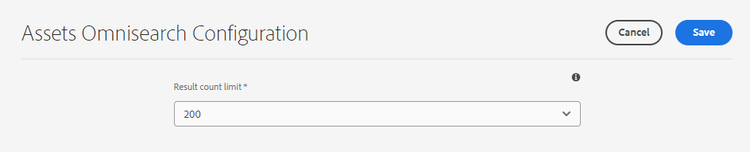
Erweiterte Suche scope
Experience Managerbietet Filter, die für durchsuchte Assets gelten, sodass Sie die gewünschten Assets schneller finden. Filter grenzen große Asset-Bibliotheken auf die exakten benötigten Elemente ein. Dies ist bei der Arbeit mit umfangreichen digitalen Asset-Repositorys von entscheidender Bedeutung. Häufig verwendete Filtermethoden umfassen die Einschränkung der Ergebnisse auf Dateien oder Ordner und die Einschränkung der Suche auf einen bestimmten Ordnerpfad, wie unten beschrieben. Im Folgenden werden einige illustrierte Beispiele vorgestellt.
Dateien oder Ordner suchen: In den Suchergebnissen zeigen Sie Dateien, Ordner oder beides an. Wählen Sie im Filter-Bedienfeld die entsprechende Option aus, um zu steuern, welche Asset-Typen angezeigt werden. Dies ist nützlich, wenn Sie wissen, ob es sich bei dem Ziel um ein einzelnes Asset oder einen gesamten Ordner handelt, da dadurch irrelevante Ergebnistypen aus der Ansicht entfernt werden. Siehe Suchoberfläche.
In einem Ordner nach Assets suchen: Beschränken Sie die Suche auf einen bestimmten Ordner, um Rauschen zu reduzieren und nur die an diesem Speicherort gespeicherten Assets zurückzugeben. Fügen Sie Bedienfeld Filter“ den Pfad eines Ordners“. Es kann jeweils nur ein Ordner ausgewählt werden, wodurch die Suche im Ordnerbereich präzise und eindeutig bleibt. Die Einschränkung der Ergebnisse auf einen einzelnen Ordnerpfad erhöht die Relevanz, da die Suchmaschine nur die in diesem Pfad enthaltenen Assets auswertet.
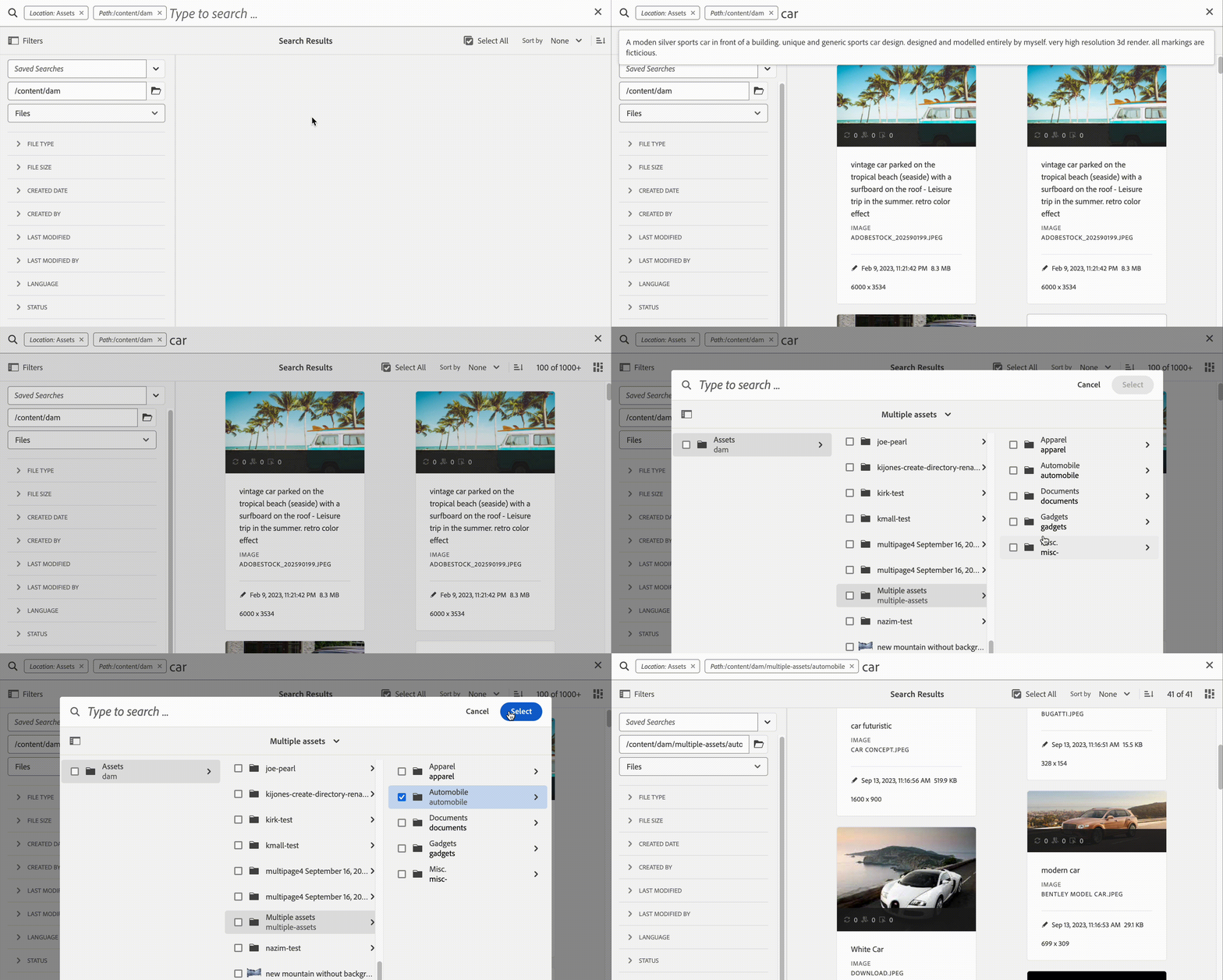
Abbildung: Suchergebnisse durch Hinzufügen eines Ordnerpfads“ im„Filter“ auf einen Ordner begrenzen.
Suchen ähnlicher Bilder visualsearch
Mit Funktion „Ähnliche suchen werden Bilder gefunden, einem von ausgewählten Bild (visuell ähnlich) sind, sodass Sie verwandte Assets schnell in einer großen Inhaltsbibliothek aufdecken können. Experience Manager gibt (Smart-Tagging Bilder aus dem DAM-Repository (Digital Asset Management) zurück, die eng mit dem ausgewählten Bild in visuellen Inhalten übereinstimmen.
Schritte zum Suchen visuell ähnlicher Bilder
-
Öffnen Sie das Bild, das Sie als Referenz verwenden möchten.
-
Klicken Sie an einem der Speicherorte auf Option Ähnliche suchen :
- die Kartenansicht des Bildes oder
- Die Symbolleiste.
-
Experience Manager zeigt die Bilder mit Smart-Tags aus dem DAM-Repository (Digital Asset Management) an, die dem vom Benutzer ausgewählten Bild visuell ähnlich sind.

Abbildung: Suchen Sie ähnliche Bilder mithilfe der Option in der Kartenansicht.
Experience Manager verwendet Smart-Tagging für diese Ähnlichkeitsabstimmung. Da Assets im DAM-Repository anhand ihrer visuellen Eigenschaften automatisch analysiert und getaggt werden, kann das System diese Eigenschaften vergleichen und die nächsten visuellen Übereinstimmungen mit dem Referenzbild zurückgeben. Dies bedeutet, dass die Ergebnisse die tatsächliche visuelle Ähnlichkeit widerspiegeln und nicht nur Dateinamen oder manuelle Metadaten.
Warum verwenden Sie Ähnliche suchen
- Schnelleres Auffinden verwandter Assets indem Sie von einem vorhandenen Bild aus beginnen, anstatt nach Schlüsselwörtern zu suchen.
- Identifizierung von Beinahe-Duplikaten und) eines Assets, das bereits im DAM-Repository gespeichert ist.
- Optimieren Sie die Asset Auswahl, wenn Sie Bilder mit einem einheitlichen visuellen Stil oder Betreff benötigen.
Bilder Adobe Stock adobe-stock
Über die Experience Manager Benutzeroberfläche können Benutzer Adobe Stock-Assets suchen die benötigten Assets direkt lizenzieren, ohne die Autorenumgebung verlassen zu müssen. Diese Integration optimiert die kreativen Workflows, indem die Asset-Erkennung, Lizenzierung und Inhaltserstellung in einer einzigen Oberfläche verwaltet werden.
Um Adobe Stock Assets zu suchen und zu lizenzieren, fügen Sie Location: Adobe Stock in der Omnisearch hinzu.
Benutzer können Adobe Stock Assets in Experience Manager wie folgt suchen:
- Omnisearch-Keyword-Suche Fügen Sie
Location: Adobe Stockin der Omnisearch-Leiste hinzu, um Ergebnisse für Adobe Stock Assets zu definieren. - Bedienfeld „Filter“: Verwenden Sie das Bedienfeld „Filter“, um alle lizenzierten oder nicht lizenzierten Assets zu finden. So können Sie einfach Assets, die einsatzbereit sind, von denen unterscheiden, für die weiterhin eine Lizenz erforderlich ist.
- Adobe Stock: Sie direkt anhand der Adobe Stock Dateinummer nach einem bestimmten Asset.
Dynamic Media von Assets dmassets
Sie können nach Dynamic Media Bildern filtern, indem Sie Dynamic Media > Sets im Bedienfeld Filter auswählen. Dieser Filter sucht und zeigt interaktive Dynamic Media-Asset-Typen an, die als Assets gruppiert sind, sodass Sie komplexe, Viewer-fähige Assets schneller von einzelnen Standardbildern isolieren können.
Beim Anwenden Filteroberflächen Sets) werden die folgenden Dynamic Media festgelegt:
- Bildsets - Eine Sammlung zusammengehöriger Bilder, die gruppiert sind, damit Betrachterinnen und Betrachter zwischen alternativen Ansichten eines einzelnen Produkts oder Betreffs wechseln können.
- Karussells - eine rotierende Sequenz von Bildern oder Folien im Bannerstil, die normalerweise verwendet wird, um mehrere Angebote, Funktionen oder Produkte in einer einzelnen interaktiven Komponente zu präsentieren.
- Gemischte Mediensets - Eine kombinierte Gruppierung, die Bilder, Rotationssets und Videos in einem interaktiven Viewer enthalten kann, um ein vollständiges visuelles Erlebnis für ein Produkt oder eine Story zu bieten.
- Rotationssets - eine Reihe von Bildern, die aus verschiedenen Winkeln aufgenommen wurden und es dem Betrachter ermöglichen, ein Produkt in 360 Grad zu drehen und zu untersuchen.
Da diese Assets als gruppierte Sets und nicht als einzelne Dateien gespeichert werden, optimiert das Filtern nach Sets den Prozess der direkten Suche nach interaktiven Erlebnissen, indem sichergestellt wird, dass Karussells, Rotationssets, Bildsets und Sets mit gemischten Medien zusammen angezeigt werden, anstatt über einzelne Bild-Assets verteilt zu sein.
GQL – Mit bestimmten Werten in Metadatenfeldern suchen gql-search
GQL (Graph Query Language)-Volltextsuche ermöglicht das Auffinden von Assets anhand exakten Werte von Metadatenfeldern Titel, Beschreibung und Ersteller. Die GQL-Suche gibt nur die Assets zurück, deren Metadatenwert genau mit der Suchanfrage übereinstimmt. Sowohl die Eigenschaftsnamen (Ersteller, Titel usw.) als auch ihre Werte Groß-/Kleinschreibung, sodass für eine Übereinstimmung eine genaue Groß-/Kleinschreibung erforderlich ist.
Unterstützte Metadatenfelder und Facettensyntax
Operatoreinschränkungen
Die Eigenschaften path, limit, size und orderby können nicht mit dem OR Operator einer anderen Eigenschaft kombiniert werden. Diese Eigenschaften steuern den Umfang, die Anzahl der Ergebnisse und die Sortierung und nicht die Metadatenübereinstimmung, sodass sie unabhängig angewendet werden müssen.
Schlüsselwortregel für benutzergenerierte Eigenschaften
Das Keyword für eine benutzergenerierte Eigenschaft ist die Feldbeschriftung, wie sie im Eigenschaften-Editor angezeigt wird, konvertiert in Kleinbuchstaben mit allen Leerzeichen entfernt. Dadurch wird sichergestellt, dass benutzerdefinierte Felder, die im Eigenschaften-Editor definiert sind, einem gültigen GQL-Schlüsselwort zugeordnet werden.
Suchformate für komplexe Abfragen
Die folgenden Beispiele zeigen, wie Sie GQL-Abfragen für gängige Abgleichsszenarien erstellen:
- Übereinstimmung mit mehreren Facettenfeldern (z. B. title=John Doe und creator tool=Adobe Photoshop):
title:"John Doe" creatortool:Adobe* - Übereinstimmung mit einem Facettenwert mit mehreren Wörtern wobei der Wert ein Satz und nicht ein einzelnes Wort ist (z. B. title=Scott Reynolds):
title:"Scott Reynolds" - Gleichen Sie mehrere Werte einer einzelnen Eigenschaft ab (z. B. title=Scott Reynolds oder John Doe):
title:"Scott Reynolds" OR "John Doe" - Übereinstimmende Eigenschaftswerte, die mit einer Zeichenfolge beginnen (z. B. Titel, der mit Scott Reynolds beginnt):
title:Scott* - Match-Eigenschaftswerte, die mit einer Zeichenfolge enden (z. B. Titel, der mit Reynolds endet):
title:*Reynolds - Übereinstimmende Eigenschaftswerte, die eine Zeichenfolge enthalten (z. B. title=Basel Meeting Room):
title:*Meeting* - Übereinstimmung mit einer Zeichenfolge innerhalb eines Assets, das auch einen bestimmten Eigenschaftswert hat (suchen Sie beispielsweise in Assets mit title=John Doe nach der Zeichenfolge Adobe):
*Adobe* title:"John Doe"
Das Sternchen (*) dient als Platzhalter, der Präfix-, Suffix- und Teilzeichenfolgenabgleiche ermöglicht, während Anführungszeichen Mehrfachwortwerte gruppieren, sodass der gesamte Satz als einzelner Suchbegriff behandelt wird.
Suche nach Assets über andere Experience Manager-Angebote oder -Oberflächen search-assets-other-surfaces
Adobe Experience Manager verbindet sein DAM)-Repository mehrere verbundene Experience Manager-Lösungen und -Schnittstellen, sodass Teams schneller auf digitale Assets zugreifen können und Kreativ-Workflows optimiert werden. Da diese Oberflächen aus demselben zugrunde liegenden Repository stammen, ist die Asset-Erkennung einheitlich: Jeder Workflow beginnt entweder mit Durchsuchen oder Suchen.
Warum das Suchverhalten konsistent bleibt
Das Suchverhalten bleibt über diese Oberflächen und Lösungen hinweg weitgehend konsistent. Diese Konsistenz resultiert aus dem gemeinsamen DAM-Repository, das jeder verbundenen Schnittstelle zugrunde liegt. Daher funktioniert das Kernsucherlebnis - das Abfragen, Filtern und Suchen von Assets - unabhängig davon, welche Experience Manager-Lösung Sie verwenden. Dadurch übertragen sich die auf einer Oberfläche erworbenen Fähigkeiten direkt auf andere.
Welche Unterschiede gibt es zwischen den Lösungen?
Einige Suchmethoden ändern sich, da die folgenden Faktoren je nach Experience Manager unterschiedlich sind:
- Zielgruppe - die vorgesehenen Benutzer jeder Lösung und deren Erwartungen.
- Anwendungsfälle - die spezifischen Aufgaben und kreativen Workflows, die jede Oberfläche unterstützt.
- Benutzeroberfläche - Darstellung und Interaktion des Sucherlebnisses in den einzelnen Lösungen.
Die spezifischen Suchmethoden für die einzelnen Lösungen sind unter den unten stehenden Links dokumentiert. Die allgemein anwendbaren Tipps und Verhaltensweisen werden in diesem Artikel dokumentiert, der eine einzige Referenz für die Suchpraktiken bietet, die überall gelten, wo das DAM-Repository verbunden ist.
Nach Assets über das Bedienfeld „Adobe Asset Link“ suchen aal
Adobe Asset Link bietet Kreativprofis direkten Zugriff auf Inhalte, die in Experience Manager Assets gespeichert sind, und zwar aus ihren unterstützten Adobe Creative Cloud-Programmen heraus: Adobe Photoshop, Adobe Illustrator und Adobe InDesign. Da sich die Verbindung in einem In-App-Bedienfeld befindet, arbeiten Kreative mit verwalteten, genehmigten Assets, ohne ihre Design-Umgebung zu verlassen. So wird der kreative Workflow unterbrechungsfrei gehalten und Kontextwechsel werden reduziert.
Kernfunktionen
Kreative können Assets direkt über das In-App-Bedienfeld nahtlos verwalten. Zu den wichtigsten Maßnahmen gehören:
- Durchsuchen in Experience Manager Assets gespeicherte Inhalte
- Suchen im DAM-Repository (Digital Asset Management) nach den richtigen Dateien
- Auschecken von Assets, um sie zu bearbeiten
- Einchecken von Assets, sobald die Bearbeitungen abgeschlossen sind
Durch diese enge Integration wird sichergestellt, dass Teams aktuelle, verwaltete Assets anstelle von lokalen oder veralteten Kopien verwenden und so die Markenkonsistenz über alle Projekte hinweg gewährleisten.
Visuelle Suche mit Adobe AI
Asset Link unterstützt auch die visuelle Ähnlichkeitssuche, sodass Benutzende ästhetisch zusammenhängende Ergebnisse aufdecken können. Diese visuellen Suchergebnisse basieren auf Algorithmen des maschinellen Lernens von Adobe AI, die Kreativprofis dabei helfen, ästhetisch ähnliche Bilder zu finden, da das System Bilder anhand visueller Merkmale abgleicht, anstatt sich nur auf Dateinamen oder Keywords zu verlassen. Dadurch können Kreative markenspezifische oder stilistisch konsistente Bilder auch dann schnell finden, wenn sie den genauen Dateinamen nicht kennen.
Siehe Assets suchen und durchsuchen mit Adobe Asset Link.
Suchen nach Assets im Experience Manager-Desktop-Programm desktop-app
Das Experience Manager-Desktop-Programm macht Assets durchsuchbar und direkt auf einem lokalen Desktop (Windows oder Mac) zugänglich sodass Kreativprofis Assets in ihren nativen Desktop-Programmen suchen und öffnen können, ohne Dateien manuell herunterladen zu müssen. Die App verbindet lokale Desktop-Tools mit dem zentralen Experience Manager-Repository, sodass Kreative in vertrauten Programmen arbeiten können, während jedes Asset mit der Datenquelle synchronisiert wird.
Unterstützte Suchfunktionen
Die Anwendung unterstützt einfache Suchvorgänge, sodass Kreativprofis präzise Kontrolle darüber haben, wie sie Assets finden. Zu den Suchfunktionen gehören:
- Ein oder mehrere Keywords um Asset-Namen und Metadaten zuzuordnen
- Platzhalter
*(Sternchen) und?(Fragezeichen für teilweise oder musterbasierte Zuordnung - Der
ANDOperator um mehrere Suchbegriffe und enge Ergebnisse zu kombinieren
Workflow zum Bearbeiten und Speichern
Das -Desktop-Programm optimiert den Prozess des Suchens, Bearbeitens und Zurückgebens von Assets an Experience Manager. Der Workflow führt die folgenden Schritte aus:
- Anzeigen der gewünschten Assets in Mac Finder oder Windows Explorer.
- Öffnen Sie die Assets in den entsprechenden Desktop-Programmen.
- Bearbeiten Sie die Assets lokal auf dem Desktop.
- Speichern die Änderungen, die automatisch in Experience Manager zurückgeschrieben werden. Daher wird eine neue Version im Repository erstellt. Dadurch wird sichergestellt, dass jede Bearbeitung verfolgt wird und frühere Versionen wiederherstellbar bleiben, sodass die Integrität des Asset-Verlaufs gewahrt bleibt.
Ausführliche Anleitungen finden Sie unter Durchsuchen, Suchen und Vorschau von Assets im -Desktop-Programm.
Suchen nach Assets in Brand Portal brand-portal
Brand Portal ist ein Cloud-basiertes Adobe Experience Manager, das es Geschäftsanwendern und Marketing- ermöglicht, genehmigte, markeninterne digitale Assets) effizient und sicher Zielgruppen außerhalb des Kern-Content-Teams zu verteilen. Anstatt breiten Zugriff auf das gesamte Asset-Repository zu gewähren, bietet Brand Portal eine kontrollierte Verteilung nur der Assets, die überprüft und für die Verwendung freigegeben wurden.
Brand Portal ist für erweiterte Stakeholder konzipiert, einschließlich:
- Interne Teams über Abteilungen und Regionen hinweg, die gebrauchsfertiges Marketing-Material benötigen
- Partner die Zugriff auf genehmigte Marken-Assets für Co-Marketing und gemeinsame Initiativen benötigen
- Händler Vertrieb von Produkten gemäß den vereinbarten Markenrichtlinien
Die Freigabe genehmigten digitalen Assets sorgt für Markenkonsistenz und verringert das Risiko, dass veraltete, nicht lizenzierte oder markenfremde Inhalte externe Zielgruppen erreichen. Dieses kontrollierte, sichere Modell ermöglicht es Unternehmen, ihre Markteinführungsaktivitäten zu beschleunigen und gleichzeitig die Governance bezüglich der Darstellung ihrer Marke beizubehalten.
Die Suchfunktionen in Brand Portal helfen diesen Benutzern, schnell die benötigten Assets zu finden, indem die Asset-Erkennung für große Bibliotheken optimiert wird und Zeit bei der Vorbereitung von Kampagnen, Produktstarts oder Materialien zur Aktivierung von Partnern gespart wird. Siehe Suchen von Assets in Brand Portal.
Suchen von Adobe Stock-Bildern adobe-stock1
Benutzer können direkt über die Experience Manager-Benutzeroberfläche nach Assets Adobe Stock und die erforderlichen Assets lizenzieren, ohne den vorhandenen Workflow verlassen zu müssen. Durch diese Integration werden Erkennung, Lizenzierung und Asset-Management in einer einzigen Umgebung verwaltet, sodass Teams Stock-Bilder beziehen und sie verwenden können, ohne die Anwendungen wechseln zu müssen.
Verwenden Sie eine der folgenden Methoden, um Adobe Stock Assets in Experience Manager zu finden:
- Suche nach Standort: Fügen Sie
Location: Adobe Stockim OmniSearch-Feld hinzu, um die Suche auf Adobe Stock Assets zu beschränken. - Nach Lizenzstatus filtern: Verwenden Sie das Bedienfeld Filter, um alle lizenzierten oder nicht lizenzierten Assets zu finden. Auf diese Weise können Benutzende schnell zwischen Assets, die bereits lizenziert und für die Verwendung in der Produktion bereit sind, und Assets unterscheiden, die noch lizenziert werden müssen.
- Suche nach Dateinummer: Suchen Sie ein bestimmtes Asset mithilfe der Adobe StockDateinummer die das genaue Asset zurückgibt, wenn die Kennung bekannt ist.
Siehe Verwalten Adobe Stock von Bildern in Experience Manager.
Suchen von Dynamic Media-Assets search-dynamic-media-assets
Um nach Dynamic Media Bildern zu filtern, wählen Sie Dynamic Media > Sets im Bedienfeld Filter aus. Dieser Filter zeigt Dynamic Media Asset-Sets an, darunter:
- Bildsets
- Karussells
- Gemischte Mediensets
- Rotationssets
Beim Erstellen von Web-Seiten können Autoren diese Sets direkt im Content Finder suchen, wodurch der Workflow optimiert wird, da die Asset-Erkennung weiterhin in der Authoring-Umgebung erfolgt. Der Content Finder bietet einen dedizierten Filter für Sets, der über ein Popup-Menü verfügbar ist, sodass Autoren den richtigen Set-Typ schnell finden und platzieren können, ohne die Seite, die sie erstellen, verlassen zu müssen.
Suchen nach Assets in der Inhaltssuche beim Erstellen von Web-Seiten content-finder
Content Finder ermöglicht es Autoren, genehmigte digitale Assets beim Erstellen von Web-Seiten direkt zu finden und wiederzuverwenden, wobei sowohl lokale als auch Remote-Experience Manager-Repositorys genutzt werden. Der Content Finder ist das kontextbezogene Suchfeld, das Bilder, Dokumente und andere Medien aus dem Digital Asset Management (DAM)-Repository, sodass Autoren das richtige Asset platzieren, ohne die Seite zu verlassen, die sie gerade erstellen.
Autoren arbeiten mit zwei komplementären Asset-Sourcing-Funktionen:
- Content Finder (lokale Suche): Autoren verwenden Content Finder, um das Digital Asset Management (DAM)-Repository nach den relevanten Assets zu durchsuchen und diese Assets direkt auf den von ihnen erstellten Web-Seiten zu platzieren. Da Assets aus dem verwalteten DAM-Repository abgerufen werden, stellt dies sicher, dass Autoren die genehmigte, aktuelle Version jedes Assets wiederverwenden und die visuelle und markenspezifische Konsistenz über Seiten hinweg aufrechterhalten.
- Connected Assets (Remote-Suche): Autoren verwenden die Funktion ConnectedAssets , um nach Assets zu suchen, die in einer Remote-Experience Manager-Bereitstellung verfügbar sind. Autoren verwenden diese Remote-Assets dann auf Webseiten in einer lokalen Experience Manager-Bereitstellung. Dadurch kann eine lokale Site auf eine zentralisierte oder freigegebene Asset-Bibliothek zugreifen, die an anderer Stelle gehostet wird, sodass Assets nicht mehr in mehreren Bereitstellungen dupliziert werden müssen.
Zugreifen auf Remote-Assets mit Connected Assets
Eine schrittweise Anleitung zum Suchen und Verwenden von Assets, die in einer verbundenen Remote-Experience Manager gespeichert sind, finden Sie unter Verwenden von Remote-Assets.
Suchen nach Sammlungen collections
Adobe Experience Manager Suchfunktion ermöglicht die Suche über Sammlungen und die Suche nach Assets in einer Sammlung. Eine Sammlung ist eine Gruppierung verwandter digitaler Assets, z. B. Bilder, Dokumente oder Videos, die zusammen organisiert werden, damit Teams sie effizient verwalten und wiederverwenden können.
Experience Manager unterstützt zwei verschiedene Suchmodi:
- Suchen nach Sammlungen - Suchen einer gesamten Sammlung anhand des Namens oder Attributs im Repository.
- Suchen nach Assets in einer Sammlung - Suchen nach einem bestimmten Asset in einer bekannten Sammlung, wodurch die Ergebnisse auf diese Gruppierung beschränkt werden.
Mit dieser doppelten Funktion können Sie die richtigen Inhalte schnell abrufen, unabhängig davon, ob Sie die vollständige Sammlung oder ein einzelnes Asset darin benötigen. Daher können Teams, die mit großen Asset-Bibliotheken arbeiten, direkt zu dem benötigten Material navigieren, anstatt Ordner für Ordner zu durchsuchen. Ausführliche Anweisungen finden Sie unter Sammlungen suchen.
Content-Beratung asset-picker
Launch-URL und -Funktionen
Content Advisor ist unter https://[aem_server]:[port]/aem/assetpicker.html verfügbar und ermöglicht eine spezialisierte Suche, Filterung und Durchsuchen von (DAM-Assets. Der Inhaltsberater wurde Asset-Auswahl in früheren Versionen von Adobe Experience Manager (AEM). Entwickler können die Metadaten ausgewählter Assets direkt über den Content Advisor abrufen.
Der Content Advisor startet mit unterstützten Anfrageparametern wie Asset-Typ (Bild, Video, Text) und Auswahlmodus (eine oder mehrere Auswahlen). Diese Parameter legen den Kontext von Content Advisor für eine bestimmte Suchinstanz fest und bleiben während der Auswahl intakt. Dadurch wird sichergestellt, dass der Suchbereich, den Sie beim Start definieren, für die gesamte Auswahlsitzung konsistent bleibt.
Content Advisor verwendet die HTML5-Window.postMessage, um Daten für das ausgewählte Asset an die Empfängerin bzw. den Empfänger zu senden. Content Advisor funktioniert nur im Durchsuchen und funktioniert ausschließlich mit der Omnisearch-Ergebnisseite.
Anforderungsparametern
Übergeben Sie die folgenden Anfrageparameter in einer URL, um Content Advisor in einem bestimmten Kontext zu starten. Jeder Parameter grenzt oder konfiguriert das Auswahlerlebnis so, dass Benutzende nur die relevanten Assets sehen:
/content/dam/we-retail/en/activities, sollte die URL wie folgt aussehen: https://localhost:4502/aem/assetpicker.html/content/dam/we-retail/en/activities?assettype=imagesmodehttps://localhost:4502/aem/assetpicker.html?mode=singlehttps://localhost:4502/aem/assetpicker.html?mode=multiple
dialogpickerSrc-URL konfigurieren.roothttps://localhost:4502/aem/assetpicker.html?assettype=images&root=/content/dam/we-retail/en/activitiesviewmodehttps://localhost:4502/aem/assetpicker.html?viewmode=searchassettype- und mimetype verwendet wird.assettypehttps://localhost:4502/aem/assetpicker.html?viewmode=search&assettype=imageshttps://localhost:4502/aem/assetpicker.html?viewmode=search&assettype=documentshttps://localhost:4502/aem/assetpicker.html?viewmode=search&assettype=multimediahttps://localhost:4502/aem/assetpicker.html?viewmode=search&assettype=archives
mimetype/jcr:content/metadata/dc:format) eines Assets (Platzhalter wird ebenfalls unterstützt).https://localhost:4502/aem/assetpicker.html?mimetype=image/pnghttps://localhost:4502/aem/assetpicker.html?mimetype=*pnghttps://localhost:4502/aem/assetpicker.html?mimetype=*presentationhttps://localhost:4502/aem/assetpicker.html?mimetype=*presentation&mimetype=*png
Zugriff auf die Benutzeroberfläche des Inhaltsberaters
Gehen Sie wie folgt vor, um auf die Benutzeroberfläche „Content Advisor“ unter https://[aem_server]:[port]/aem/assetpicker zuzugreifen:
- Navigieren Sie zu
https://[aem_server]:[port]/aem/assetpicker. - Navigieren Sie zum gewünschten Ordner und wählen Sie mindestens ein Asset aus.
- Alternativ können Sie im OmniSearch-Feld nach dem gewünschten suchen bei Bedarf einen Filter anwenden und es dann auswählen.
Einschränkungen limitations
Einschränkungen bei Text und Omnisearch
Die Suchfunktion in Experience Manager Assets weist die folgenden dokumentierten Einschränkungen auf:
- Geben Sie in Suchanfrage kein ein, da die Suche aufgrund eines Leerzeichens fehlschlägt und keine Ergebnisse zurückgegeben werden. Beginnen Sie die Abfrage immer mit dem Suchbegriff selbst.
- Experience Manager können den Suchbegriff weiterhin anzeigen, nachdem Sie die Eigenschaften eines Assets aus den Suchergebnissen ausgewählt und die Suche dann abgebrochen haben. Dies ist das erwartete Verhalten, und der einbehaltene Begriff hat keine Auswirkungen auf den zugrunde liegenden Vermögenswert.
- Bei der Suche Ordner oder nach Dateien und Ordner können die Suchergebnisse mit keinem Parameter sortiert werden. Für diese gemischten und nur auf Ordner basierenden Ergebnismengen sind keine Sortiersteuerelemente verfügbar.
- Wenn Sie
Returnauswählen, ohne etwas in die Omnisearch-Leiste einzugeben, gibt Experience Manager eine Liste mit Dateien und nicht mit Ordnern zurück. Wenn Sie gezielt nach Ordnern suchen, ohne ein Keyword zu verwenden, gibt Experience Manager keine Ergebnisse zurück, sodass ein Keyword erforderlich ist, um Übereinstimmungen mit Ordnern aufdecken zu können. - Volltextsuche für Ordner wird unterstützt, aber es ist ein Suchbegriff erforderlich, um zu funktionieren. Geben Sie ein Keyword für die Ordnersuche an, damit sie funktioniert, da eine leere Abfrage keinen Trigger-Volltextvergleich bereitstellt.
Visuelle Sucheinschränkungen (Ähnlichkeit)
Die visuelle Suche, auch als Ähnlichkeitssuche bezeichnet, weist die folgenden Einschränkungen auf:
- Die visuelle Suche funktioniert am besten mit einem Repository. Für die Ergebnisse ist keine Mindestanzahl von Bildern erforderlich, aber die Qualität der Treffer mit nur wenigen Bildern ist nicht so gut wie die aus einem großen Repository erzeugten Treffer. Ein größeres Bildset liefert bei der Suche mehr visuelle Daten zum Vergleich, wodurch die Übereinstimmungsrelevanz verbessert wird.
- Sie können das Modell weder ändern noch Experience Manager so trainieren, dass ähnliche Bilder gefunden werden. Durch das Hinzufügen oder Entfernen von Smart-Tags in einigen Assets wird das Modell beispielsweise nicht geändert, da das Ähnlichkeitsmodell durch Tag-Bearbeitungen nicht neu trainiert wird. Diese mit Tags versehenen Assets werden jedoch aus den visuell ähnlichen Suchergebnissen ausgeschlossen.
Leistungseinschränkungen
Die Suchfunktion kann im folgenden Szenario auf Leistungseinschränkungen stoßen:
- Kartenansicht hat eine schnellere Ladezeit als Listenansicht wenn Sie Suchergebnisse anzeigen. Um schneller zu Ergebnissen zu gelangen, verwenden Sie die Kartenansicht anstelle der Listenansicht, da die Kartenansicht den Ergebnissatz mit geringerem Mehraufwand rendert.
Suchtipps tips
-
Verwenden Sie beim Überwachen des Prüfungsstatus von Assets die entsprechende Option, um herauszufinden, welche Assets genehmigt wurden oder welche Assets noch nicht genehmigt wurden.
-
Verwenden Sie das Prädikat „Einblicke“, um basierend auf den Nutzungsstatistiken diverser Creative Cloud-Programme nach unterstützten Assets zu suchen. Nutzungsdaten werden unter den Kategorien Nutzungsbewertung, Impressions, Klicks und Medienkanäle gruppiert, um anzugeben, wo die Assets angezeigt werden.
-
Aktivieren Sie das Kontrollkästchen Alle auswählen, um die gesuchten Assets auszuwählen. Experience Manager zeigt zunächst 100 Assets in der Kartenansicht und 200 Assets in der Listenansicht. Beim Scrollen durch die Suchergebnisse werden weitere Assets geladen. Sie können mehr Assets als die geladenen Assets auswählen. Die Anzahl der ausgewählten Assets wird oben rechts auf der Suchergebnisseite angezeigt. Sie können dann die Auswahl bearbeiten. Beispielsweise können Sie die ausgewählten Assets herunterladen, Metadateneigenschaften stapelweise aktualisieren oder die ausgewählten Assets zu einer Sammlung hinzufügen. Wenn mehr Assets ausgewählt sind als angezeigt werden, wird eine Aktion entweder auf alle ausgewählten Assets angewendet oder ein Dialogfeld zeigt die Anzahl der Assets an, auf die sie angewendet wird. Um eine Aktion auf die Assets anzuwenden, die nicht geladen wurden, stellen Sie sicher, dass alle Assets explizit ausgewählt sind.
-
Informationen zum Suchen nach Assets, die keine obligatorischen Metadaten enthalten, finden Sie unter Obligatorische Metadaten.
-
Die Suche nutzt alle Metadatenfelder. Eine generische Suche, z. B. nach 12, gibt viele Ergebnisse zurück, da die Suche jedes Metadatenfeld überprüft. Verwenden Sie für bessere Ergebnisse doppelte (nicht einfache) Anführungszeichen, da doppelte Anführungszeichen die Suchbegriffe miteinander verbinden. Stellen Sie alternativ sicher, dass die Zahl an ein Wort ohne Sonderzeichen angrenzt (z. B.
shoe12). -
Die Volltextsuche unterstützt Operatoren wie
-und^. Um diese Buchstaben als alphabetische Zeichenfolgen zu suchen, setzen Sie den Suchausdruck in doppelte Anführungszeichen. Verwenden Sie beispielsweise"Notebook - Beauty"anstattNotebook - Beauty. -
Wenn es zu viele Suchergebnisse gibt, schränken Sie den Suchbereich ein, um die gewünschten Assets leichter finden zu können. Dieser Ansatz funktioniert am besten, wenn Sie einen Eindruck davon haben, wie Sie besser nach den gewünschten Assets suchen können, z. B. nach einem bestimmten Dateityp, einem bestimmten Speicherort, bestimmten Metadaten usw.
-
Tagging: Tags kategorisieren Assets, damit sie sich leichter durchsuchen und suchen lassen. Beim Tagging wird die entsprechende Taxonomie an andere Benutzer und Workflows weitergegeben. Experience Manager bietet Methoden zum automatischen Taggen von Assets mit Adobe AI-Services, die beim Taggen von Assets durch Verwendung und Training immer besser werden. Wenn Sie nach Assets suchen, werden die Smart-Tags einbezogen. Smart-Tagging arbeitet mit der integrierten Suchfunktion zusammen und verbessert die Relevanz der Ergebnisse, indem Assets auch dann mit Konzepten abgeglichen werden, wenn explizite Metadaten fehlen. Siehe Suchverhalten. Um die Reihenfolge zu optimieren, in der die Suchergebnisse angezeigt werden, können Sie für einige ausgewählte Assets das Such-Ranking optimieren.
-
Indizierung: In den Suchergebnissen werden nur indizierte Metadaten und Assets zurückgegeben. Daher bleiben nicht indizierte Assets für die Suche unsichtbar. Um eine bessere Abdeckung und Leistung zu erzielen, stellen Sie eine ordnungsgemäße Indizierung sicher und befolgen Sie die Best Practices. Siehe Indizierung.
Weitere Informationen finden Sie unter Best Practices für die Suche.
Einige Beispiele zur Illustration der Suche samples
Suche nach exakten Phrasen: Schließen Sie Keywords in doppelte Anführungszeichen ein, um Assets zu finden, die die exakte Phrase in der angegebenen enthalten. Dadurch werden die Ergebnisse auf präzise Übereinstimmungen eingegrenzt, was nützlich ist, wenn die Wortreihenfolge die Bedeutung einer Abfrage ändert.
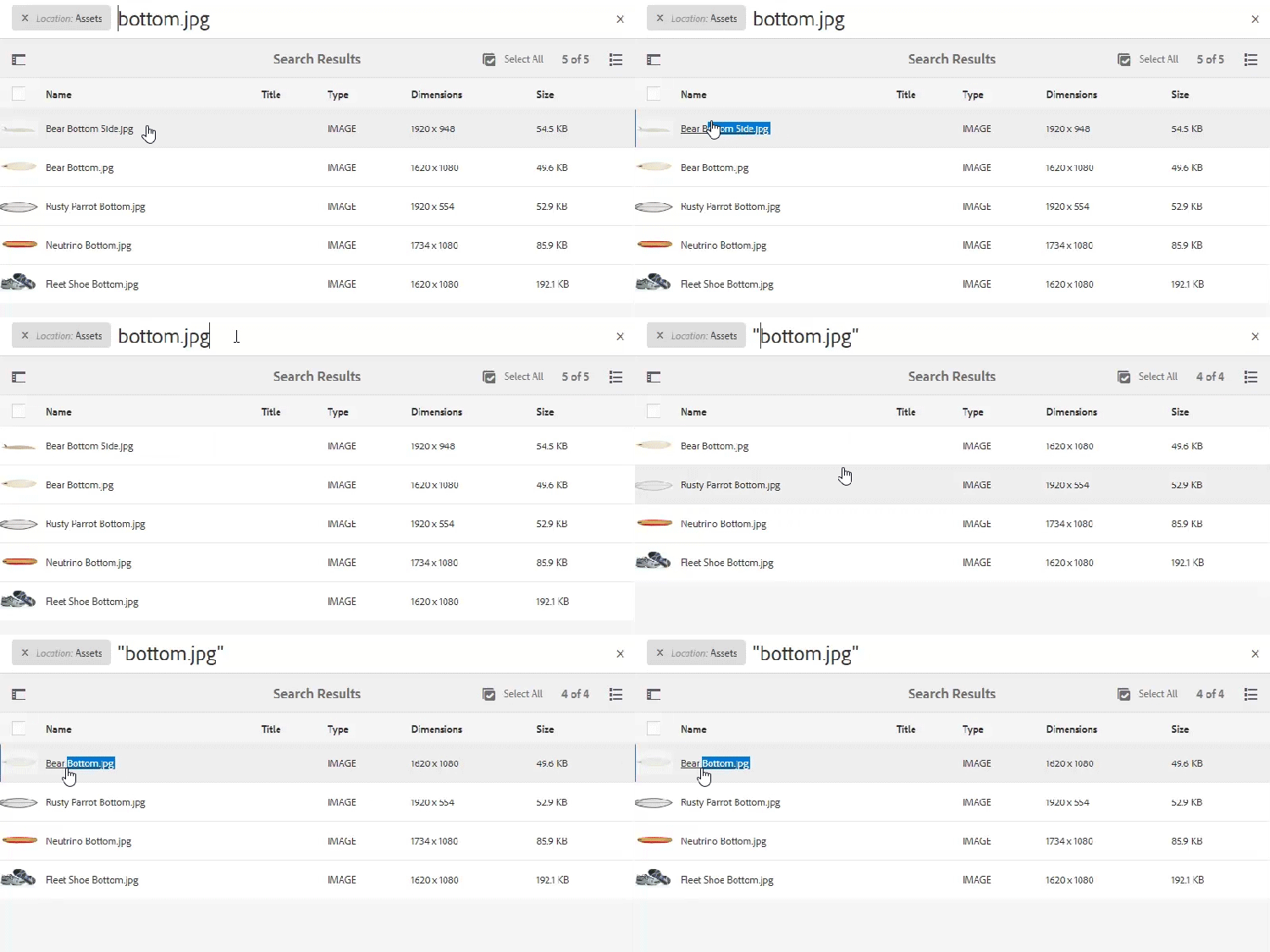
Abbildung: Suchverhalten mit und ohne Anführungszeichen.
Suche mit dem Sternchen (*) als Platzhalter für Teilübereinstimmung: Wenn Sie eine Suche erweitern möchten, platzieren Sie ein Sternchen vor oder nach einem Suchbegriff, um eine Übereinstimmung zu erhalten eine beliebige Anzahl von Zeichen. Auf diese Weise können Sie jede Variante eines Stammworts in einer einzigen Abfrage erfassen. Bei der Suche nach run ohne gibt ein Sternchen nur exakte Übereinstimmungen zurück und gibt keine Assets zurück, die Varianten des Worts enthalten, auch nicht in den Metadaten. Ein Sternchen ersetzt eine beliebige Anzahl von Zeichen und erweitert die Übereinstimmung automatisch. Beispiel:
rungibt Assets mit exakt demrunKeyword zurück.run*gibt Assets mitrunning,run,runawayund anderen Wörtern zurück, mitrunbeginnen.*rungibt Assets mitoutrun,rerunund anderen Wörtern zurück, die Ende mitrun.*run*gibt alle möglichen Kombinationen zurück, dierunan beliebiger Stelle im Wort enthalten.
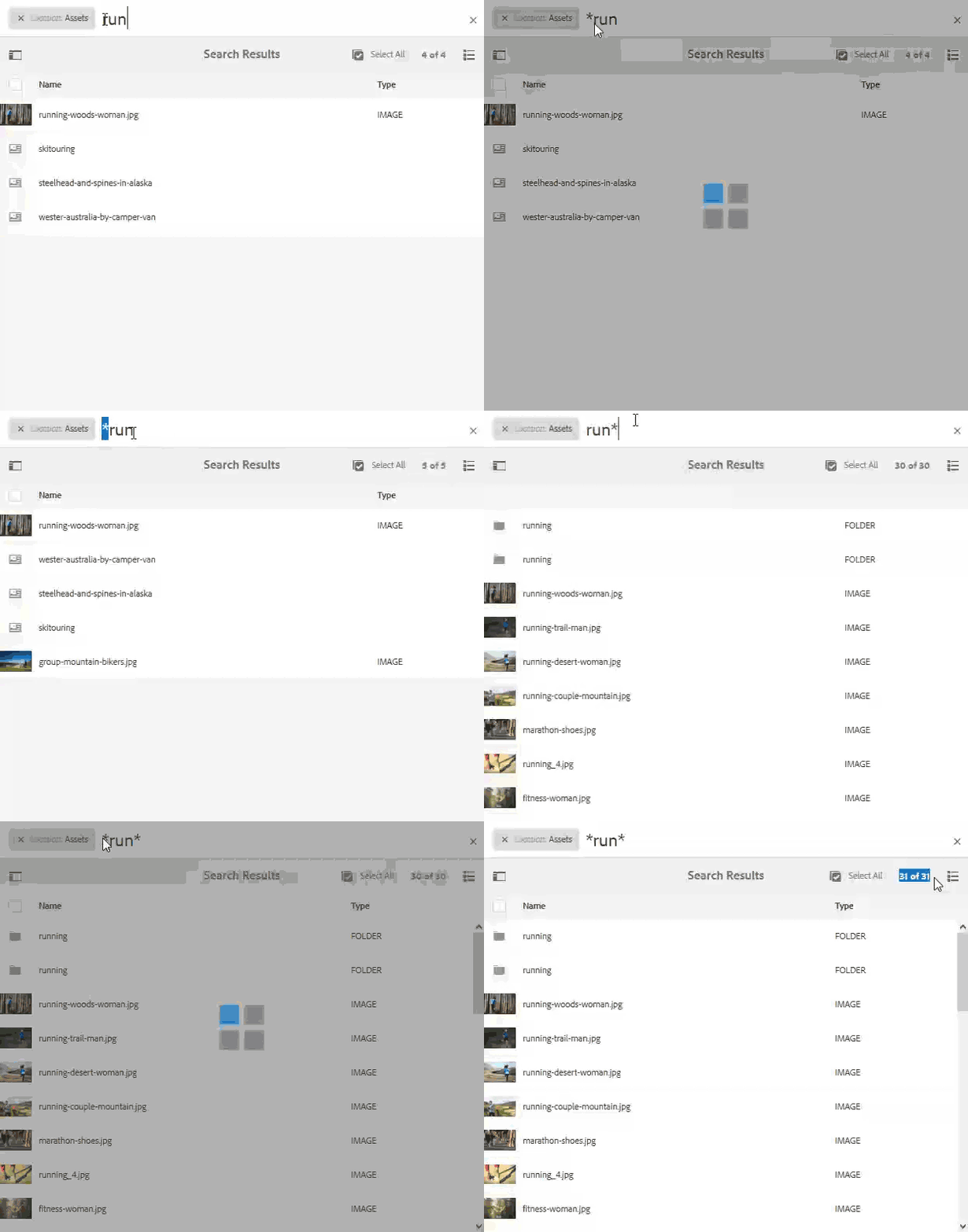
Abbildung: Illustration der Nutzung eines Sternchen-Platzhalters bei der Asset-Suche anhand eines Beispiels.
Suche mit dem Fragezeichen (?) Platzhalter für Übereinstimmungen mit fester Länge: Um eine Suche zu erweitern und dabei die Länge zu kontrollieren, verwenden Sie ein oder mehrere ? Zeichen, wobei jedes ? genau einem Zeichen entspricht. Da die Anzahl der ? Zeichen die erforderliche Zeichenlänge festlegt, stimmt der Platzhalter nur mit Wörtern einer bestimmten Größe überein. Beispiel:
-
run???entspricht keinem Asset, da nach demrungenau drei Zeichen erforderlich sind. -
run????entspricht dem Wortrunning, das vier Zeichen nachrunenthält. -
??runentspricht dem Wortrerun, das zwei Zeichen vorrunenthält.
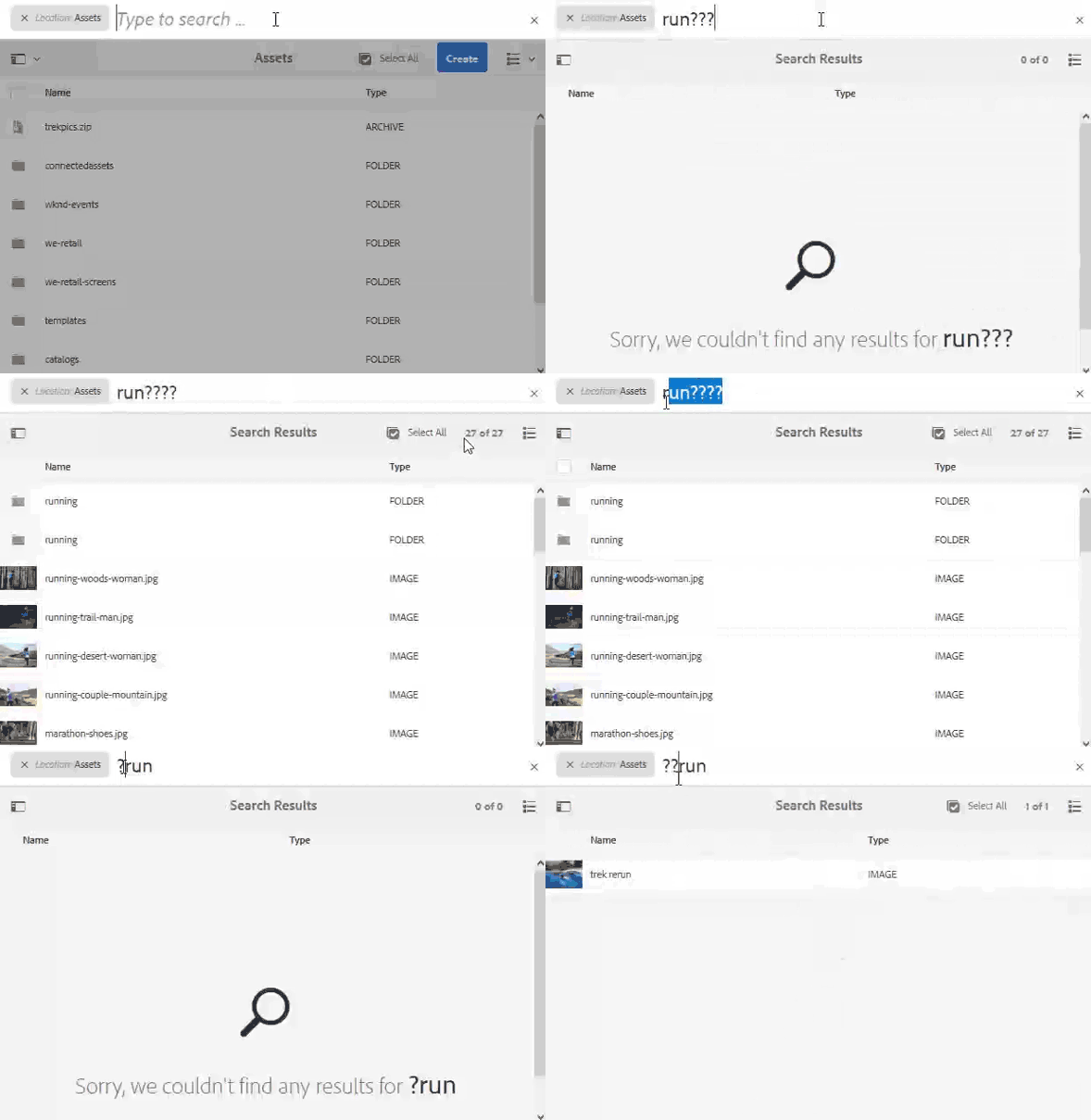
Abbildung: Illustration der Nutzung eines Fragezeichen-Platzhalters bei der Asset-Suche anhand eines Beispiels.
Keyword mit dem Bindestrich (-) ausschließen: Verwenden Sie den Bindestrich (-)-Operator der als boolesches NOT funktioniert, um nach Assets zu suchen, die kein Keyword enthalten. Beispiel:
running -shoegibt Assets zurück, dierunning, aber nichtshoeenthalten.camp -nightgibt Assets zurück, diecamp, aber nichtnightenthalten.camp-night(ohne Leerzeichen) gibt Assets zurück, die ()campundnightenthalten, da der Bindestrich ohne vorangestelltes Leerzeichen als Teil der Phrase und nicht als Ausschlussoperator behandelt wird.
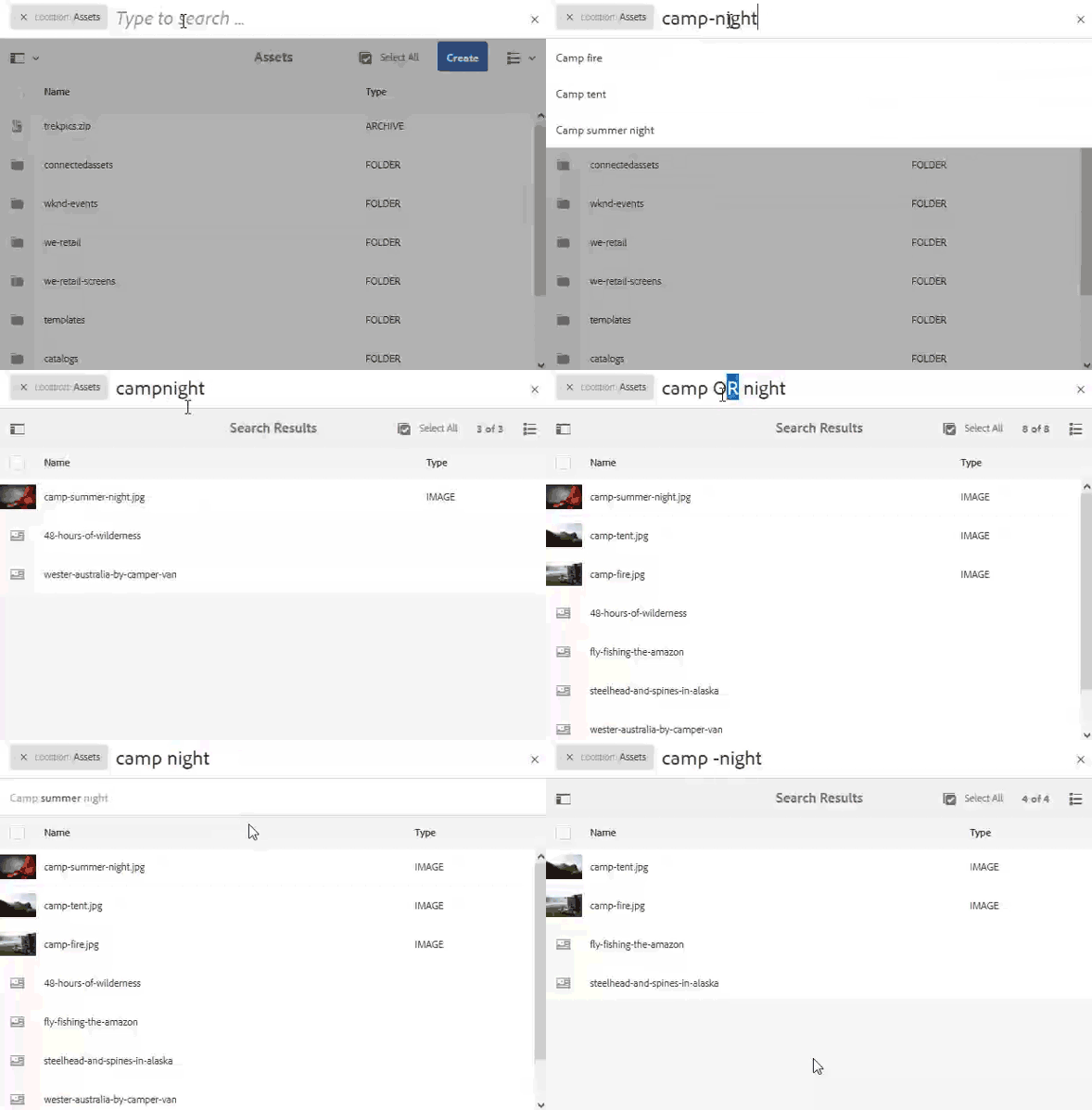
Abbildung: Verwendung des Bindestrichs zur Suche nach Assets, die kein ausgeschlossenes Keyword enthalten.
Kurzanleitung: Operatoren der Asset-Suche
" ""running shoe"*run*, *run, *run*??run????- (mit Leerzeichen am Anfang)running -shoeKI-Suche ai-search
KI-Suche ist eine erweiterte absichtsbasierte Suchfunktion, die die Bedeutung und den Zweck hinter der Abfrage eines Benutzers versteht, anstatt sich auf exakte Keyword-Übereinstimmungen zu verlassen. KI-Suche verwendet künstliche Intelligenz (KI) und maschinelles Lernen (ML), um genauere, kontextbezogene Ergebnisse zu liefern, die mit dem übereinstimmen, was der/die Benutzende tatsächlich finden möchte.
Funktionsweise von KI-Suche
Im Gegensatz zur herkömmlichen schlüsselwortbasierten Suche, die nach exakten Begriffen sucht, interpretiert die KI-Suche die Beziehungen zwischen Wörtern, Konzepten und der zugrunde liegenden Benutzerabsicht. Es wird ein semantisches Verständnis angewendet, d. h. die Bedeutung wird analysiert, anstatt literale Zeichenfolgen abzugleichen, um eine Abfrage mit den relevantesten Inhalten zu verbinden. Daher finden Benutzer das Gesuchte auch dann, wenn die Abfrage anders formuliert ist, Tippfehler enthält oder in einer anderen Sprache geschrieben wurde. Dies macht die Suche nachsichtiger bei unvollkommener Eingabe und effektiver beim Aufdecken von Inhalten, die eine starre Keyword-Übereinstimmung verpassen würde.
find me approved jpeg assets about coffee die Verwendung des Content Discovery-Agenten. Weitere Informationen zum Zugriff auf den Agenten, Beispielaufforderungen usw. finden Sie unter Content Discovery Agent.Die wichtigsten Vorteile der KI-Suche
Zu den wichtigsten Vorteilen von KI-Suchen gehören:
-
Mehrsprachiger Support: Suchen Sie über mehrere Sprachen hinweg, ohne dass genaue Übersetzungen erforderlich sind. Anwender finden relevante Inhalte unabhängig von ihrer Abfragesprache, da KI-Suchen Konzepte sprachübergreifend abbilden und nicht auf Wort-für-Wort-Übereinstimmungen basieren. Dies ist besonders für globale Teams von Nutzen, die mit Inhalten in verschiedenen Gebietsschemata arbeiten.
-
Verarbeitet Rechtschreibfehler: Interpretiert Tippfehler und Rechtschreibfehler, um auch bei unvollständiger Eingabe genaue Ergebnisse zu erhalten. Benutzer müssen keine perfekt geschriebenen Abfragen mehr eingeben, da das System den beabsichtigten Begriff aus Kontext und Ähnlichkeit ableitet.
-
Versteht Synonyme: liefert Ergebnisse zu verwandten Begriffen und Ausdrücken, sodass Benutzende das genaue Keyword nicht erraten müssen. Indem sie anerkennt, dass verschiedene Begriffe dasselbe Konzept ausdrücken können, erweitert die KI-Suche die Reichweite und reduziert leere Ergebnismengen.
-
Kontextabhängige Suche: Erkennt den Zweck einer Abfrage, nicht nur die genauen Wörter. Dadurch wird sichergestellt, dass die Ergebnisse mit dem übereinstimmen, was der Benutzer tatsächlich erreichen möchte, wodurch die Relevanz für mehrdeutige oder konversative Abfragen verbessert wird.
Beispiele für KI-Suche examples-ai-search
Beispiel-Prompt: Woman drinking coffee
KI-Suche Versteht die Bedeutung und den Zweck einer Abfrage, während Keyword-basierte Suche nur literale Textübereinstimmungen zurückgibt. Diese Unterscheidung bestimmt, welche Assets jede Methode für dieselbe Eingabeaufforderung abruft.
Verhalten der herkömmlichen Keyword-Suche
Die herkömmliche (Keyword-basierte Suche sucht nach exakten Übereinstimmungen mit Asset-Metadaten. Bei der Eingabeaufforderung Frau trinkt Kaffee werden die Begriffe Woman, drinking und Coffee isoliert und nur Assets zurückgegeben, deren Metadaten alle diese exakten Begriffe enthalten. Infolgedessen werden relevante Assets, die mit einem anderen, aber gleichwertigen Wortlaut versehen sind, übersehen.
Wie sich KI-Suche verhält
KI-Suche stimmt semantisch mit ähnlichen Wörtern überein, da Bedeutung und Absicht interpretiert werden, anstatt literale Textübereinstimmungen zu erfordern. Bei derselben Eingabeaufforderung werden zugehörige Begriffe erkannt und ein breiterer, relevanterer Satz von Assets zurückgegeben. Zu den wichtigsten Funktionen gehören:
- Synonym- und Konzeptabgleich: Passt zu
GirlundLadyfürWomansowieCappuccinoundLattefürCoffee. - Sprachübergreifende Unterstützung: Benutzer können die Eingabeaufforderung auf Spanisch eingeben und erhalten weiterhin die gleichen Ergebnisse, da KI-Suche Konzepte sprachübergreifend zuordnet.
- Rechtschreibtoleranz: Selbst eine falsche Rechtschreibung wie
Wmananstelle vonWomanliefert dieselben Ergebnisse, da das System die Absicht auflöst statt der exakten Rechtschreibung.
Dieser semantische Ansatz zeigt relevante Assets, die bei der Suche nur mit Keywords übersehen würden, auf, verbessert die Abrufgenauigkeit für verschiedene Formulierungen, alternativen Wortschatz, mehrere Sprachen und typografische Fehler.
Aktivieren oder Deaktivieren von KI-Suchen in der Admin-Ansicht enable-disable-ai-search
Die KI-Suchen in der Admin-Ansicht werden über einen einzigen Konfigurations-Umschalter in der AssetsOmnisearch-Konfiguration gesteuert. Diese Einstellung bestimmt, wie sich das Sucherlebnis für Administratoren verhält: Durch Aktivierung von KI-Suche werden KI-gestützte Suchfunktionen aktiviert, während bei Auswahl von Keyword auf die standardmäßige schlüsselwortbasierte Suche zurückgegriffen wird. Führen Sie die folgenden Schritte aus, um KI-Suchen in der Admin-Ansicht zu aktivieren oder zu deaktivieren:
-
Navigieren Sie zu Tools >> Assets >> Assets-Konfigurationen >> Assets Omnisearch-Konfiguration.
-
Wählen Sie im Suche die Option KI-Suche aus, um KI-Suche oder Keyword zu aktivieren und zu deaktivieren. Wenn Sie KI-Suche auswählen, wird die Adminansicht auf das KI-gestützte Sucherlebnis umgeschaltet, während bei Auswahl von Keyword die KI-Suche deaktiviert wird und das standardmäßige Keyword-Suchverhalten wiederhergestellt wird.

-
Klicken Sie auf Speichern. Beim Speichern wird die Auswahl sofort übernommen, und der ausgewählte Suchmodus wird für die Admin-Ansicht wirksam.
Konfigurations- und Verwaltungsaufgaben im Zusammenhang mit Suchfunktionen configadmin
Suchkonfiguration und -verwaltung umfassen die Einrichtung, Optimierung und laufenden Wartungsaktivitäten, die eine Suchfunktion präzise, schnell und zuverlässig halten. Die Konfiguration definiert, wie Inhalte indiziert und wie Abfragen zugeordnet werden, während die Administration die wiederkehrende operative Arbeit abdeckt, die die Suchergebnisse im Laufe der Zeit relevant hält. Zusammen bestimmen diese Aufgaben die Qualität jedes Ergebnisses, das ein Benutzer sieht.
Eine effektive Suchverwaltung verbessert direkt das Benutzererlebnis: Eine gut konfigurierte Suche gibt schnell die richtigen Inhalte zurück, reduziert fehlgeschlagene oder leere Suchen und hilft Benutzern, Informationen zu finden, ohne durch mehrere Seiten zu navigieren.
Zentrale Konfigurationsaufgaben
Die Erstkonfiguration legt fest, wie die Suchmaschine Inhalte versteht und abruft. Zu den wichtigsten Konfigurationsaufgaben gehören:
- Suchindex definieren - Geben Sie an, welche Inhaltsquellen, Felder und Dokumenttypen eingeschlossen sind, sodass nur relevantes Material durchsucht werden kann.
- Einrichten von Indizierungszeitplänen - Konfigurieren Sie, wie oft der Index neu erstellt oder aktualisiert wird. Dadurch wird sichergestellt, dass neu hinzugefügte oder bearbeitete Inhalte sofort auffindbar sind.
- Konfigurieren von Relevanz- und Rangregeln - Passen Sie die Gewichtung, Optimierung und Sortierung an, sodass die wichtigsten Ergebnisse zuerst angezeigt werden.
- Synonyme und Stoppwörter erstellen — Zuordnen verwandter Begriffe und Ausschließen von Wörtern mit niedrigem Wert. Dies verbessert den Abruf für Benutzende, die Abfragen anders formulieren.
- Aktivieren von Filtern und Facetten - Stellen Kategorien, Tags oder Metadatenverfeinerungen bereit, mit denen Benutzende die Ergebnisse effizient eingrenzen können.
- Zugriff und Berechtigungen verwalten - Suchergebnisse auf die Inhalte beschränken, die jeder Benutzer anzeigen darf, wobei Sicherheit und Datenschutz gewahrt bleiben.
Laufende Administrationsaufgaben
Die Verwaltung ist kein einmaliges, sondern ein kontinuierlicher Prozess. Routinemäßige Aufgaben sorgen dafür, dass die Suche funktioniert und sich die Inhalts- und Nutzungsmuster ändern:
- Überwachen der Suchleistung - Verfolgen Sie Antwortzeiten, Indexgröße und Abfragevolumen, um Engpässe zu erkennen, bevor sie Benutzer betreffen.
- Suchanalyse überprüfen - Untersuchen Sie beliebte Abfragen, ergebnisfreie Suchen und das Clickthrough-Verhalten, um Lücken in Inhalt oder Konfiguration zu identifizieren.
- Inhalt neu indizieren - Erstellen Sie den Index nach großen Inhaltsänderungen oder Konfigurationsaktualisierungen neu, damit die Ergebnisse genau bleiben.
- Abstimmung der Relevanz auf der Grundlage von Feedback - Verfeinern Sie Ranking-Regeln und -Synonyme als Reaktion auf das beobachtete Suchverhalten. Dadurch wird die Schleife zwischen der Benutzerabsicht und den zurückgegebenen Ergebnissen geschlossen.
- Fehlerbehebung bei fehlgeschlagenen Suchen - Untersuchen Sie Fehler, Zeitüberschreitungen oder fehlende Inhalte und korrigieren Sie die zugrunde liegende Konfiguration.
- Wartung der Suchinfrastruktur - Anwenden von Aktualisierungen, Verwalten des Speichers und Sichern von Indexdaten, um Ausfallzeiten zu vermeiden.
Best Practices für die Suchverwaltung
- Priorisieren Sie die häufigsten Abfragen. Die Optimierung für die Suche mit hoher Frequenz liefert die größte Verbesserung für die größte Anzahl von Benutzern.
- Aktion bei Suche ohne Ergebnis. Wiederkehrende leere Ergebnisse signalisieren fehlende Inhalte oder Lücken in Synonymen und Indizierungen, die Admins beheben können.
- Nach wichtigen Änderungen absichtlich neu indizieren. Die Koordination der Neuindizierung mit Inhaltsaktualisierungen verhindert, dass Benutzer auf veraltete oder unvollständige Ergebnisse stoßen.
- Entscheidungen zur Dokumentkonfiguration. Die Aufzeichnung von Ranking-Regeln, Synonym-Listen und Indizierungseinstellungen macht die laufende Verwaltung wiederholbar und leichter abzugeben.
- Analytics regelmäßig überprüfen. Die kontinuierliche Überprüfung verwandelt Suchdaten in umsetzbare Verbesserungen, sodass das Sucherlebnis mit der tatsächlichen Suche der Benutzer abgestimmt bleibt.
Indem die Suchkonfiguration und -verwaltung als fortlaufende Disziplin und nicht als ein einziger Installationsschritt behandelt werden, stellen Administratoren sicher, dass die Suche schnell, präzise und wirklich nützlich bleibt, wenn Inhalte wachsen und sich die Benutzeranforderungen ändern.
Suchindexkonfigurationen searchindex
Die Asset-Erkennung hängt direkt von der Indizierung der DAM-Inhalte (Digital Asset Management) ab, einschließlich der zugehörigen Metadaten. Wenn ein Asset und seine Metadaten indiziert werden, werden sie durchsuchbar. Inhalte, die nicht oder nur unvollständig indiziert sind, können nicht zuverlässig in Suchergebnissen angezeigt werden.
Die optimierte Indizierung und die richtigen Suchindexkonfigurationen ermöglichen direkt eine schnellere, genauere Asset-Erkennung. Dies liegt daran, dass die Suchmaschine den Index und nicht das Roh-Repository abfragt, sodass die Qualität, Vollständigkeit und Struktur dieses Index bestimmen, wie schnell und präzise Benutzer Assets finden können.
Zu den Schlüsselfaktoren, die die Erkennung durch Indizierung beeinflussen, gehören:
- Metadatenindizierung: Sicherstellen, dass beschreibende, technische und administrative Metadatenfelder im Index erfasst werden, damit Assets durch Attribute über ihren Dateinamen hinaus gefunden werden können.
- Optimierte Indizierung: Sie, was und wie indiziert wird, was die Suchlatenz reduziert und die Relevanz der zurückgegebenen Ergebnisse verbessert.
- Geeignete Konfiguration: Anwenden der richtigen Suchindex-Einstellungen, damit das Indizierungsverhalten an die Abfrage und den Abruf von Assets durch Benutzende angepasst ist.
Da die Indizierung sowohl die Geschwindigkeit als auch die Genauigkeit der Asset-Erkennung steuert, ist die Pflege gut konfigurierter, optimierter Indizes unerlässlich für ein zuverlässiges DAM-Sucherlebnis. Weitere Informationen zum Konfigurieren und Verwalten dieser Indizes finden Sie unter Indizierung.
Obligatorische Metadaten mandatorymetadata
Obligatorische Metadaten beziehen sich auf Metadatenfelder, die für ein Asset ausgefüllt werden müssen, bevor es in nachgelagerten Geschäftsprozessen ordnungsgemäß verwendet werden kann. Business-Anwender, Administratoren oder DAM-Bibliothekare) definieren, Metadateneigenschaften obligatorisch sind, und legen sie als erforderliche Felder für Katalogisierung, Erkennung, Rights Management und Workflow-Automatisierung fest. Wenn diese erforderlichen Felder erzwungen werden, bleiben Assets zuverlässig durchsuchbar, kompatibel und über Geschäftsprozesse hinweg nutzbar.
Trotz dieser Anforderungen fehlen bei einigen Assets möglicherweise diese Metadaten. Zu den häufigsten Ursachen gehören:
- Legacy-Assets erstellt, bevor obligatorische Metadatenregeln festgelegt wurden.
- AssetsMassenmigrierung, Metadaten unvollständig waren oder beim Import nicht zugeordnet wurden.
Da die Vollständigkeit nicht für jedes Asset garantiert werden kann, identifiziert das System kontinuierlich Lücken: Assets mit fehlenden oder ungültigen Metadaten werden erkannt und basierend auf der indizierten Metadateneigenschaft gemeldet. Dadurch erhalten Admins Einblick in nicht konforme Assets und können diese korrigieren, sodass Pflichtfelder im gesamten Repository konsistent durchgesetzt werden.
Informationen zum Konfigurieren obligatorischer Metadaten finden Sie unter Obligatorische Metadaten.
Ändern von Suchfacetten searchfacets
Mit Suchfacetten in Adobe Experience Manager Assets können Sie Suchergebnisse über definierte Attribute hinweg filtern - z. B. Dateityp, Metadaten, Tags, Größe oder Erstellungsdatum -, sodass Sie einen großen Ergebnissatz auf genau die benötigten Assets eingrenzen können. Die Facettenfilterung beschleunigt die Erkennung, da Sie die Ergebnisse progressiv verfeinern können, anstatt durch jede Übereinstimmung zu scrollen, was besonders in Repositorys mit Tausenden von Assets nützlich ist.
Funktionsweise von Suchfacetten
Eine Facette ist eine filterbare Dimension Ihrer Asset-Metadaten. Jede Facette wird von einer Prädikat - einer konfigurierbaren Regel, die definiert, wie ein bestimmtes Attribut zugeordnet und im Bedienfeld „Filter“ angezeigt wird - gesteuert. Adobe Experience Manager Assets bietet eine umfangreiche Bibliothek integrierten Prädikaten“ einem visuellen Editor, sodass Sie das Filtererlebnis ohne benutzerdefinierte Entwicklung gestalten können.
Standardmäßig umfasst das Bedienfeld „Filter mehrere Standardfacetten. Admins können das Bedienfeld „Filter“ anpassen, um diese Standardfacetten mithilfe der integrierten Prädikate zu ändern.
Anpassen des Bedienfelds „Filter“
Admins können das Bedienfeld „Filter“ so anpassen, dass es mit der Suche ihrer Teams übereinstimmt. Mit den integrierten Prädikaten und dem Editor können Sie:
- Facetten hinzufügen, entfernen oder neu anordnen um die Attribute aufzudecken, die für Ihre Benutzer am relevantesten sind.
- Konfigurieren von, um zu steuern, wie jedes Attribut zugeordnet, gruppiert und dargestellt wird.
- Verfeinern Sie die Standardfacetten sodass die Suchergebnisse an die Metadatenstruktur und die Workflows Ihres Unternehmens angepasst sind.
Durch die Anpassung von Facetten wird die Suchgenauigkeit verbessert, die Zeit für die Suche nach Assets wird reduziert und den Benutzenden wird ein auf ihren Inhalt abgestimmtes Filtererlebnis geboten. Einzelheiten zu den verfügbaren Prädikaten und deren Konfiguration finden Sie unter Suchfacetten.
Extrahieren von Text beim Hochladen von Assets extracttextupload
Sie können Experience Manager so konfigurieren, dass der Text aus den Assets extrahiert wird - die lesbaren Wörter, Beschriftungen und Metadaten, die in Dateien enthalten sind -, wenn Benutzer Assets hochladen, z. B. PSD- oder PDF-Dateien. Die Textextraktion erfasst den eingebetteten Textinhalt einer Datei, sodass er unabhängig vom visuellen Asset selbst gespeichert, durchsucht und referenziert werden kann.
Funktionsweise der Textextraktion
Da Experience Manager diesen extrahierten Text indiziert, wird der Inhalt jeder Datei durchsuchbar. Daher können Benutzer Assets anhand von Schlüsselwörtern finden, die sich in den Dokumenten befinden, anstatt sich nur auf Dateinamen oder manuell angewendete Tags zu verlassen. Dadurch können Benutzer diese Assets direkt anhand ihres extrahierten Textinhalts suchen. Dies ist besonders für große Asset-Bibliotheken nützlich, in denen eine visuelle Überprüfung allein nicht sinnvoll ist.
Die wichtigsten Vorteile
- Tiefer gehende Durchsuchbarkeit: werden Assets durch die darin enthaltenen Wörter auffindbar, nicht nur durch ihre Titel oder Metadaten.
- Verbesserte Auffindbarkeit von Assets: Benutzer rufen die richtigen PSD- und PDF-Dateien schneller ab, da der indizierte Text Suchabfragen mit den tatsächlichen Dateiinhalten abgleicht.
- Weniger manuelles Tagging: Da extrahierter Text beim Hochladen automatisch indiziert wird, sind Teams weniger auf manuell eingegebene Keywords angewiesen, um Assets auffindbar zu machen.
Siehe Hochladen von Assets.
Benutzerdefinierte Prädikate zum Filtern von Suchergebnissen custompredicates
Prädikate definieren und erstellen Sie die Facetten die die Ergebnisfilterung ermöglichen. Ein Prädikat ist die zugrunde liegende Regel, die bestimmt, wie eine bestimmte Asset-Eigenschaft zu einem auswählbaren Filter wird, und ein Facettenfilter ist die resultierende Filteroption, die einem Benutzer angezeigt wird. Admins passen die Suchfacetten im Bedienfeld Filter mithilfe vorkonfigurierter Prädikate an. Diese Prädikate können über Überlagerungen angepasst werden, um das standardmäßige Filterverhalten zu erweitern oder zu ändern. Siehe Erstellen benutzerdefinierter Präsdikate.
Benutzer und Admins können anhand einer oder mehrerer der folgenden Eigenschaften nach digitalen Assets suchen. Filter, die für einige dieser Eigenschaften gelten, sind standardmäßig verfügbar, während zusätzliche Filter benutzerdefiniert erstellt werden können, um sie auf die verbleibenden Eigenschaften anzuwenden. Diese Flexibilität bedeutet, dass eine Organisation nicht auf die vordefinierten Facetten beschränkt ist: Mithilfe benutzerdefinierter Prädikate können Teams genau die Eigenschaften aufdecken, die für ihre Asset-Bibliothek wichtig sind, und so verbessern, wie schnell sich relevante Bilder, Dokumente und Medien in großen Repositorys befinden.
Da viele dieser Eigenschaften - z. B. Videohöhe, Videobreite, Videobitrate und Audiobitrate - einen Mindest- und Höchstbereich akzeptieren, kann die Filterung präzise und nicht auf feste Kategorien beschränkt werden. Eigenschaftswerte, die mit Videoausgabedarstellungen oder Quellvideometadaten) verknüpft sind sind nur dann zum Filtern verfügbar, wenn diese Metadaten vorhanden sind. Daher wird die Genauigkeit dieser Facetten direkt verbessert, indem sichergestellt wird, dass vollständige Metadaten in allen Ausgabedarstellungen vorhanden sind.
Arbeiten mit Asset-Suchergebnissen aftersearch
Experience Manager bietet mehrere Aktionen für die Assets, die in Ihren Suchergebnissen zurückgegeben werden. Nachdem Sie eine Suche ausgeführt haben, können Sie die folgenden Vorgänge direkt mit den entsprechenden Assets durchführen:
- Anzeigen von Metadateneigenschaften und andere beschreibende Informationen, um Asset-Details zu bestätigen, bevor Sie weitere Maßnahmen ergreifen.
- Herunterladen eines oder mehrerer Assets einzeln oder stapelweise für die lokale Verwendung.
- Verwenden Sie Desktop-Aktionen um ausgewählte Assets direkt zur Bearbeitung in der Desktop-Anwendung zu öffnen.
- Erstellen von Smart Sammlungen), die gespeichert werden, suchen-basierte Gruppierungen, die automatisch aktualisiert werden, wenn sich übereinstimmende Assets ändern.
- Erstellen einer Version um eine Momentaufnahme eines Assets zu einem bestimmten Zeitpunkt beizubehalten.
- Starten eines Workflows um Assets durch automatisierte Prüfungs-, Genehmigungs- oder Verarbeitungsschritte zu leiten.
- Verknüpfen oder Aufheben der Verknüpfung Assets), um Verknüpfungen zwischen verknüpften Inhalten herzustellen oder zu entfernen.
- Filter anwenden mithilfe des Bedienfelds Filter , das nach einer Suche automatisch angezeigt wird, um die Suchergebnisse einzugrenzen und zu verfeinern.
- Navigieren Sie zum Asset-Speicherort um anzuzeigen, wo sich ein ausgewähltes Asset im Repository befindet.
Sortieren von Suchergebnissen sort
Sortieren Sie die Suchergebnisse, um die erforderlichen Assets schneller zu finden, da Sie mit sortierten Ergebnissen alle Elemente systematisch überprüfen können, anstatt sie zu überprüfen, bis Sie das gewünschte finden. Die Sortierung ist in der Listenansicht und nur dann verfügbar, wenn Sie Dateien im Bedienfeld Filter auswählen.
Assets verwendet Server-seitige Sortierung um jedes Asset in einem Ordner schnell zu sortieren, unabhängig davon, wie viele es enthält oder welche Ergebnisse eine Suchanfrage liefert. Die Server-seitige Sortierung liefert schnellere und genauere Ergebnisse als die Client-seitige Sortierung. Im Gegensatz zur Client-seitigen Sortierung, bei der nur die bereits im Browser geladenen Elemente angeordnet werden, ordnet die Server-seitige Sortierung den vollständigen Ergebnissatz an der Quelle an, bevor sie ihn zurückgibt. Dadurch wird sichergestellt, dass die Sortierung konsistent auf alle übereinstimmenden Assets angewendet wird, nicht nur auf die auf dem Bildschirm sichtbare Teilmenge.
In der Listenansicht können Sie die Suchergebnisse auf die gleiche Weise sortieren wie Assets in einem beliebigen Ordner. Die Sortierung funktioniert mit den folgenden Spalten:
- Name
- Titel
- Status
- Dimensionen
- Größe
- Bewertung
- Nutzung
- (Datum) erstellt
- (Datum) geändert
- (Datum) veröffentlicht
- Workflow
- Ausgecheckt
Überprüfen fon detaillierten Informationen zu einem Asset checkinfo
Auf der Suchergebnisseite können Sie die detaillierten Informationen eines beliebigen durchsuchten Assets direkt überprüfen. Anhand eines einzigen Ergebnisses können Sie die vollständigen Metadaten eines Assets überprüfen, Kommentare von Mitarbeitern lesen und den vollständigen Versionsverlauf verfolgen.
Anzeigen aller Metadaten eines Assets
So zeigen Sie alle Metadaten eines Assets an:
- Wählen Sie das Asset auf der Suchergebnisseite aus.
- Klicken Sie der Symbolleiste auf Eigenschaften“. Dadurch wird der vollständige Satz von Metadaten angezeigt, die mit dem ausgewählten Asset verknüpft sind.
Überprüfen von Kommentaren und Versionsverlauf
So überprüfen Sie die Kommentare zu einem Asset oder dessen Versionsverlauf:
- Klicken Sie auf das Asset, um die große Vorschau zu öffnen.
- Öffnen Sie Zeitleiste in der linken Leiste. Die Zeitleiste fasst die mit dem Asset verbundenen Aktivitäten an einem Ort zusammen.
- Wählen Sie Kommentare, um Feedback und Diskussionen zum Asset zu überprüfen, oder wählen Sie Versionen, um den Versionsverlauf anzuzeigen und zu verfolgen, wie sich das Asset im Laufe der Zeit geändert hat.
Sortieren Sie die Zeitleisten-Aktivität, z. B. Kommentare oder Versionen, in chronologischer Reihenfolge, um den Verlauf des Assets in der Reihenfolge zu überprüfen und zu verfolgen, wie sich das Asset von einem Eintrag zum nächsten entwickelt hat.
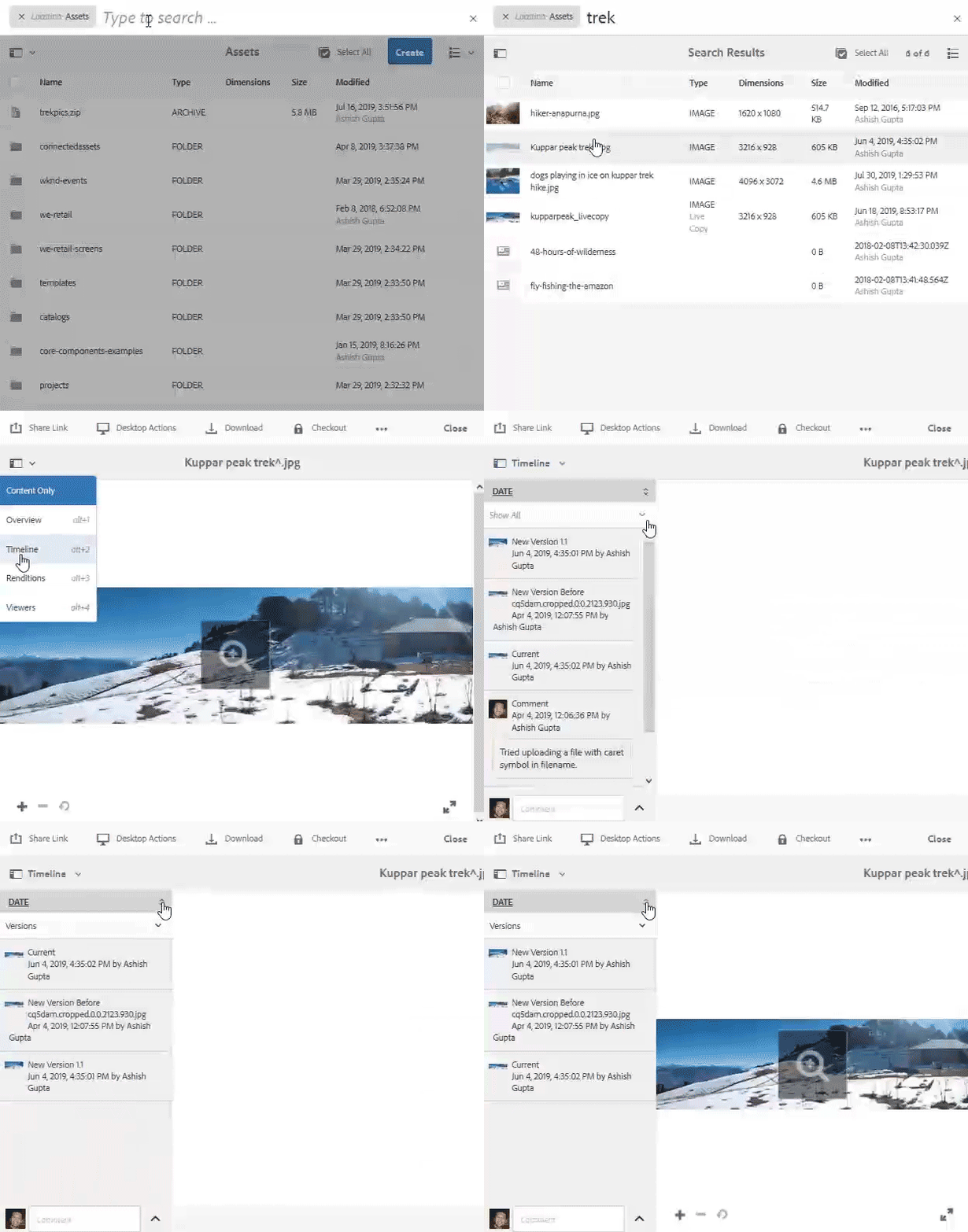
Abbildung: Sortieren von Timeline-Einträgen für ein gesuchtes Asset
Herunterladen gesuchter Assets download
Benutzer können gesuchte Assets und deren Ausgabedarstellungen direkt aus den Suchergebnissen herunterladen. So wird derselbe Workflow verwendet wie beim Herunterladen regulärer Assets aus Ordnern. Da Ausgabedarstellungen im Download enthalten sind, werden alle verfügbaren Varianten eines Assets in einer einzigen Aktion abgerufen, sodass Sie den vollständigen Satz an Dateien erhalten, ohne die Suchergebnisse zu verlassen.
Herunterladen gesuchter Assets:
- Wählen Sie in den Suchergebnissen mindestens ein Asset aus.
- Klicken Sie der auf „Herunterladen“.
Der Download-Prozess für gesuchte Assets ist mit dem standardmäßigen ordnerbasierten Download-Workflow identisch, sodass keine zusätzlichen Schritte oder separaten Verfahren erforderlich sind. Ausführliche Informationen zu Download-Optionen, Formaten und Einstellungen finden Sie unter Assets herunterladen.
Massenaktualisierungen für Metadateneigenschaften metadata-updates
Sie können Massenaktualisierungen an den allgemeinen Metadatenfeldern mehrerer Assets gleichzeitig vornehmen, sodass Sie Zeit sparen, anstatt jedes Asset einzeln zu bearbeiten. Gehen Sie wie folgt vor, um die Metadaten für mehrere Assets gleichzeitig in den Suchergebnissen zu aktualisieren:
- Wählen Sie aus den Suchergebnissen ein oder mehrere Assets aus.
- Klicken Sie in der Symbolleiste auf Eigenschaften.
- Aktualisieren Sie die Metadatenfelder nach Bedarf.
- Klicken Sie abschließend auf Speichern und schließen.
Die zuvor vorhandenen Metadaten in den aktualisierten Feldern werden überschrieben. Da die Aktualisierung vorhandene Werte ersetzt, anstatt sie anzuhängen, sollten Sie Ihre Eingaben vor dem Speichern bestätigen, um zu vermeiden, dass Daten, die Sie beibehalten möchten, versehentlich gelöscht oder ersetzt werden.
Auswählen der richtigen Methode für Massenaktualisierungen von Metadaten:
- Assetsin einem einzelnen Ordner oder einer einzelnen Sammlung Es ist einfacher, die Metadaten Massenaktualisierung verwenden, ohne die Suchfunktion zu verwenden.
- Assets, die sich über Ordner verteilen oder gemeinsamen Kriterien entsprechen: Es ist schneller, die Metadaten durch Suchen stapelweise zu aktualisieren, da die Suche qualifizierte Assets von mehreren Speicherorten zu einem einzigen Ergebnissatz zusammenfasst, auf den Sie gemeinsam reagieren können.
Verwenden Sie also die Ordner- oder Sammlungsmethode, wenn die Assets bereits an einem Ort gruppiert sind, und verwenden Sie die suchbasierte Methode, wenn die Assets über Ordner verteilt sind oder ein gemeinsames Attribut aufweisen.
Smart-Sammlungen smart-collections
Eine Sammlung ist ein geordneter Satz von Assets, der Assets zusammenführen kann, die an verschiedenen Speicherorten gespeichert sind, da eine Sammlung nur Verweise auf diese Assets enthält, anstatt Kopien davon. Diese referenzbasierte Struktur bedeutet, dass dasselbe Asset in mehreren Sammlungen angezeigt werden kann, ohne dass der Speicher dupliziert wird. Es gibt zwei Arten von Sammlungen:
- Eine statische Sammlung - eine feste, manuell kuratierte Referenzliste von Assets, Ordnern und anderen Sammlungen. Da eine statische Sammlung durch explizite Auswahl definiert wird, bleibt ihr Inhalt unverändert, bis Sie Elemente manuell hinzufügen oder entfernen.
- Eine dynamische Sammlung (Smart-Sammlung) - eine Liste, die Assets automatisch basierend auf definierten Suchkriterien ausfüllt. Im Gegensatz zu einer statischen Sammlung spiegelt eine Smart-Sammlung kontinuierlich alle Assets wider, die ihren Kriterien entsprechen, sodass ihr Inhalt automatisch aktualisiert wird, wenn übereinstimmende Assets hinzugefügt, geändert oder entfernt werden.
Hauptunterschied: Eine statische Sammlung wird von Hand verwaltet, während eine Smart-Sammlung durch Suchkriterien gesteuert wird und ohne manuelle Wartung aktuell bleibt.
Smart-Sammlungen werden direkt aus Suchkriterien erstellt, um sicherzustellen, dass die Sammlung immer die Assets widerspiegelt, die diesen Bedingungen entsprechen. Wählen Sie im Bedienfeld Filter die Option Dateien und klicken Sie auf Smart-Sammlung speichern. Siehe Verwalten von Sammlungen.
Erstellen einer Version create-version
Eine Version erfasst einen Schnappschuss eines Assets zu einem bestimmten Zeitpunkt, sodass Sie frühere Zustände dieses Assets beibehalten, verfolgen und wiederherstellen können, während es sich weiterentwickelt. Erstellen Sie eine Version für die Assets, die in den Suchergebnissen angezeigt werden, um einen genauen Revisionsverlauf beizubehalten und frühere Iterationen zu schützen.
Gehen Sie wie folgt vor, um eine Version zu erstellen:
- Asset in den Suchergebnissen auswählen.
- Klicken Sie Erstellen > Version.
- Fügen Sie eine optionale Beschriftung oder einen Kommentar hinzu, um die Version zu identifizieren. Auf diese Weise können Sie Revisionen beim Überprüfen des Asset-Verlaufs unterscheiden.
- Klicken Sie Erstellen, um die Version zu speichern.
Sie können auch mehrere Assets auswählen und Versionen für sie gleichzeitig erstellen, was die Versionsverwaltung bei der Arbeit mit großen Mengen von Assets optimiert.
Erstellen eines Workflows create-workflow
Ähnlich wie bei der Funktion Version erstellen können Sie einen Workflow direkt für die Assets starten, die in den Suchergebnissen angezeigt werden. Ein Workflow wendet eine definierte Abfolge von automatisierten und manuellen Schritten - wie Überprüfung, Genehmigung oder Inhaltsverarbeitung - auf die ausgewählten Assets an, sodass Sie mehrere Assets gleichzeitig bearbeiten können, ohne jedes einzelne einzeln zu öffnen.
So erstellen Sie einen Workflow:
- Wählen Sie die Assets in den Suchergebnissen aus, die Sie in den Workflow einbeziehen möchten.
- Klicken Sie Erstellen > Workflow.
- Wählen Sie das Workflow-Modell aus, das die Schritte definiert, die für die ausgewählten Assets ausgeführt werden sollen.
- Geben Sie einen Titel für den Workflow an, damit Sie ihn später identifizieren und verfolgen können.
- Klicken Sie Starten, um den Workflow zu starten.
Nach dem Start wird der Workflow für jedes ausgewählte Asset gemäß dem ausgewählten Modell ausgeführt und wendet dieselben Schritte konsistent auf den gesamten Batch an. Dadurch stellen Workflows eine effiziente Möglichkeit dar, eine Gruppe von Assets zusammen zu verarbeiten, z. B. um sie zur Überprüfung weiterzuleiten oder einen standardisierten Satz von Aktionen anzuwenden, anstatt denselben Vorgang für jedes Asset zu wiederholen.
Zuordnung für Assets herstellen und aufheben relate-unrelate-assets
Verknüpfen und Aufheben der Verknüpfung von Assets direkt mit Ihren Suchergebnissen, um die Verknüpfungen zwischen zugehörigen digitalen Assets zu verwalten. Verknüpfen von Assets erstellt eine definierte Beziehung zwischen zwei oder mehr Assets, während Verknüpfen von Assets aufheben diese Verknüpfung entfernt. Diese Beziehungen verknüpfen Elemente wie eine Quelldatei und ihre Ausgabedarstellung, eine Design-Datei und ihre exportierte Ausgabe oder eine Gruppe von Assets, die derselben Kampagne, demselben Projekt oder derselben Sammlung angehören.
Warum Assets verknüpfen
Durch das Erstellen von Beziehungen zwischen Assets bleiben verknüpfte Inhalte gruppiert und sind auffindbar. Dadurch wird sichergestellt, dass Sie beim Auffinden eines Assets schnell zu den zugehörigen Assets navigieren können, sodass Sie nicht mehr so häufig abhängige oder abgeleitete Dateien aufspüren müssen. Zu den gängigen praktischen Anwendungen gehören:
- Verknüpfen von Quelldateien mit ihren Ausgabedarstellungen oder Ableitungen sodass Aktualisierungen und Abhängigkeiten nachvollziehbar bleiben.
- Gruppieren von Kampagnen- oder Projekt, um verwandte kreative Inhalte in einer Verknüpfung zu organisieren.
- Verbinden eines Original-Assets mit seinen Varianten z. B. skalierte, übersetzte oder neu formatierte Versionen.
- Beibehaltung Referenzintegrität, damit die Team-Mitglieder verstehen, welche Assets voneinander abhängen oder sich voneinander ableiten.
Verknüpfen von Assets
So verknüpfen Sie Assets aus den Suchergebnissen:
- Führen Sie eine Suche aus, um die Assets anzuzeigen, die Sie verknüpfen möchten.
- Wählen Sie die Assets aus, die Sie verknüpfen möchten.
- Klicken Sie auf Verknüpfen.
Die ausgewählten Assets werden dann verknüpft und eine Beziehung zwischen ihnen hergestellt.
Aufheben der Verknüpfung von Assets
So heben Sie die Verknüpfung von Assets auf und entfernen eine vorhandene Verknüpfung:
- Führen Sie eine Suche aus, um die zugehörigen Assets anzuzeigen.
- Wählen Sie die Assets aus, deren Verknüpfung Sie aufheben möchten.
- Klicken Sie Verknüpfung aufheben.
Die Verknüpfung zwischen den ausgewählten Assets wird entfernt, während die Assets selbst intakt und im System verfügbar bleiben.
Navigieren Sie zum Speicherort des Asset-Ordners navigate-asset-folder-location
Wenn Sie den Ordner finden, der ein Asset enthält, können Sie direkt von einem Suchergebnis zum tatsächlichen Speicherort des Assets im Repository wechseln, sodass Sie verwandte Dateien anzeigen, den Kontext überprüfen oder weitere Aktionen auf Ordnerebene ausführen können.
Gehen für ein Asset, das in Suchergebnissen angezeigt wird, wie folgt vor, um zum Ordnerspeicherort zu navigieren:
- Identifizieren Sie das Asset in den Suchergebnissen, das Sie suchen möchten.
- Wählen Sie das Asset aus indem Sie darauf klicken.
- Klicken Sie Dateispeicherort anzeigen.
Daher öffnet die -Benutzeroberfläche den Ordner, der das ausgewählte Asset enthält, und zeigt das Asset an seinem übergeordneten Ordnerspeicherort an. Dadurch wird sichergestellt, dass Sie neben allen benachbarten Dateien sofort sehen können, wo sich das Asset in der Ordnerhierarchie befindet.
Unerwartete Suchergebnisse und Probleme unexpected-results
- Assets, die mit Ihrer Abfrage übereinstimmen, sind nicht vorhanden.
- Vor der Suchabfrage wurde ein Leerzeichen hinzugefügt.
- Ein nicht unterstütztes Metadatenfeld enthält das Keyword, nach dem Sie suchen.
- Die Suche erfolgte während der Auszeit eines Assets.
- Suchen Sie mit einem anderen Keyword. Alternativ können Sie Smart-Tagging oder die Ähnlichkeitssuche verwenden, um die Suchergebnisse zu verbessern.
- Bekannte Einschränkung.
- Es werden nicht alle Metadatenfelder bei Suchvorgängen berücksichtigt. Weitere Informationen finden Sie unter Suchbereich.
- Suchen Sie später oder ändern Sie die Ein- und Auszeit für die gewünschten Assets.
- Der Suchfilter ist nicht konfiguriert.
- Er steht Ihren Anmeldedaten nicht zur Verfügung.
- (Weniger wahrscheinlich) Die Suchoptionen sind in der von Ihnen verwendeten Bereitstellung nicht angepasst.
- Wenden Sie sich an den Administrator, um zu prüfen, ob die Suchanpassungen verfügbar sind oder nicht.
- Wenden Sie sich an den Administrator, um zu prüfen, ob Ihr Konto über die Rechte/Berechtigungen zur Verwendung der Anpassung verfügt.
- Wenden Sie sich an den Administrator, und überprüfen Sie die verfügbaren Anpassungen für die von Ihnen verwendete Assets-Bereitstellung.
- Bild ist in Experience Manager nicht verfügbar.
- Bild ist nicht indiziert. In der Regel, wenn es kürzlich hochgeladen wurde.
- Bild ist nicht mit Smart-Tags versehen.
- Fügen Sie das Bild zu Assets hinzu.
- Wenden Sie sich an Ihren Administrator, um das Repository erneut zu indizieren. Stellen Sie außerdem sicher, dass Sie den entsprechenden Index verwenden.
- Wenden Sie sich an Ihren Administrator, um die relevanten Assets mit einem Smart-Tag zu versehen.
Siehe auch
- Übersetzen Assets
- Assets-HTTP-API
- Von AEM Assets unterstützte Dateiformate
- Suchen von Assets
- Connected Assets
- Asset-Berichte
- Metadatenschemata
- Herunterladen von Assets
- Verwalten von Metadaten
- manage Dynamic Media templates
- Berichte in der Assets verwalten
- Suchfacetten
- Verwalten von Sammlungen
- Massenimport von Metadaten
- Veröffentlichen Assets AEM und Dynamic Media