物質圖中的警告
本頁列出 Substance 3D Designer 中 Substance 圖表🔗可能觸發的警告與錯誤訊息,並提供每種常見的故障排除步驟。
警告會顯示在總管🔗面板中圖表資源的警告圖示工具提示中,若圖已載入,則會在圖表視圖的左下角顯示。

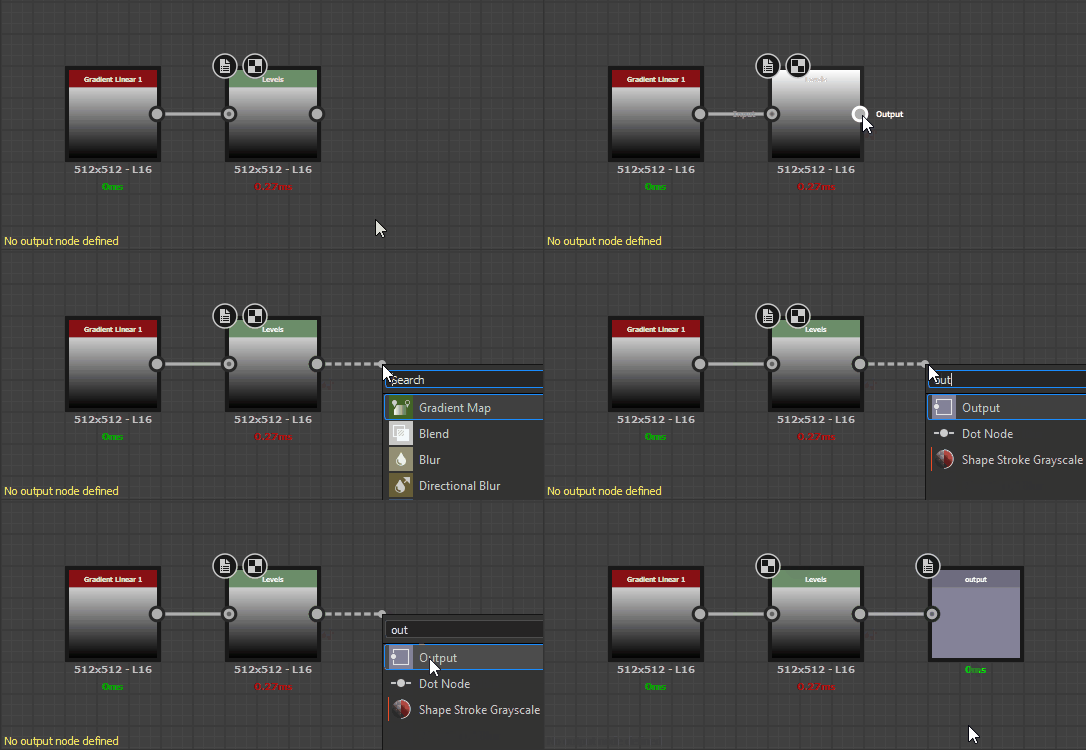
未定義輸出節點
該圖沒有 輸出 節點。

在圖中新增一個或多個 輸出 節點,並將串流中最後一個節點的輸出連接到該節點。
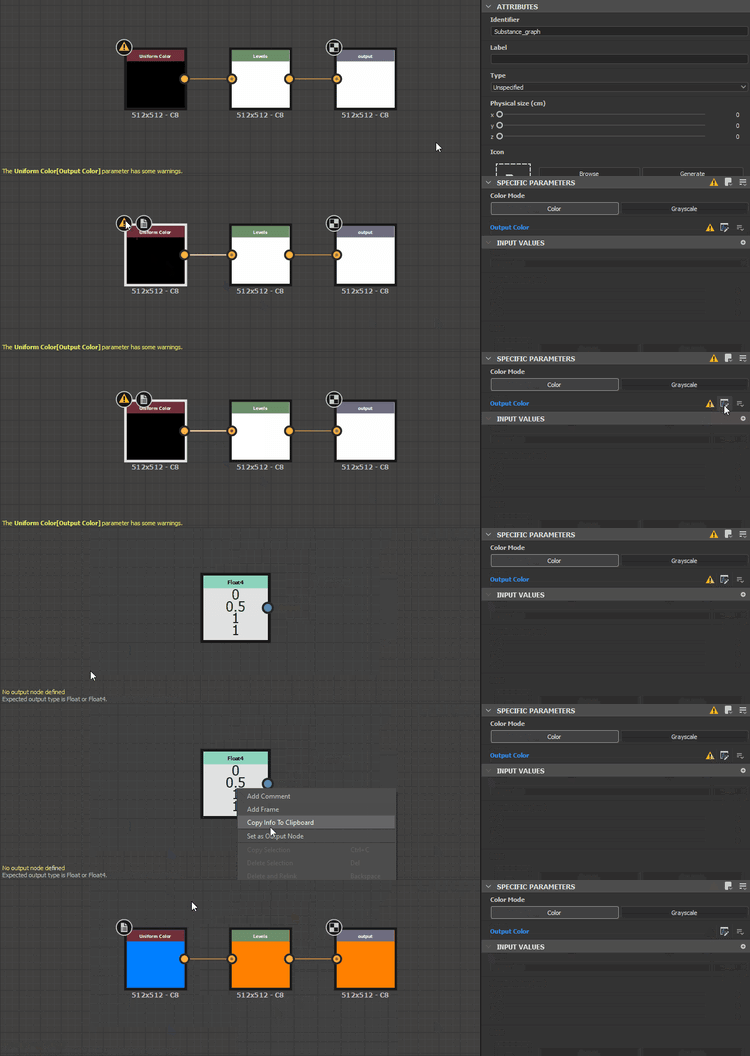
[x] 參數的函式有一些警告
套用到指定節點參數的函數圖至少有一個警告。
節點參數在節點標籤後方括號內指定,依照 Node[Parameter] 模板。
E.g. 均勻顏色[輸出顏色],像素處理器[每個像素函數]
在圖譜檢視🔗中,透過標籤和警告徽章找到發出警告的節點,然後選擇它在屬性面板中顯示其屬性。找到發出警告的參數,點擊「編輯功能」按鈕開啟其函式。
接著,評估圖表視圖左下角列出的警告並解決問題。 您可以參考 功能圖 中的警告頁面,以了解功能圖中報告的警告故障。
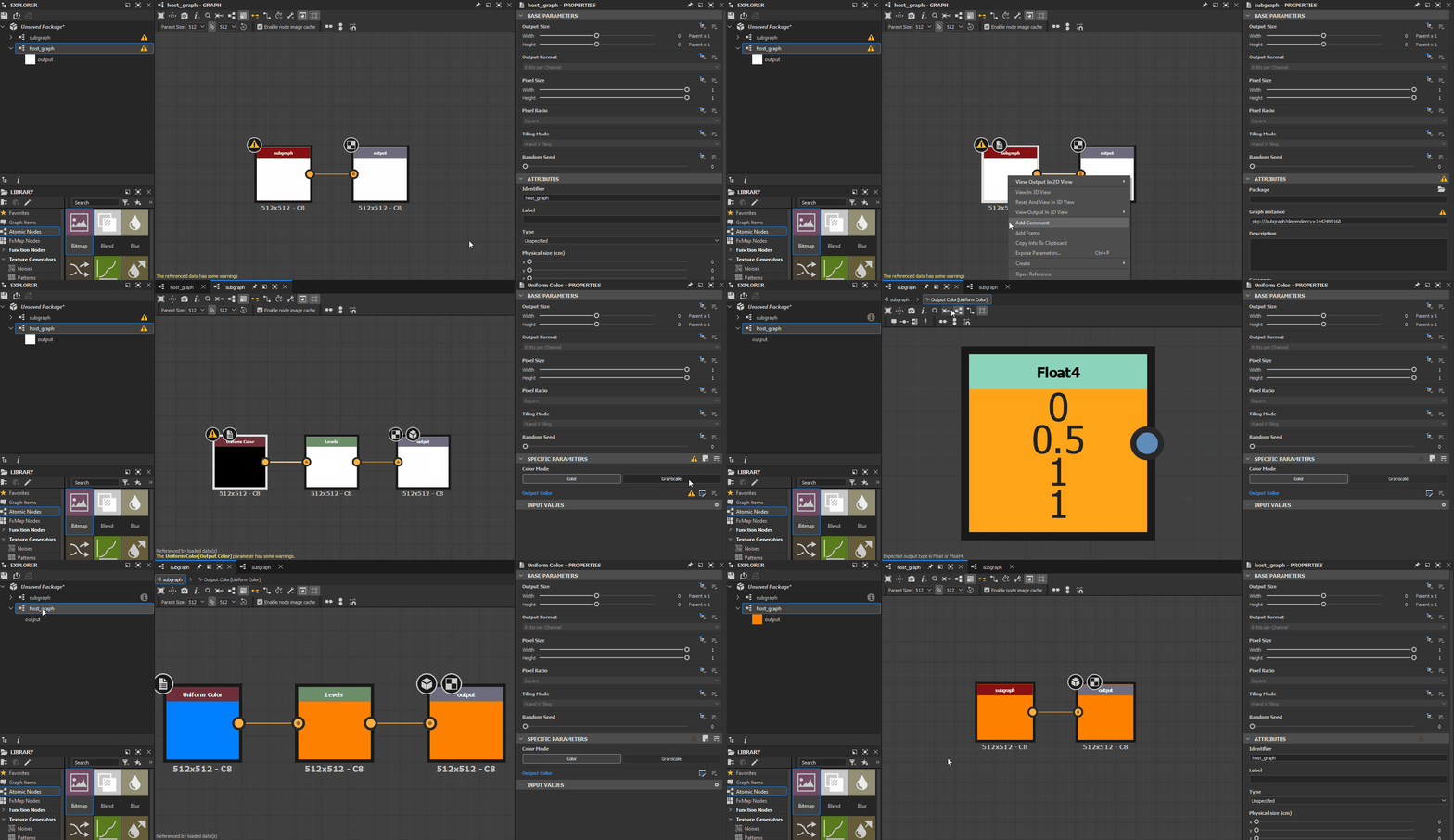
參考資料中有一些警告
節點所參考的資源會有一個或多個警告。 以下是一些引用資源的節點:
在 Explorer 面板中,找到該資源所提及的資源並排除該資源所引發的所有警告:
- 關於圖表,請參考本頁其他項目
- 其他資源請參考 「依賴 警告」頁面
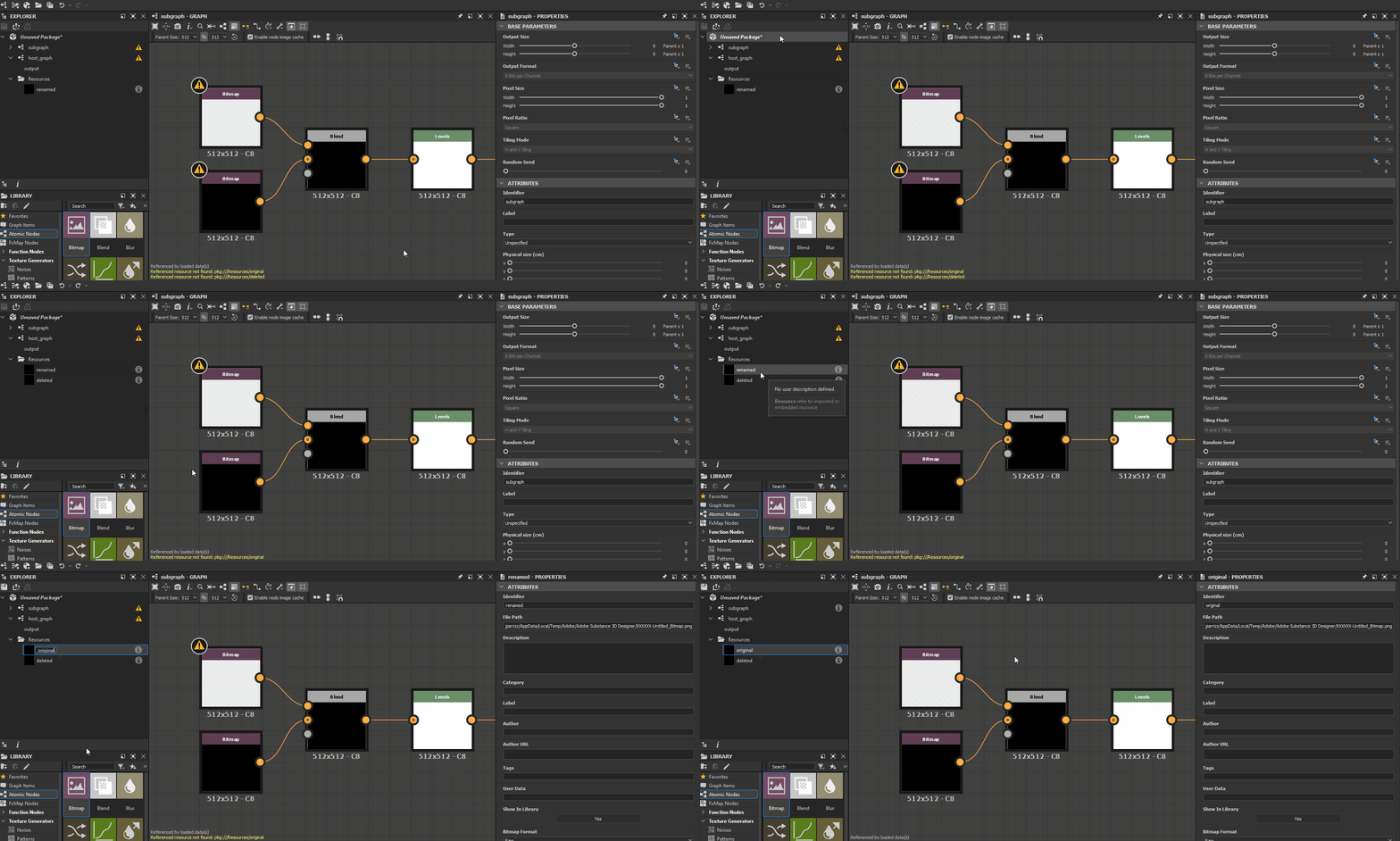
找不到參考資源
節點所參考的資源並未在 Substance 3D🔗 檔案(SBS)中儲存的路徑中找到。以下是一些引用資源的節點:
對於 圖實例 節點
檢查來源圖是否存在於套件 中,該套件位於其 Package 屬性所儲存路徑的位置。
如果沒有,則刪除該實例節點,並以引用有效套件的實例節點取代。 或者,你也可以重新建立實例節點參考的套件和圖表,然後在檔案總管🔗面板點擊右鍵,並在情境選單中選擇 重新載入 主機套件。
在總管面板中找到參考資源,並確認它們是否存在於檔案 路徑 屬性中儲存的位置。
如果沒有,請在檔案總管中點擊資源項目的右鍵,並在情境選單中選擇 「重新定位…」 選項,為該資源設定新的有效目標檔案。
文字節點使用無效字型
文字節點會參考無法正確載入或解析的字型。
![(勾選)(警告-in-substance-compositing-graphs.resources/check.svg)解決方案
選擇 Text 節點,並記錄其 Font 屬性的值。 在你的系統中找到該字型的原始檔案,並確保它健康**,例如在其他應用程式中使用,例如文字編輯器。必要時用健康的字型檔案取代字型,或將文字節點切換到其他字型。