工作流程概述
Substance 3D Designer 是一款基於節點的編輯器。 這表示幾乎所有類型的專案或資源都會涉及放置節點(建構單元)並將它們連接起來,形成一連串操作(圖)。
本頁說明了基於節點的工作流程概念,並總結了你可以在 Designer 中撰寫的三種主要圖形類型。
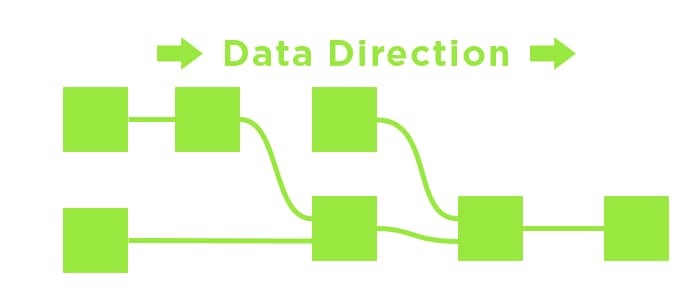
基於節點的工作流程
在 Designer 中工作與其他 2D 影像編輯軟體(如 Photoshop)不同。 你不需要手動執行動作(例如透過選單選項調整飽和度並調整滑桿),而是建立編輯或建立影像的邏輯步驟。 這是透過建立一個稱為「節點」的小積木網絡來實現的。 影像資料從 左向右 穿過各個組件,這些組件由連結連接,決定資訊的路徑。 每個節點若連接,都會對最終結果做出貢獻。
主要優點是你的工作流程變得 非線性:與手動執行的操作進入歷史堆疊不同,你隨時可以更換或修改節點。
如果你覺得第一次調整對效果太強烈,你仍然可以回頭調整,甚至完全刪除,而不會失去後續所做的所有努力。
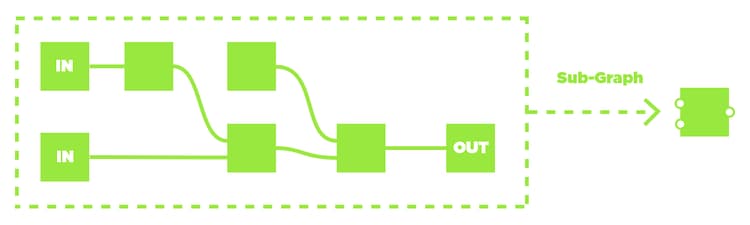
圖實例工作流程
實例化圖表是 Designer 中的一個關鍵流程。 它允許你透過將圖或圖的一部分打包成可重複使用的節點來建立自己的節點。 這些稱為 實例節點 ,透過重複使用圖表來提升工作效率。
舉例來說:你有沒有發展出一套很棒的邊緣磨損技巧? 把它拆分成獨立的圖表,並在其他專案中重複使用!
關於圖實例的更多資訊,有專門的區塊介紹其在 Substance 圖🔗中的應用。
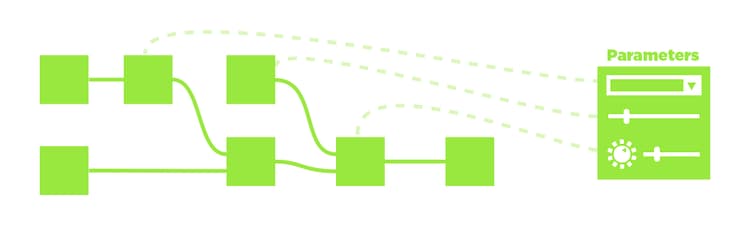
自訂參數
操作鏈中的任何節點都會有某種控制:按鈕、滑桿、可調整的設定,這些都會影響最終結果。
如果你建立子圖或想將 Substance 檔案匯出到其他應用程式,你可以為圖表建立自己的「控制面板」,讓其他使用者能用完全獨特的控制面板調整和修改圖表。
圖類型
以下有Substance 3D Designer中可編輯的三種圖表類型摘要,以及相關文件章節的連結。

物質圖
Substance 圖 是 Substance 3D Designer 中主要建立的圖形類型。 它們的目的是產生 並處理不受固定解析度、顏色或形狀限制的二維影像資料 。 它們是極具多功能性的影像處理與生成工具,而非靜態預設結果。
結果可以是簡單的黑白圖案、只在其他圖片上運行且不會自動產生內容的濾鏡,甚至是擁有多個通道的完整程序化素材。
Substance 圖是 支援最廣泛的圖類型,可以匯出並用於各種不同的工作流程。
範例
以下是一些常見的使用案例範例。
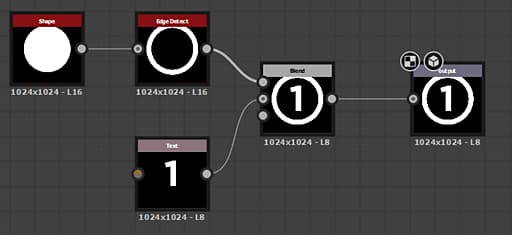
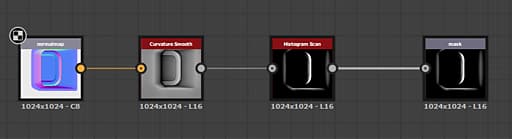
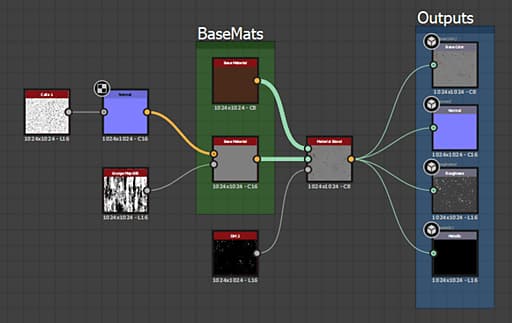
更複雜的圖表 則結合了兩種基底材質。 一個 基底材質 保持簡單,另一個則用一些自訂輸入來增加趣味。 遮罩用來判斷兩種材料中哪一種在被設定為最終 輸出前出現的位置。
本範例利用 連結建立模式 來簡化使用多條連結。
實體函數圖
函數 處理的是單一值 (整數、浮點數、向量),而非像素集合(影像)。 函數也是節點圖,但 所涉及 的節點及其介面與 Substance 圖不同。
事實上,工作流程基於 數學與邏輯運算,使它們成為 Designer 中更進階的工作方式。
函式可用於多種情境,主要包括:
範例
以下是 Substance 函數圖常見使用案例中的一些範例。
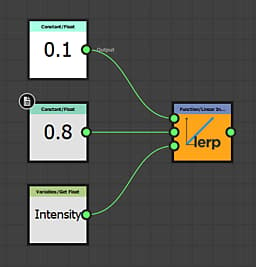
在暴露參數的情境下,這是一個簡單的函數。 它會得到一個名為「強度」的輸入浮點數值,該值從 0 到 1(一個容易理解的範圍),並重新映射到 0.1 到 0.8 的設定範圍。 這表示如果使用者將強度設為 0,內部會使用 0.1;如果 UI 設為 1,則使用 0.8,中間的任何值會線性插值。 這種函式在暴露參數🔗時很常見,但會使用自訂函數。
這個函式也可以以類似 HLSL 或 GLSL 的偽代碼來撰寫 lerp(0.1, 0.8, Intensity) 。
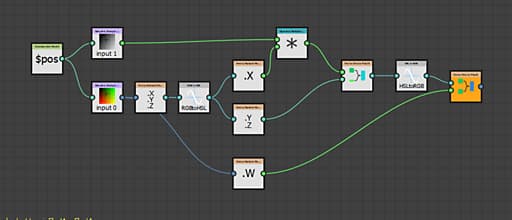
這個進階功能展示了像素處理器的 內部運作,該處理器 旨在根據第二個灰階遮罩輸入的強度調整色彩貼圖輸入的色調。
它會用系統的「$pos」變數取樣兩個輸入,然後剝離 Alpha,將色彩值轉換成 HSL,並透過與取樣的灰階值相乘來修改 Hue 成分。 接著重新組合向量,將 HSL 轉回 RGB,並重新加入 Alpha 作為最終輸出。
在偽代碼中,這會是一個更複雜的函式,無法在單一行中呈現。