在此頁面上:瞭解如何建立、管理和重複使用歷程片段(可重複使用的歷程節點集),以更快建立歷程,並在您的沙箱中保持一致。
歷程片段是可重複使用的歷程節點集合,您可以只建立一次,然後放入沙箱的任何歷程中。 無論是資格檢查、偏好的管道路由邏輯或歡迎順序,片段都有助於團隊更快移動並保持一致,而不會每次從頭開始重建相同的邏輯。 檢視使用案例範例。
建立後,片段會儲存在專用的 片段詳細目錄 中,並可使用 歷程片段 活動將其插入任何歷程。
權限 journey-fragments-permissions
若要使用歷程片段,您需要下列許可權:
- 管理歷程 — 需要建立、編輯和刪除片段。
- 發佈歷程 — 需要啟動片段。
存取片段詳細目錄 journey-fragments-inventory
可從 歷程 區段存取歷程片段。 開啟 片段 索引標籤以瀏覽沙箱中所有可用的片段。
您可以依片段名稱、狀態、建立日期、建立者、上次修改日期或標籤來篩選清單。
建立歷程片段 create-journey-fragment
您可以兩種方式建立歷程片段:直接從歷程畫布(建議)或從片段詳細目錄。
若要直接從歷程畫布將歷程節點儲存為片段:
-
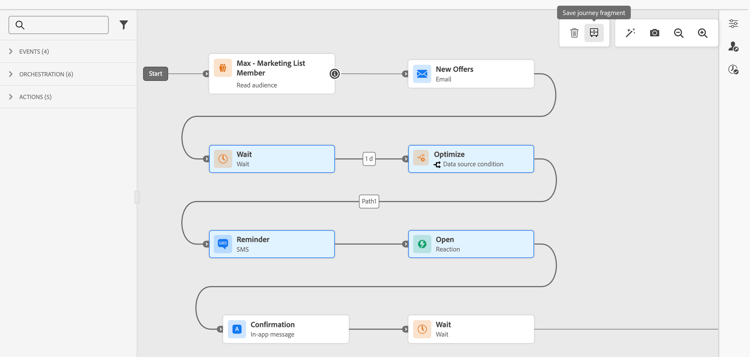
開啟歷程並在畫布上選取一或多個連線的節點。
-
按一下工具列中的 另存為片段 圖示。
-
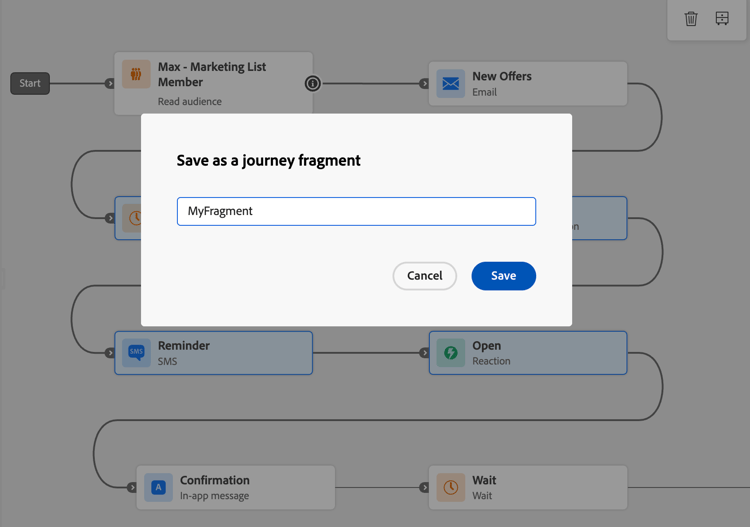
為您的沙箱中的片段輸入唯一名稱。
從歷程畫布
-
按一下儲存。 片段會儲存為草稿。
| note tip |
|---|
| TIP |
| 如果您從歷程建立片段,在儲存片段之前**測試或模擬您的歷程**,以確保選取的節點如預期般運作。 |
若要直接從詳細目錄建立片段:
- 導覽至歷程 > 歷程片段索引標籤。
- 按一下建立歷程片段。
- 在片段製作畫布中,新增並設定歷程活動。
- 完成時,按一下儲存,將片段儲存為草稿。
| note caution |
|---|
| CAUTION |
| 測試模式和模擬在片段編輯器中不可用。 這表示在啟動片段並將其插入歷程之前,您無法驗證已設定活動的行為。 對於邏輯正確性至關重要的片段,請考慮先在整個歷程中建置和測試或模擬節點,然後從上面的畫布索引標籤將其儲存為片段。 |
編輯片段 edit-journey-fragment
若要編輯片段,請按一下其名稱,從 片段詳細目錄 中開啟該片段。 在片段編寫UI中,您可以:
- 新增、移除或修改活動。
- 設定或更新片段屬性:名稱、標籤和標籤。
-
只能編輯 草稿 片段。 若要修改 作用中 片段,請先將其停用。
-
測試模式和模擬在片段編輯器中不可用。 在將節點另存為片段之前,請先在完整歷程中測試或模擬任何歷程層級邏輯。
-
片段內不允許跳轉活動。
管理片段 manage-journey-fragments
片段狀態 fragment-statuses
歷程片段會遵循具有以下狀態的生命週期:
以下規則適用於片段狀態轉變:
- 只能啟動 草稿 片段。 開啟草稿片段並使用 啟動 圖示。
- 只能停用或封存 作用中 片段。
- 只能取消封存 已封存的 個片段。 取消封存片段會將其傳回 草稿 狀態。
- 只能刪除 草稿 片段。
片段動作 fragment-actions
從片段詳細目錄,您可以對片段執行下列動作:
- 開啟:按一下片段名稱以編輯片段。
- 複製:從更多動作 (…)建立片段的復本 圖示。
- 封存:從更多動作 (…)封存片段(僅適用於 作用中 片段) 圖示。 已封存的片段在片段選擇器中不再可用。
- 取消封存:從更多動作 (…)還原已封存的片段(僅適用於 已封存 片段) 圖示。 片段會傳回 草稿 狀態。
- 刪除:從其他動作 (…)中永久刪除片段(僅適用於 草稿 片段) 圖示。
- 編輯標籤:從更多動作 (…)新增或移除片段的標籤 圖示。
在歷程中使用片段 use-journey-fragment
若要將片段插入歷程:
- 開啟您的歷程,然後從左側邊欄拖曳 歷程片段 活動。
- 將其拖放到現有分支中,或拖放到空白畫布上。 片段選擇器隨即出現。
- 瀏覽或搜尋您要使用的片段。 您可以預覽片段,或在插入片段之前在其他索引標籤中將其開啟。
- 選取片段。 其節點會複製到拖放點的畫布中。
護欄與限制 guardrails
以下護欄適用於歷程片段:
片段建立
- 每個沙箱 的片段名稱必須是 唯一。
- 片段只能有個專案路徑。 有一個以上進入點的選取專案無法儲存為片段。
- 只有 個連線的節點 可以一起儲存為片段。
- 片段不能包含跳轉活動。
- 片段最多可包含個20個節點。
- 一個沙箱最多可以有個200個使用中的片段。
片段使用方式
- 只能將 作用中 片段插入歷程中。
- 插入片段會建立其節點的靜態復本。 對原始片段的更新不會傳播到已使用它的歷程。
- 片段可以放置在現有分支中或空白畫布上。 拖放到空白畫布上時,片段必須以讀取對象、對象資格或 事件 節點開始。
一般
使用案例範例 examples
以下範例說明可儲存並重複用作歷程片段的常見歷程模式。
資格檢查
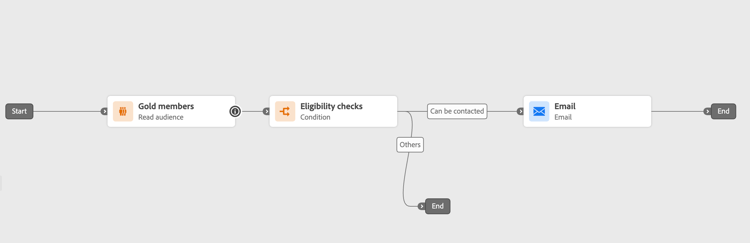
標準輸入模式(例如讀取對象節點,後面接著適用性篩選器)可以封裝到片段中。 這可讓團隊維持設定檔進入歷程方式的一致性,同時縮短設定時間。 片段只能是最佳化活動,或同時是「讀取對象」和「最佳化」活動。
偏好的管道
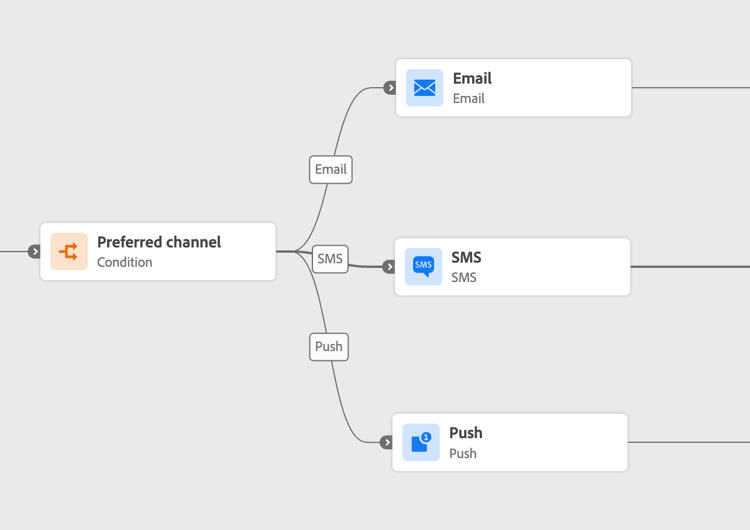
片段可以評估設定檔的偏好通訊通道(電子郵件、推播或簡訊),並據此路由設定檔。 此邏輯可跨任何涉及傳出訊息的歷程重複使用,以確保一致的管道偏好設定管理。 片段可以包含最佳化活動和全部三個管道分支。
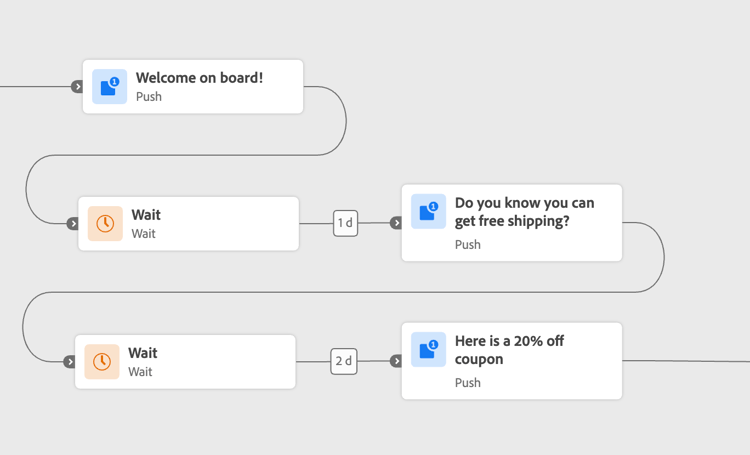
上線歡迎序列
計時的歡迎序列(例如介紹產品或服務的一系列三條訊息)可以儲存為片段。 這對於在不同受眾區段或產品線中入門新使用者非常有用。 片段可以包含等待活動和訊息節點。
回應式等待與提醒
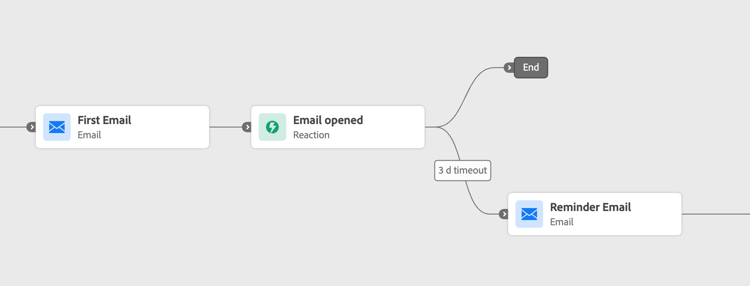
片段可以封裝電子郵件活動,然後是回應,等待設定檔在設定天數內開啟電子郵件,如果未開啟,則傳送提醒。 此邏輯通常在培養歷程及嘗試轉換流程中重複使用。 片段可以包含電子郵件和回應活動。
常見問題 faq
歷程片段與片段(內容片段)有何不同?
歷程片段是可重複使用的歷程節點集合 — 例如資格檢查或管道路由邏輯 — 您可使用 歷程片段 活動將其插入歷程。 片段是可重複使用的內容元件(例如頁首或頁尾),用於跨行銷活動和歷程的電子郵件中。 簡而言之,歷程片段是可重複使用的邏輯,而內容片段是可重複使用的內容。
歷程片段與AEM內容片段有何不同?
AEM內容片段是在Adobe Experience Manager中編寫的內容,並在Journey Optimizer則訊息中重複使用。 它們不是歷程邏輯。 相反地,歷程片段是在Journey Optimizer中建立及儲存,並代表連線的歷程節點集合。
如果我更新歷程片段,現有的歷程也會更新嗎?
沒有。 歷程片段使用複製行為:插入片段會建立其節點的靜態復本。 對原始片段所做的任何更新都不會反映在已使用它的歷程中。