在此頁面上:預覽解壓縮檔案、驗證並啟用您的行銷活動或歷程,以及管理郵遞同意,讓您的直接郵件準確地送達正確的收件者。
瞭解如何在Journey Optimizer中預覽解壓縮檔案、驗證及啟用直接郵件行銷活動或歷程,以及管理郵遞區段同意。
開始之前 before-you-start
在您測試並傳送直接郵件訊息之前,請先建立訊息並設定解壓縮檔案。 請確定您也已完成直接郵件通道設定。
預覽解壓縮檔案 preview-dm
定義擷取檔案的內容後,請使用下列任一種模擬方法進行預覽:
- 按一下 模擬內容 以測試內容變數與範例輸入資料或AI自動產生。 瞭解如何模擬內容變化
- 按一下模擬內容,然後從下拉式清單中選取模擬內容(AEP設定檔),並新增測試設定檔以檢查擷取檔案的呈現方式。
有關如何預覽及測試內容的詳細資訊,請參閱內容管理區段。
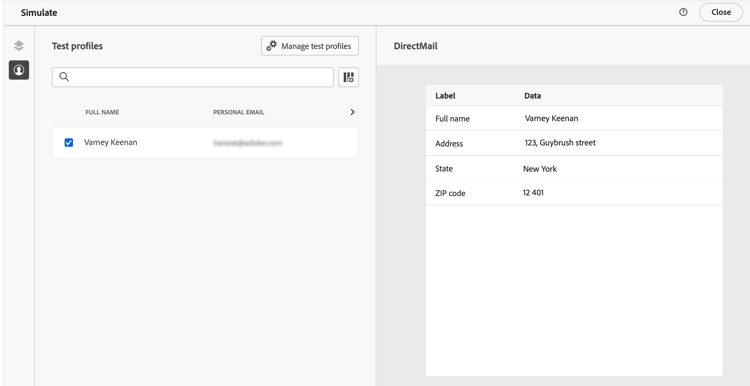
一旦檔案內容已準備好傳送,請關閉模擬熒幕,然後按一下 檢閱以啟動 按鈕。
驗證並啟用直接郵件行銷活動 dm-validate
在啟用直接郵件行銷活動之前,請確定已正確設定行銷活動或歷程以及擷取檔案。 若要這麼做,請檢查編輯器上半區段的警示。 其中一些是簡單的警告,但其他警告可能會阻止您傳送訊息。 可能會發生兩種型別的警報:警告和錯誤。
-
警告參考建議和最佳實務。 例如,如果您的行動裝置訊息為空白,則會顯示警告訊息。
-
錯誤只要尚未解決,您就無法發佈行銷活動。 例如,當主旨行遺失時,錯誤訊息會警告您。
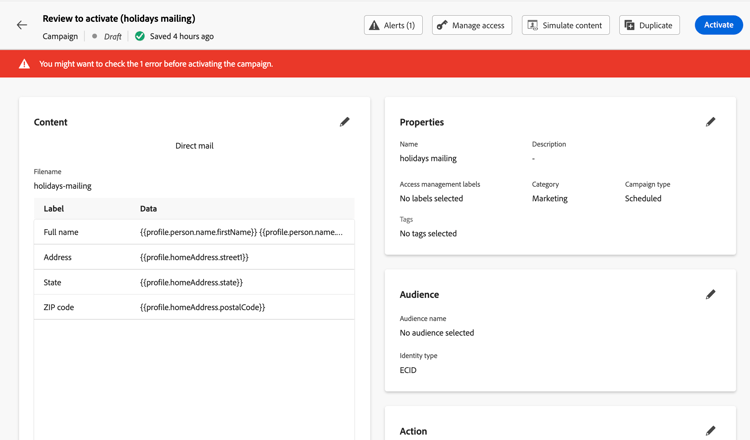
當您的直接郵件行銷活動準備就緒時,請完成您的歷程或行銷活動的設定以進行傳送。
傳送後,您可以在報告中測量直接郵件行銷活動或歷程的影響。 如需直接郵件報告的詳細資訊,請參閱下列章節:
瞭解匯出時間與檔案產生 dm-export-timing
直接郵件匯出會在02:01、06:01、10:01、14:01、18:01和 22:01 的固定4小時UTC週期執行。
設定檔到達直接郵件活動後,便會包含在 下一個 匯出週期中。 這表示檔案建立是以設定檔到達直接郵件節點的時間為基礎,而不是以行銷活動或歷程首次啟動的時間為基礎。
-
為什麼您一天可以收到多個檔案 — 如果設定檔到達不同4小時視窗中的直接郵件活動,Journey Optimizer會為每個視窗產生個別的匯出檔案。 這是預期行為。
例如:
- 在 14:01 前抵達的設定檔會匯出至14:01。
- 從 14:02 到 18:01 的設定檔會在 18:01 匯出。
這不會複製設定檔,而是依抵達視窗進行批次。
-
更新設定檔活動時間 — 在歷程中,當設定檔到達活動時,更新設定檔活動會在歷程執行階段立即執行。 它不會等待直接郵件匯出週期。
-
對於每天一個檔案的情況的建議 — 如果您每天需要一個檔案,請考慮下列選項:
- 24小時路由頻率:保證每天有一個檔案,但會導致傳遞延遲。
- 等候到當天時間:可以將設定檔對齊相同的匯出視窗,但結果取決於歷程時間。
- 4小時路由頻率:提供最低的延遲,但每天可能會產生多個檔案。
管理直接郵件的同意 dm-consent-management
請在 Journey Optimizer 中,同意交由體驗平台 同意結構描述 處理。 預設情況下,如「同意」欄位值為空,則視為同意接受通訊。
如果設定檔已選擇不接收直接郵件,則在對應的Experience Platform設定檔屬性中,consents.marketing.postalMail.val的值將為n,且對應的設定檔將從後續傳遞中排除。
若要再次啟用,設定檔屬性必須變更回consents.marketing.postalMail.val : y。
若要管理設定檔的屬性,請前往Experience Platform ,並透過選取身分名稱空間和對應的身分值來存取設定檔。 進一步瞭解 Experience Platform 文件。
在本節中進一步瞭解如何在Journey Optimizer中管理選擇退出。
相關主題 related-topics
如需直接郵件的常見問題,請參閱開始使用直接郵件。
This section contains structured knowledge intended to support interpretation, retrieval, and question answering related to this topic.
For complete understanding, this information should be combined with the documentation on this page. Neither source is intended to stand alone; the page describes the feature, while this section provides additional context that helps disambiguate terminology, intent, applicability, and constraints.
- TL;DR: This page explains how to preview the extraction file, resolve validation alerts to activate a direct mail campaign or journey, understand export timing, and manage postal mail consent.
Intents:
- Preview the extraction file with Simulate content or Simulate content (AEP profiles)
- Resolve warnings and errors before activating the campaign or journey
- Activate the direct mail campaign or journey with Review to activate
- Understand the fixed export cycles that govern when files are generated
- Manage postal mail consent for profiles
Glossary:
- Simulate content: The preview option that tests content variations with sample input data or AI auto-generation (product-specific)
- Simulate content (AEP profiles): The dropdown option that adds a test profile to check how the extraction file renders (product-specific)
- Review to activate: The button clicked after the extraction file content is ready to move toward activation (product-specific)
- Alerts: Messages in the upper section of the editor, either warnings or errors, indicating configuration status (product-specific)
- Export cycle: The fixed 4-hour UTC window at which direct mail files are generated (product-specific)
Guardrails:
- Errors prevent you from publishing the campaign as long as they are not resolved; warnings refer to recommendations and best practices.
- If your campaign is subject to an approval policy, you must request approval before you can send it.
- Direct mail exports run on fixed 4-hour UTC cycles at 02:01, 06:01, 10:01, 14:01, 18:01, and 22:01.
- Profiles are included in the next export cycle after they reach the Direct mail node, not when the campaign or journey was first activated.
- A profile with
consents.marketing.postalMail.valset tonis excluded from subsequent deliveries; an empty consent value is treated as consent to receive communications. - The exported file ends with a newline by default to ensure compatibility with standard data-processing tools.
- In journeys, the Update profile activity executes immediately at journey runtime and does not wait for the export cycle.
Terminology:
- Canonical name: Direct mail message — Acronym: n/a
- Do not confuse: “Warnings” (recommendations and best practices) ≠ “Errors” (prevent publishing until resolved)
- Do not confuse: “Simulate content” (sample input data or AI auto-generation) ≠ “Simulate content (AEP profiles)” (adds a test profile to check rendering)
FAQ:
- Q: How do I preview the extraction file? — Use Simulate content for sample input data or AI auto-generation, or Simulate content (AEP profiles) with a test profile to check rendering.
- Q: Why can I not publish my campaign? — Errors prevent publishing as long as they are not resolved; warnings refer to recommendations and best practices.
- Q: Why did I receive multiple files in one day? — Profiles that reach the Direct mail node in different 4-hour windows are exported in separate files for each window; this batches profiles by arrival window without duplicating them.
- Q: How do I ensure one file per day? — Consider a 24-hour routing frequency (guarantees one file per day, but introduces delivery latency) or Wait Until Time of Day (can align profiles into the same export window, but results depend on journey timing); a 4-hour routing frequency provides the lowest latency but may generate multiple files per day.
- Q: How is a profile opted out of postal mail? — When
consents.marketing.postalMail.valisn, the profile is excluded; change it back toyto enable it again.