Adobe Workfront Planning免费试用版快速入门
本文中的信息介绍了Workfront Planning试验期间提供的功能。
Adobe Workfront Planning可集中查看您的营销生命周期,从而改善跨团队协作、实时跟踪营销活动和自动化工作流。 您可以创建自定义工作区,并使用交互式时间表和日历将工作可视化。
通过此次试用,您将亲眼看到Planning如何帮助日常工作与战略目标保持一致、简化执行并为您的组织带来可衡量的结果。
在您的Workfront管理员接受协议并注册免费试用后,贵组织中的每个人都可以在2026年3月2日开始使用Workfront Planning。
免费的Workfront Planning试用版提供以下功能:
-
策划的多工作区规划环境
-
Workfront Planning Prime包,其中包括以下功能:
- Unlimited工作区
- 每个工作区500,000条记录
- 总共200万个工作区
- 全局记录类型
-
示例数据,以便您了解从何处开始
-
AI引导式入门,您可以使用纯语言或上传现有工件,Planning将使用AI生成自定义结构。 这会自动创建工作区、记录类型、字段和视图。
-
产品内培训和指导
-
在设置期间明确指示针对特定角色定制的里程碑。
加入试用版的先决条件
贵公司必须满足以下要求才能加入Workfront计划免费试用:
-
具有以下任何新的Adobe Workfront或Workflow包:
- 选择
- Prime
- Ultimate
Workfront计划试用版不适用于旧版Workfront包。
有关信息,请参阅Workfront文档中的访问要求。 -
接受贵组织的Workfront实例中提供的在2026年1月26日至4月1日期间生效的法律试用协议。 您必须是Workfront管理员才能接受试用协议。
重要日期概述
以下是与Adobe Workfront Planning免费试用产品相关的重要日期:
-
2026年1月26日: Workfront Planning免费试用横幅已发布给Workfront客户。 这些横幅包括以下内容:
- 此文档的链接。
- 试用协议接受窗口。 只有Workfront管理员可以接受协议。 自此日期起,您可以随时接受试用协议。
-
2026年3月2日:Workfront计划试用版已启动。
启动试用版后,以下项目将添加到您的Workfront实例:
- Workfront计划横幅将继续向所有用户显示。 此文档的链接包含在横幅中。
- 审阅试用协议首选项已添加到 设置 区域。
存在以下情况:
- 如果您的Workfront管理员在此日期之前已接受协议,则可以在主菜单中找到Planning区域,并开始使用Workfront Planning。
note NOTE Planning区域将显示在系统中所有用户的主菜单中,而不管他们的Workfront许可证类型如何。 - 如果您的Workfront管理员在此日期之前尚未接受协议,则会为所有用户显示宣布Planning试用程序的横幅,但主菜单中尚未提供Planning。 您的系统管理员必须首先接受协议,然后才能访问Workfront Planning。
-
2026年4月1日:您无法再注册试用版。
以下项目将从您的Workfront实例中删除:
- Workfront Planning试用横幅。
- 审阅试用协议首选项已从 设置 区域删除。
-
2026年5月1日: Workfront Planning试用期已结束,您对Planning的访问权限已删除。 访问将保持活动状态直至2026年5月15日。
如果您参与了试用,Workfront会在试用结束后保护您的数据。 但是,在此日期之后,您再也无法访问它。
无论您何时接受协议,您对Planning的访问权限都将在此日期终止。
-
2026年11月30日:在此日期之后,Workfront不再保护您的数据。 如果在此日期之前购买Workfront Planning,您将重新获得对Planning和数据的访问权限。
在免费试用期间和之后访问Workfront Planning数据的权限
在试用期间,贵组织的所有用户都会收到以下Workfront Planning包以及Workfront Planning的权限级别:
-
2026年3月2日至5月1日期间:
无论Workfront或Workflow许可证访问级别如何,当您接受参与Workfront Planning试用计划时,您都会收到Workfront Planning Prime许可证。
在免费试用期间,您系统中的用户将获得Planning区域中工作区的以下权限:
- 所有系统管理员都对“我所在的工作区”和“所有工作区”选项卡具有管理权限。
- 所有其他用户具有工作区区域的查看权限,但系统管理员可以向他们授予对该区域显示的工作区的管理权限。
- 所有用户(包括系统管理员)都拥有对Planning区域中的“示例工作区”选项卡的“查看”权限。
-
在2026年5月1日之后:
在2026年5月15日之前,访问审判将保持活动状态。 5月15日之后,您系统中的所有用户都有权访问Workfront Planning,并且Workfront会保护您的数据。
有关Workfront规划的其他信息
有关Workfront Planning的一般信息,请参阅Adobe Workfront Planning入门。
有关如何实施Workfront Planning的最佳实践,请参阅Adobe Workfront Planning最佳实践:文章索引。
注册Adobe Workfront Planning免费试用
在您的组织中的每个人收到Workfront Planning免费试用的访问权之前,您的Workfront管理员必须查看并签署法律试用协议。
自2026年1月26日起,即可注册参加“规划”试验。
试用已开始,您的组织获得了在2026年3月2日开始Planning试用版的权限。
2026年1月26日至3月2日注册参加规划试验
-
(视情况而定)以系统管理员身份登录到Adobe Workfront。
-
执行下列操作之一:
-
遵循包含有关 Workfront Planning试用 信息的应用程序内横幅
-
转到屏幕右上角的Workfront通知区域,然后单击 所有公告 并找到有关Workfront计划试用版的公告中心消息。
-
-
单击查看试用协议。
-
查看协议后,单击接受。
-
(视情况而定)如果您不是系统管理员,请按照包含 Workfront Planning试用 相关信息的应用程序内横幅进行操作,然后单击了解详情。
您可以通过本文详细了解Workfront Planning试用版和Workfront Planning。
2026年3月2日至4月1日注册参加规划试用
-
(视情况而定)以系统管理员身份登录到Adobe Workfront。
-
执行下列操作之一:
-
遵循包含有关 Workfront Planning试用 信息的应用程序内横幅
-
转到屏幕右上角的Workfront通知区域,然后单击 所有公告 并查找有关Workfront计划试用版的公告中心消息
-
转到设置 > 系统 > 首选项。
-
-
(视情况而定)如果您在 设置 区域,请转到 其他首选项 部分,然后单击审阅试用协议。
-
查看协议后,单击接受。
贵组织现已注册Workfront Planning试用版,截止日期为2026年5月1日。 访问将保持活动状态直至2026年5月15日。
接受试用协议后,会发生以下情况:
- 计划区域将添加到您和系统中所有用户的主菜单,并显示一个 试用版 指示器。
- 作为系统管理员,您获得对“规划”区域中 示例工作区 选项卡的管理访问权限。
- 标准用户可获得对Planning中 示例工作区 选项卡的查看访问权限,并可创建自己的工作区、记录类型、记录、字段和视图,并与他人共享。
- 所有其他用户将获得对Planning区域中的 示例工作区 选项卡的查看访问权限,而其他人与其共享这些工作区时,他们也可以获得对其他工作区的访问权限。
-
(视情况而定)如果您不是系统管理员,并且系统管理员尚未接受试用协议,请按照包含 Workfront Planning试用 相关信息的应用程序内横幅进行操作,然后单击了解详情。
您可以通过本文详细了解Workfront Planning试用版和Workfront Planning。
-
(视情况而定)如果您不是系统管理员,并且系统管理员已接受试用协议,请按照包含 Workfront Planning试用 相关信息的应用程序内横幅进行操作,然后单击打开Planning。
开始浏览 示例工作区 选项卡,并查看、使用或共享与您共享的工作区。
有关使用Workfront Planning的更多信息,请参阅Adobe Workfront Planning入门。
有关如何实施Workfront Planning的最佳实践,请参阅Adobe Workfront Planning最佳实践:文章索引。
提交有关Planning的反馈
要提交有关您使用Workfront Planning体验的反馈,请执行以下操作:
-
登录到Workfront并打开任意页面。
-
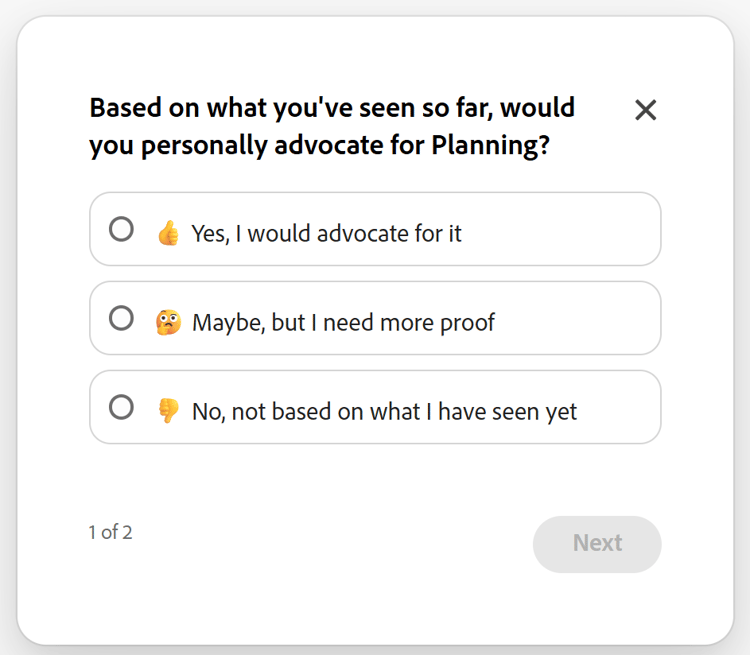
在任何Workfront页面的右下角找到简短的调查表并回答问题,然后单击下一步。
-
在第二张幻灯片上,回答问题,然后单击提交。
您的反馈将提交给我们的产品管理团队。
通过免费试用体验Workfront规划
您可以查看示例Planning工作区及其对象,并在注册Workfront Planning试用版时创建自己的工作区。
-
(有条件,必需)作为Workfront管理员,签署免费试用协议。
有关信息,请参阅本文中的注册Adobe Workfront Planning免费试用部分。
-
(视情况而定)在Workfront管理员签署试用协议后,单击 主菜单 图标

- 计划。 图标旁边显示 试用版 标签。
- 项目,请求,日历,然后单击浏览营销活动日历
- 项目组合、程序或者项目组合或程序,然后单击浏览自定义层次结构。
将在 示例工作区 选项卡中打开 计划 区域。
-
查看 示例工作区 选项卡中的以下工作区:
-
全局分类和分类:包含作为营销记录系统基础的示例Planning对象类型。
此工作区中的所有记录类型都可以构成Workfront Planning结构的构建块。 所有记录类型都是全局的,可以从所有其他工作区添加或连接。 有关详细信息,请参阅跨工作区记录类型概述。
有关我们有关如何使用全局分类工作区的建议,请参阅将您的首次成功转化为可持续的势头:管理缩放的行动手册。
-
其他示例工作区:以下工作区用作示例公司(Fréscopa)可能作为特定工作区、记录类型、字段和视图需要什么的示例,以构建其组织和工作结构:
- Fréscopa全球营销
- Fréscopa社交营销
- Fréscopa Media & PR
- Fréscopa执行公司领导层
note NOTE 作为系统管理员,您可以编辑示例工作区。 但是,我们建议您照原样保留这些区段,以便用作指导,而是构建您自己的工作区,将我们提供的这些区段作为示例进行镜像。 -
-
单击 创建工作区 以创建您自己的工作区。
有关信息,请参阅创建工作区。
作为系统管理员,您的新工作区显示在 所有工作区 和我所在的 工作区 选项卡上。
note tip TIP 标准许可证用户可以创建将显示在 工作区 区域的工作区。 -
单击使用AI创建,让AI助手根据您的规范为您构建一个工作区。
有关信息,请参阅Adobe Workfront规划Designer入门。
note important IMPORTANT 我们不需要您签署Adobe Gen AI协议,就能够在试用期间在Workfront Planning中使用Planning Designer 。 -
在您创建的工作区中,创建以下任一项:
-
从创建的工作区中,共享以下任何实体:
有关如何实施Workfront Planning以及如何为其创建治理中心的更多信息,请参阅本文中有关Workfront Planning的其他信息部分。
-
(可选)要编辑您创建的工作区,请执行下列操作之一:
-
打开工作区并手动对其进行更改。
有关信息,请参阅编辑工作区。
-
单击工作区名称旁边的 使用AI编辑 以打开规划Designer,并使用AI对工作区进行进一步更改。
有关信息,请参阅Adobe Workfront规划Designer入门。
-
-
(可选)要从用户的 主菜单 中删除Planning区域,请自定义分配给用户的布局模板,并将其从布局模板的 设置主菜单 区域中删除。
有关信息,请参阅使用布局模板自定义主菜单。
note tip TIP 无法使用布局模板从Workfront实例中删除Planning促销横幅。