共享记录类型
在Adobe Workfront Planning中处理记录时,您可以与其他人共享记录类型以确保协作。
共享视图不授予用户记录类型的权限。 只有共享工作区才能授予用户记录类型的权限。
- 有关在Workfront Planning中共享对象的一般信息,另请参阅在Adobe Workfront Planning中共享权限概述。
- 有关详细信息,请参阅本文中的共享记录类型时的注意事项部分。
访问权限要求
| table 0-row-0 1-row-2 2-row-2 3-row-2 4-row-2 5-row-2 layout-auto html-authored no-header | |
|---|---|
| Adobe Workfront 包 |
任何Workfront和Planning包 或 任何工作流和计划包 |
| Adobe Workfront许可证 | “任一” |
| 访问级别配置 | Adobe Workfront Planning没有访问级别控制 |
| 对象权限 |
管理对工作区和记录类型的权限 重要 只有对工作区具有管理权限的用户才能共享对记录类型的管理权限 |
| 版面模板 |
必须为具有轻度或参与者许可证的用户分配一个包括Planning的布局模板。 默认情况下,标准用户和系统管理员已启用Planning区域。 |
有关Workfront访问要求的详细信息,请参阅Workfront文档中的访问要求。
共享记录类型时的注意事项
-
默认情况下,向工作区授予权限会向用户提供工作区中记录类型的相同权限。
此外,您可以调整单个记录类型的权限。
但是,您不能向人员授予比他们对工作区具有的权限更高的记录类型权限。
-
您可以授予用户比他们在工作区中拥有更低的记录类型权限。 例如,他们可以拥有工作区的“贡献”权限,以及记录类型的“查看”权限。
-
具有工作区的“管理”权限的用户始终保持对工作区中所有记录类型的“管理”访问权限。 无法降低其对记录类型的权限,即使已关闭继承权限也是如此。
-
目前,当您共享记录类型时,可以实现以下目标:
-
当您首次与用户共享记录类型并且他们没有任何工作区权限时,向用户提供工作区的查看权限。
这还为他们提供了对工作区中所有记录类型的查看权限。
授予他们记录类型的权限时,共享框中会显示已添加到工作区的权限。
-
禁用“继承权限”后,使记录类型仅对工作区中的每个人(工作区管理员除外)可见。
具有工作区的“管理”权限的用户始终对记录类型具有“管理”权限,即使您关闭记录类型的“继承”权限也是如此。
-
降低人们对记录类型的权限。 您无法根据某人在工作区中的权限来增加其对记录类型的权限。
例如,如果某人拥有工作区的“Contribute”权限,则您可以将其权限更改为要查看的特定记录类型。 但是,如果他们具有工作区的查看权限,则无法向他们授予对任何记录类型的Contribute权限。
-
-
无法删除工作区中人员的记录类型的访问权限。 如果每个人都至少拥有工作区的查看权限,则每个人都至少对所有记录类型具有查看权限。
-
您可以在内部与以下实体共享记录类型:
Workfront用户、组、团队、公司和职位角色
-
您无法与Workfront之外的用户从外部共享记录类型。
-
要向没有工作区权限高于查看权限的用户授予记录类型的权限,您必须首先以高于查看的权限与他们共享工作区。 工作区的较高权限随后将应用于记录类型。
-
您可以从添加全局记录类型的原始工作区和其他辅助工作区共享该全局记录类型。
有关信息,请参阅跨工作区记录类型概述。
共享记录类型的权限
如果您具有工作区的管理权限,则可以调整对工作区的各个记录类型的权限。
-
单击Adobe Workfront左上角的 主菜单 图标

Workfront Planning登录页面将打开。
-
(可选且视情况而定)如果您是Workfront管理员,请单击以下选项卡之一:
- 我的工作区:显示您创建的工作区。
- 其他工作区:显示Workfront Planning中的所有工作区,包括与您共享的工作区。
对于所有其他用户,您创建或与您共享的所有工作区都显示在 工作区 区域中。
-
打开要共享其记录类型的工作区。
-
执行下列操作之一:
- 从记录类型卡中,单击 更多 菜单> 共享。
- 单击记录类型卡以打开记录类型的页面,然后单击共享 > 从任何记录类型视图中共享记录类型。
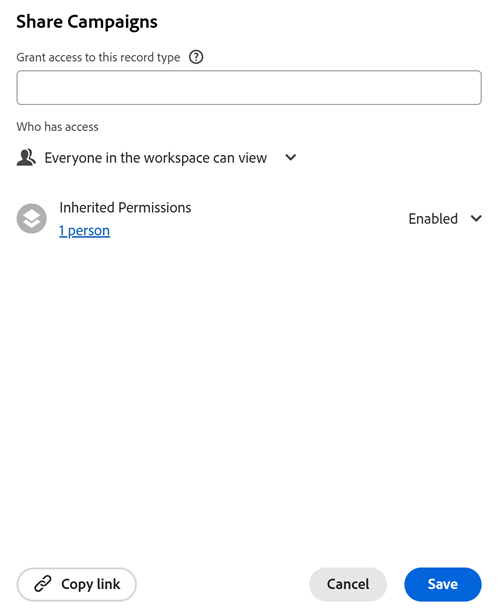
将打开 共享 框。
-
(可选)在 谁具有访问权限 区域中,默认情况下选中 工作区中的每个人都可以查看 选项。 所有对工作区具有“查看”或更高权限的用户都可以查看记录类型。
-
(可选)单击 继承的权限 选项下的用户数,以查看从工作区继承权限的用户、团队、组、公司或工作角色。
note tip TIP 您无法从继承的权限列表中删除单个实体。 -
(可选且视情况而定)如果要与特定实体共享记录类型,并授予他们与工作区已存在的记录类型不同的访问权限,请执行以下操作:
-
从 继承权限 下拉菜单中选择禁用。
note tip TIP Workspace管理员继续拥有记录类型的管理权限。 -
在 授予对此记录类型的访问权限 字段中,添加要授予不同于工作区权限级别的用户、团队、组、公司或工作角色。
-
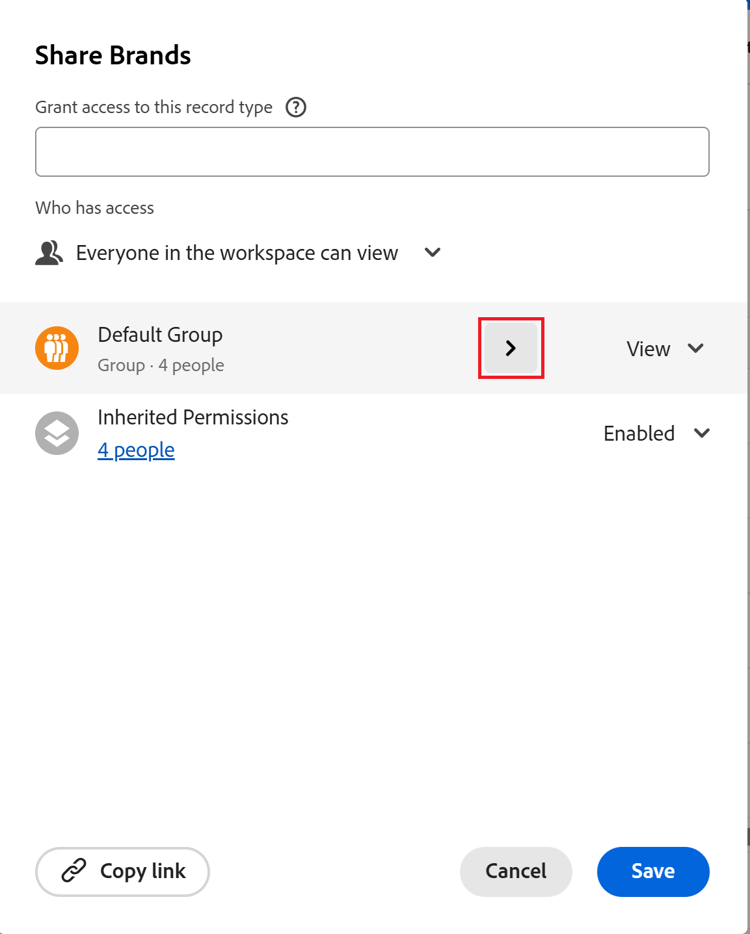
(可选)与组、团队、角色或公司共享时,将鼠标悬停在实体名称上,然后单击向右箭头以展开正在接收权限的用户列表。
-
选择权限级别。
note important IMPORTANT - 除了团队、组、公司和职位角色之外,您只能与已添加到Adobe Admin Console的用户共享。 您无法添加仅限Workfront的用户。 有关信息,请参阅在Adobe Admin Console中管理用户。
- 您永远不能授予用户在记录类型上比他们在工作区上更大的权限。
- 您不能授予比“管理”更小的用户记录类型权限(如果他们具有工作区的管理权限)。
- 如果用户具有工作区的“贡献”权限,则可以授予他们较少的记录类型权限。
有关详细信息,请参阅在Adobe Workfront Planning中共享权限概述。 - 与用户共享记录类型时,字段还会显示用户的主要工作角色和电子邮件。 您必须为访问级别中的“用户”对象启用“查看联系信息”设置,才能查看用户的电子邮件。
-
-
要向没有工作区访问权限的用户授予查看记录类型的权限,请在 授予此视图的访问权限 字段中,开始键入用户、组、团队、公司或工作角色的名称,然后当该名称显示在列表中时单击它。
您选择的实体已添加到记录类型中,并添加到具有 查看 权限的工作区。
系统管理员始终获得记录与其共享的类型的管理权限,并且有迹象表明用户是系统管理员。
-
(可选)单击 复制链接 以将指向记录类型的链接复制到剪贴板并与他人共享。
-
单击保存。
记录类型现在已与其他用户共享。
您与其共享记录类型的用户会收到有关为以下实体授予权限的应用程序内通知和电子邮件通知:- 记录类型
- 工作区(如果在与他们共享记录类型之前,他们无权访问工作区)。
-
与他人共享复制的链接。 接收链接的用户必须是活动用户并登录到Workfront才能访问记录类型页面并在选定视图中显示该页面。 他们必须有权查看记录类型。
删除对记录类型的权限
您可以从记录类型中删除用户的权限。 但是,他们至少将保留对工作区的查看权限,这也会为他们提供对记录类型的查看权限。 如果您希望他们无权访问工作区中的记录类型,则必须从工作区中删除他们的访问权限。
-
单击Adobe Workfront左上角的 主菜单 图标
Workfront Planning登录页面将打开。
-
(可选且视情况而定)如果您是Workfront管理员,请单击以下选项卡之一:
- 我的工作区:显示您创建的工作区。
- 其他工作区:显示Workfront Planning中的所有工作区,包括与您共享的工作区。
对于所有其他用户,您创建或与您共享的所有工作区都显示在 工作区 区域中。
-
打开要停止共享其记录类型的工作区,然后单击记录类型信息卡。 这将打开记录类型页面。
-
从任何视图的选项卡中,单击记录类型右上角的共享。
-
单击共享记录类型。
将打开 共享 框。
-
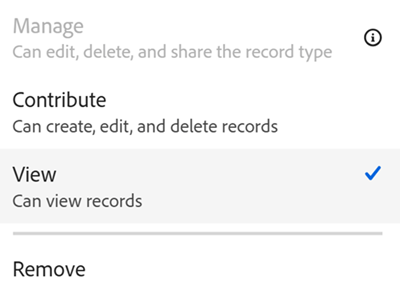
查找要删除其权限的用户、组、团队、公司或工作角色,展开其名称右侧的权限下拉菜单,然后单击“删除”。
-
单击保存。
人员不再具有对记录类型的指定权限。 但是,他们仍具有工作区的权限,除非您同时从工作区权限中删除他们。
对于已从访问记录类型中删除的用户,不会通知他们不再具有这些权限。