Adobe Workfront规划Designer快速入门
此页面上高亮显示的信息引用了尚未公开的功能。 它仅在“预览”环境中对所有客户可用。 在发布到“预览”版之后,启用了“快速发布”的客户的生产环境中每月还会提供相同的功能。
有关快速发布的信息,请参阅为您的组织启用或禁用快速发布。
您可以使用由AI提供支持的Adobe Planning Designer来轻松配置工作区和数据结构。 Planning Designer支持从创建和配置工作区到定义字段和公式、管理记录、查看更改历史记录和构建自定义视图的所有功能。
无论是通过AI Assistant直接使用,还是通过 CX Enterprise Coworker 使用,Planning Designer都为构建和维护结构化、关联的信息提供了一个灵活、强大的环境。
有关Workfront Planning的信息,请参阅以下文章:
有关Planning中的AI助手和同事的信息,请参阅以下文章:
访问权限要求
| table 0-row-2 1-row-2 2-row-2 3-row-2 4-row-2 layout-auto html-authored no-header | |
|---|---|
| Adobe Workfront包 |
任何带规划包的Workfront或工作流包 作为独立产品购买时的任何Planning |
| Adobe Workfront许可证 |
工作流标准 Workfront管理员必须为贵组织启用Planning Designer |
| 计划许可证 |
规划标准 Workfront管理员必须为贵组织启用Planning Designer |
| 访问级别配置 | 当您同时具有Workflow和Planning包时,必须将工作流和Planning许可证类型添加到访问级别 |
| 对象权限 |
管理工作区的权限 系统管理员对所有工作区具有权限,包括他们未创建的工作区 |
有关Workfront访问要求的详细信息,请参阅Workfront文档中的访问要求。
为您的组织启用Planning Designer
作为系统管理员,您可以为组织启用Planning Designer Beta 。 打开此设置后,Workfront实例中的每个人可以在其“规划”区域中查看Planning Designer的功能。
-
以Workfront管理员身份登录。
-
单击主菜单

-
转到系统 > 首选项 > AI首选项。
-
打开启用AI。
note NOTE 在Beta版中使用Planning Designer不需要接受AI协议。 -
打开 选择加入AI Betas 设置(如果未启用)。
-
打开 计划Designer 设置(如果未启用)。
系统偏好设置中的

note tip TIP 默认情况下,选择加入AI Betas和 Planning Designer 选项处于打开状态,但您必须接受Beta协议才能使用Planning Designer。 -
(有条件且必需)如果您尚未接受Beta协议,请单击 查看Beta协议 并阅读协议,然后单击接受。
-
单击保存。
Planning Designer创建或编辑工作区的功能现在可供贵组织中有权访问Planning的所有用户使用。
提交关于Planning Designer的反馈
您可以在测试版计划期间提交关于Planning Designer的反馈。
-
登录到Workfront,然后单击左上角的 主菜单 图标

计划区域打开。
-
单击使用AI创建。
将打开 计划Designer 窗口。
-
单击页面底部的在此提交反馈。
-
在提供的共享空间中添加您的反馈,然后单击提交。
您的反馈将提交给工程和产品团队。
关于Planning Designer的注意事项
-
在访问Planning Designer之前,您无需启用AI协议。
-
您必须签署Beta协议才能访问Planning Designer。
-
您的Workfront管理员必须为贵组织打开规划Designer 。 之后,Planning Designer默认可供所有用户使用。
-
如果贵组织已签署AI协议,则在“计划”区域使用Planning Designer时,AI助手或 同事 也可以执行Planning Assistant执行的操作。
-
AI助手或 同事 在“计划”区域中执行的操作或由Planning Designer执行的操作与Workfront Planning权限和Workfront访问级别的上下文相关。
有关信息,请参阅以下文章:
-
AI助手、同事、或计划Designer代表用户所做的更改在记录历史记录面板中进行跟踪。
-
规划Designer采取的行动是永久性的,并且可能不可逆转。 例如,删除字段操作不能撤销。 在接受之前,请审阅Designer建议的所有操作。
note important IMPORTANT 当通过Planning Designer创建、更新或删除对象时,提示将仅要求确认不可逆的操作。 例如,删除记录类型或工作区是不可逆的。 删除记录是不可能的。 只有在尝试删除记录类型或工作区时,Planning Designer才会要求确认。 -
使用Planning Designer创建工作区和记录类型时,也会自动创建视图和字段。
目前可用于Planning Designer的功能
您可以使用Planning Designer、AI助手或 同事 执行以下任意操作:
-
创建和配置工作区
-
编辑工作区
-
创建记录类型,包括定义全局记录类型并将其添加到工作区
-
设计字段或公式字段
-
创建、删除、复制和恢复记录
-
编辑、更新和附加记录中的字段
-
将记录链接到其他记录
-
访问记录更改历史记录
-
构建自定义视图
-
通过导入文档创建记录
例如,您可以上传公司中组织结构图的图片,Planning Designer可基于该图片创建工作区。
从导入的文档创建对象仅在Planning Designer中可用,在AI助手中不可用。
note important IMPORTANT 虽然我们支持.XLSX文件类型,但它们不能用于通过Planning Designer进行大规模记录导入。
如果此时需要导入大量记录,我们建议您使用Planning中提供的手动功能进行导入。有关详细信息,请参阅通过从CSV或Excel文件导入信息来创建记录。
有关文件类型限制,请参阅使用由AI提供支持的表单填写功能通过提示或文档填写请求中的“基于上载的文档获取建议”部分。
使用Planning Designer创建或更新对象
除非另有指定,否则可以使用Workfront Designer、AI助手或 同事 在Planning中创建或更新对象。
-
登录到Workfront,然后单击左上角的 主菜单 图标
计划区域打开。
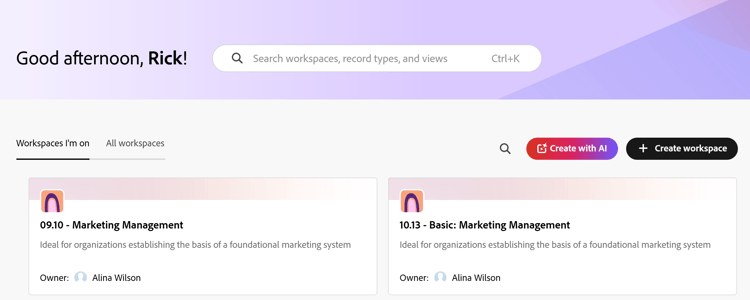
-
单击使用AI创建,或单击创建工作区,然后使用顶部的提示窗口指示您要创建的工作区类型。
将打开 计划Designer 窗口。

-
在提供的空间中,开始输入AI助手 或同事 的提示,然后在完成时单击Enter。
例如,您可以键入类似于以下内容的提示:
-
创建和配置具有五种记录类型的工作区以管理活动
-
为当前年份的每月创建营销活动
-
为营销设计工作区的状态添加营销活动字段
-
删除所有处于过时状态的记录
-
将所有Planning营销活动更新为“活动”状态
-
将营销活动连接到营销设计工作区中的角色
-
显示“情人节”营销活动的更改历史记录
-
在营销设计工作区中构建营销活动的时间线视图
-
通过导入文档创建记录。 从导入的文档创建记录只能在Planning Designer中使用,而不能在AI助手中使用。
-
-
收到成功响应后,按照提示区域中提供的链接创建、更新或查看请求的对象。
当您同意创建对象时,您的更改将显示在提示区域的右侧。
您可以在提示右侧的预览区域中查看工作区、记录类型、字段、视图和记录。
note tip TIP 某些对象会立即创建,无需确认。 -
(可选)键入其他提示以进一步编辑对象。
-
(可选)单击 显示或隐藏预览屏幕 图标

-
单击在新选项卡中打开工作区

-
单击 关闭 图标 X 以关闭Planning Designer并打开“工作区”区域。
-
(可选)要编辑工作区,请执行以下操作之一:
- 打开工作区并手动对其进行更改。 有关信息,请参阅编辑工作区。
- 打开工作区,然后单击使用AI编辑。 这将打开Planning Designer。 重复上述步骤以使用AI,并对工作区进行进一步更改。