Adobe Workfront规划CX Enterprise Coworker概述
此页面上的信息引用了尚未公开的功能。 它仅在“预览”环境中对所有客户可用。 在发布到“预览”版之后,启用了“快速发布”的客户的生产环境中每月还会提供相同的功能。
有关快速发布的信息,请参阅为您的组织启用或禁用快速发布。
CX Enterprise Coworker是一个对话式界面,您可在其中以简单的语言描述目标,然后它可以在您的Workfront Planning和其他连接的Adobe系统中规划、执行和验证工作,然后再重新引入以供您审批。
Co-worker保留了AI Assistant目前所做的一切,同时在新的全屏体验和Workfront右边栏中添加了更强大的端到端功能。
它在您组织的现有产品级访问控制内运行,因此用户只能执行在Workfront中已允许他们执行的操作,默认情况下具有只读访问权限,并且写访问权限由Workfront管理员控制。
访问权限要求
| table 0-row-2 1-row-2 2-row-2 3-row-2 4-row-2 5-row-2 layout-auto html-authored no-header | |
|---|---|
| Adobe Workfront包 |
带规划包的任何Workfront或工作流 或 作为独立产品购买时的任何Planning包 |
| Adobe Workfront许可证 | 标准 |
| Adobe计划许可证 | 标准 |
| 访问级别配置 |
您的管理员必须执行以下操作以允许访问Planning中的同事:
|
| 对象权限 |
管理工作区的权限 系统管理员对所有工作区具有权限,包括他们未创建的工作区 |
| 系统设置 | 您的Workfront管理员必须在“设置”的“系统首选项”区域中选择只读和只读MCP工具。 默认情况下,选择只读MCP工具。 |
有关Workfront访问要求的详细信息,请参阅Workfront文档中的访问要求。
有关同事的注意事项
-
必须先为您的组织启用同事,然后才可为贵公司的用户使用它。
有关信息,请参阅Workfront中的CX Enterprise Coworker概述。
-
在Workfront为您的Workfront实例启用代理后,它可供主要Workfront管理员使用,他们可以为您的组织启用它。 有关信息,请参阅配置系统首选项。
-
Workfront管理员还必须在您的访问级别为您启用同事。 有关信息,请参阅创建和修改访问级别。
-
同事处理Workfront或Workfront Planning中您有权访问的信息和对象。 在Planning右边栏中,“同事”面板在您已打开的工作区、记录类型或记录页面的上下文中运行。
-
同事在“计划”区域中执行的操作与您的Workfront Planning权限和Workfront访问级别相关。 有关信息,请参阅以下文章:
-
同事代表用户所做的更改在记录历史记录面板中进行跟踪。
-
Co-worker执行的操作是永久性的,并且可能不可逆。 例如,删除字段操作不能撤销。 在接受之前,请复查同事建议的所有操作。
-
通过同事创建、更新或删除对象时,同事显示预期操作并请求确认。 然后,您可以确认或取消操作。
当前适用于同事的功能
目前,Co-worker在Workfront的Planning区域可用,它使用一组技能来访问和处理Planning对象的信息。 有关详细信息,请参阅CX Enterprise Coworker中的Workfront技能。
您可以使用同事执行以下操作:
-
搜索记录。 您可以按任何记录字段中包含的信息进行搜索。
-
创建记录。 创建记录后,将显示一个包含指向新记录的链接的ID。 您可以指定要在创建过程中更新的字段,如日期或说明。
-
根据上传的文档创建记录。 Workfront支持Co-worker的以下文档格式:
PPTX、PDF、DOCX、XLSX、PPT、DOC、TXT和大多数图像格式
-
更新您在屏幕上看到的记录的字段
-
删除、复制或恢复记录
-
将记录链接到其他记录
-
查看记录的更改历史记录
在Workfront Planning中找到同事
您可以在Workfront Planning的以下区域找到同事:
- 屏幕右上角的主导航栏。
- 在新的选项卡中打开记录时,将其置于记录的详细信息区域中。
访问“规划”区域中的“同事”
-
登录到Workfront,然后单击左上角的 主菜单 图标

此时将打开“规划”区域。
在页面的右上角找到 Co-worker 图标

-
单击工作区信息卡。
-
单击记录类型卡片。
-
单击 记录 以打开记录的 详细信息 页面,然后单击 在新标签中打开 图标

-
单击屏幕右上角的同事图标
-
在提供的空白处开始输入Co-worker的命令,然后在完成后单击Enter。
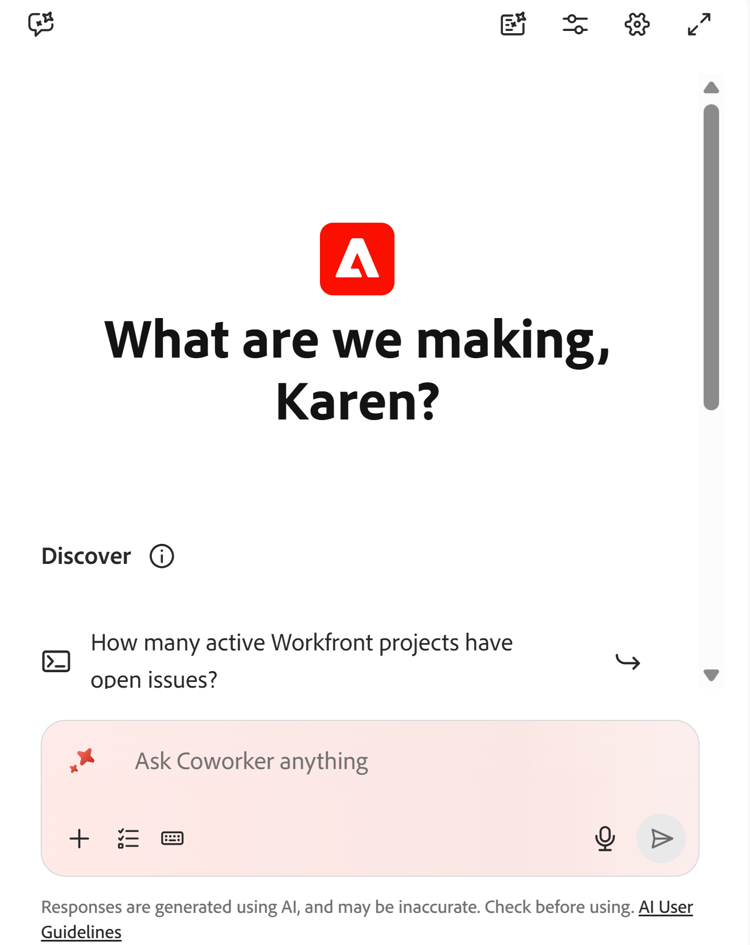
例如,您可以键入以下内容之一:
- 创建新的营销活动记录,称为2026年夏季促销
- 将夏季促销活动记录中的预算字段更新为$75,000
- 删除名为“旧促销”的活动记录
- 恢复我意外删除的营销活动
note tip TIP 在请求同事对对象执行编辑操作之前,请确保您的Workfront管理员在系统首选项中启用了仅写MCP工具。 Co-worker处理命令时将显示一个视觉指示器,用于设置响应时间的预期值。
收到成功响应后,请按照提供的链接或注意左侧的更改内容。
-
(可选)单击 展开全屏 图标
