主工具栏
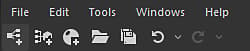
快速访问按钮


文件
新建:打开子菜单以创建图表或包:
- 新Substance图形……:(Ctrl+N)为您显示新图形窗口,此窗口允许您设置新的Substance图形;
- 新建Substance函数图表:使用Substance函数图表创建新包;
- 空:创建空包。
打开……: (Ctrl+O)打开现有的Substance包(.SBS、.SBSAR、.SBSASM)。
最近打开的包:显示最近打开的包的列表。 单击条目将其打开。
打开上一个会话包(#):打开上一个会话关闭或结束时打开的所有包。
全部保存: (Ctrl+⇧+S)保存所有打开的包,包括在后台加载的包。
全部关闭:关闭所有打开的包。
重新加载资源:强制Designer重新加载所有资源,包括位图和SVG数据。
退出: (Ctrl+Q) — 关闭Substance 3D Designer。
编辑
撤消: (Ctrl+Z)撤消上一个操作。
重做: (Ctrl+Y)重做上一个撤消的操作。
首选项……:打开“首选项”窗口。
工具
取消渲染: (Esc)停止Substance 引擎的当前操作。 可用于中止不需要的繁重操作。
挂起引擎: (⇧+Esc)挂起渲染引擎。 这可以加快编辑复杂的Substance图形。
切换引擎……: (F9)提供多种渲染引擎选择,包括GPU引擎(Windows上为“DirectX”,macOS上为“OpenGL”)和CPU引擎(Apple Silicon上为“NEON”,所有其他上为“SSE”)。
Substance Player:管理Designer与Substance Player的集成:
- 查找播放器……:让Designer知道Player的安装位置;
- 下载播放器……:打开Substance Player文档的登陆页面,在其中可以下载播放器。
增效工具管理器……:打开“增效工具管理器”窗口,您可以在其中安装、加载和卸载适用于Substance 3D Designer的Python增效工具。
Windows
新建资源管理器:打开新的资源管理器停靠。 您可以打开多个Explorer坞站。
新的3D视图:打开新的3D视图停靠区。 您可以打开多个3D视图停放区。
新建库视图:打开新的库停靠。 您可以打开多个库停放区。
Python编辑器:打开用于评估和创建脚本的Python编辑器。
重置布局:将工作区重置为默认布局。 所有窗口将重新排列,某些窗口可能会再次隐藏。 在程序布局有问题时使用。
取消最大化窗口:当任何面板为 最大化 时,此选项会取消最大化窗口并恢复布局,就像 在 窗口最大化之前一样
资源管理器:显示/隐藏资源管理器。
图形:显示/隐藏图形窗口。
参数:显示/隐藏属性。
控制台:显示/隐藏控制台窗口。
3D视图:显示/隐藏3D视图。
依赖关系管理器:显示/隐藏依赖关系管理器。
2D视图:显示/隐藏2D 视图。
库:显示/隐藏库窗口。
主工具栏:显示/隐藏主工具栏(仅限快速访问按钮)。
帮助
Tutorials:打开Substance 3D教程网站(以前是Substance学院)。\
发行说明:打开包含最新版本更改日志的窗口。
技术要求:为您显示运行应用程序的技术要求。
文档:在此文档上打开您的默认Web浏览器。
脚本文档:在本地Python API文档中打开Web浏览器。
论坛……:在我们的支持社区论坛上打开Web浏览器,与社区联系并提问。
报告错误……:打开错误报告窗口。
导出日志……:将当前日志文件导出为压缩(.zip)文件,以便提供技术支持。
提供反馈……:在Adobe的支持社区主页上打开Web浏览器。
Substance 3D资源:浏览订阅者的收费3D内容(以前是Substance Source)。
Substance 3D社区资源:允许您浏览免费社区资源(以前是Substance share)。
管理我的帐户*:打开Adobe帐户的网页。
登录/注销……*:允许您登录/注销Adobe帐户。
主屏幕……:显示主屏幕对话框。
新增功能……:显示一个屏幕,其中突出显示了Designer最新版本中新增的功能
欢迎屏幕……*:显示一个屏幕,引导新用户了解Designer的用途及其在Substance 3D生态系统中的位置
合作伙伴:允许您访问Designer中我们的合作伙伴针对第三方集成的免责声明和声明。
关于Substance 3D Designer…:显示有关应用程序及其组件的信息,例如版本号。
*:这些选项仅在通过Adobe Creative Cloud桌面版安装的Designer版本中可用,该版本需要Substance 3D订阅。