导入、链接和新资源
Substance 3D Designer支持3种导入或创建新资源以在您的图形中使用的模式。 这些资源可以有很多类型,包括但不限于位图、矢量图形、3D场景和字体。 本页介绍各种方法以及每种方法的最佳使用时机。
通过在资源管理器中单击包上的人民币来访问所有方法。
下表简要概述了这两种方法的功能差异。


新资源
创建新资源意味着将从头开始创建包中的资源。 所有仅限Designer的资源只能通过这种方式创建,例如Substance图表和Substance函数图表。
创建新的位图或SVG时会出现一个特殊情况:这些文件将显示在资源管理器中,其行为类似于导入的资源,但不需要外部文件。 可在Designer中修改它们。 当您不需要依赖外部编辑器时(例如,当您只需要快速且简单的矢量形状或简单的绘制2D位图蒙版时),用这种方法创建的新位图和SVG就很棒。
导入的资源
导入资源意味着将在您的SBS文件(在图形名称.resources文件夹中)旁边创建资源文件的副本,但SVG文件🔗除外。 它有时也称为“嵌入的”资源。
导入的资源放入图形后,即可在Designer中使用2D视图中的位图绘画工具或矢量编辑工具进行编辑。 导入的资源不再链接到其原始源文件:这意味着如果您更改、删除或更新最初导入的文件,则这对Designer中的资源没有影响。
对于AxF文件,此过程会更加复杂;Substance图形和位图资源是从AxF包创建的。 但是,所有这些文档仍然可以在各自的编辑器中编辑:“图形”视图或2D视图。
链接的资源
链接资源意味着Designer将引用磁盘上其原始位置的源文件,但仍将该文件作为包的一部分存在于资源管理器中。 您将无法直接在Designer中编辑实际资源,只能将其用作图形中的组件或烘焙映射的源。
如果您知道在Designer中同时工作时,需要使用外部编辑器更新资源,则适合使用链接。 烘焙映射是一个主要示例:您可以让外部烘焙应用程序中的Designer参考位图,一旦这些文件发生更改,该应用程序将自动重新加载并更新图形。 同样,3D场景只能链接,因此每次从3D应用程序导出新的FBX文件时,Designer将自动更新3D视图中使用的网格。 如果要从此烘焙地图,您必须手动重新开始烘焙过程,最好是单击RMB并选择“刷新所有已烘焙贴图”。
正在删除资源
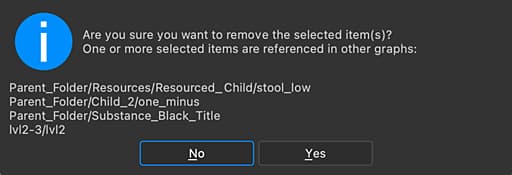
从包中删除资源时,将显示 确认项删除 对话框。 如果在删除过程中有任何项被其他资源引用 — 如图形中使用的图形实例和位图资源 — 则对话框将包括这些项中的警告和列表。
这些操作包括删除这些资源的所有使用者。