2D 视图
本页介绍Substance 3D Designer中 2D 视图 面板的用户界面和功能。
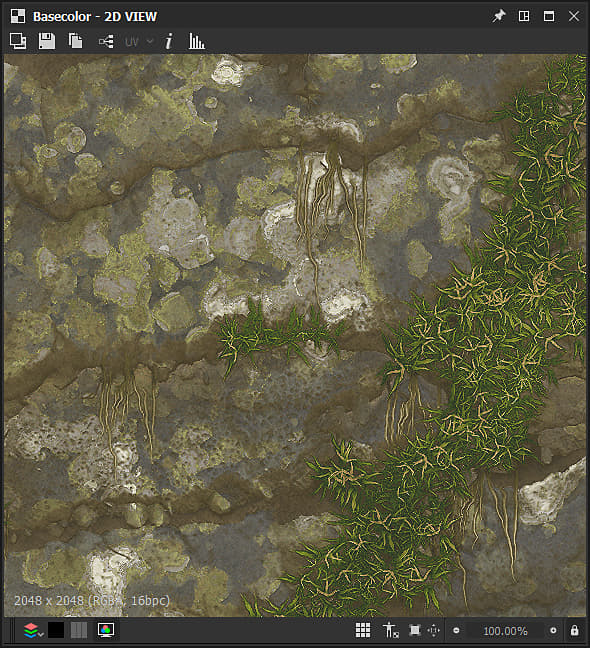
概述
2D 视图是Designer用户界面的主要面板之一。 其主要目的如下:
修改显示的图像或值后,2D 视图会自动更新,以便与数据的当前状态保持同步。
可以随时激活多个 2D 视图面板,并且每个面板可以显示不同的图像或值。 您可以使用用户界面面板的

在2D 视图中显示内容
在2D 视图中显示任何图像的最简单方法是双击LMB…
也可以在资源管理器面板的资源上按住LMB,或在图形视图中的视口上按住RMB,将图像直接拖放到中。
在图形视图中,您可以使用 在2D 视图中查看输出 上下文菜单选项将图像发送到2D 视图,可通过单击 人民币 访问该选项……
- …在 节点 上显示该节点的输出。 如果节点有多个输出,请在子菜单中选择所需的输出
- …在图形视图中的 空格 上显示该图形的输出。 如果图形有多个输出,请在子菜单中选择所需的输出
加载图形时,默认情况下,其 第一输出 自动显示在2D 视图中。 您可以在首选项中禁用此行为。 转到 编辑>首选项>图形>Substance合成图形 和取消选中 打开图形时在2D 视图中查看输出选项。
视口
视口是 2D 视图 的显示区域,并允许您使用以下鼠标和键盘快捷键 导航 显示的图像:
- Pan: Ctrl+RMB / MMB
- 缩放: Alt+RMB / MouseWheel / “显示比例”工具:

- 调整以适合视口: F /“适合视图”按钮

- 调整为1:1比例: Z / “适合比例”按钮


使用触控板(仅限macOS)
- 平移: 两指轻扫
- 缩放:两指捏合/在按住Cmd时两指轻扫
图像本机分辨率、色彩格式和 位深度 显示在视口的左下方区域。
除了导航之外,该视口还提供以下功能:
- 拼贴显示: 以拼贴图案在视口中重复图像。 这对于检查图案或纹理将如何重复非常有用。 已使用 空格键 或

- 物理尺寸显示:显示与图形的物理尺寸属性匹配的 比例 的图像使用

- 保持视图大小:此选项锁定显示比例,使其在不同的图像中保持一致。 默认情况下,已启用此功能,可使用

主工具栏
2D 视图面板的主工具栏允许您对显示的图像执行更多操作,并提供以下功能:
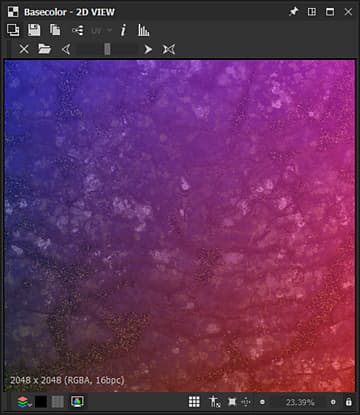
您可以在当前显示的图像上叠加其他图像。 按

选择文件后,将出现一个新工具栏,其中包含图像叠加的以下控件:


滑块可为您提供对叠加图像的不透明度进行手动控制。
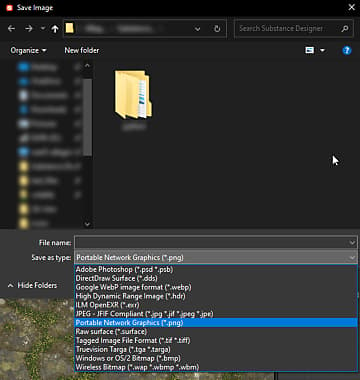
当前显示的图像可以导出到图像文件。 按

图像将导出为本机分辨率(显示在视口左下方),但 位深度 和 色彩格式 将取决于所选的图像格式。 例如,32位浮点精确度图像只能在其完整数据范围内使用支持此精确度的图像格式(例如TIFF、EXR和HDR)导出。 如果图像格式不支持数据,则在导出的图像中可能会出现钳位和/或颜色条纹。
通常,请注意您要使用的图像格式(浮点支持、ICC配置文件等)提供了哪些精确度和功能。
如果 OCIO 或AdobeACE 色彩管理模式当前已使用,其他选项可用于选择所导出图像的色彩空间。

当前显示的图像可以复制到剪贴板。 按

图像将作为精度为 8位 的图像以 本机分辨率 进行复制,该分辨率显示在视区的左下方区域。

如果当前显示的图像是图形输出,则您可以使用

此功能 不 可用于其他节点,包括具有多个输出的节点。


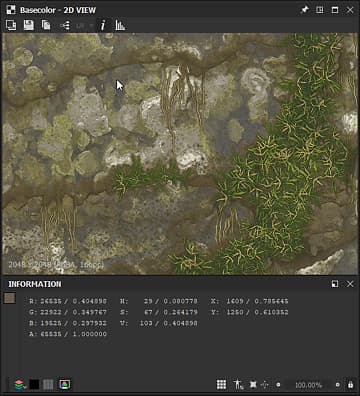
您可以使用 信息 面板在图像中显示精确像素值 和坐标,该面板是使用

颜色用 RGBA 和 HSV 值表示,并根据图像的 精度 显示,如下所示:
-
8位: 0-255整数/ 0.0-1.0浮点
-
16位: 0-65532整数/ 0.0-1.0浮点
-
16F(16位浮点):原始浮点值
-
32F(32位浮点):原始浮点值
像素坐标由 X 和 Y 值表示。
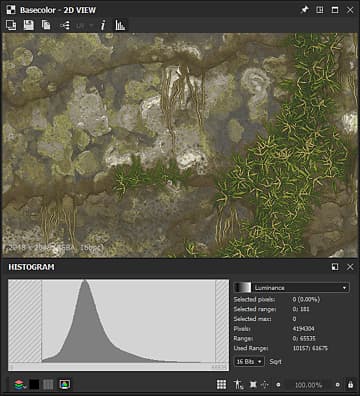
您可以使用 直方图 面板显示图像的直方图,该面板是使用

以下 直方图模式 可用:
-
明亮度
-
红色
-
绿色
-
蓝色
-
RGB
-
Alpha
以下信息在模式下面列出:
-
像素:图像中的像素数
-
范围:整个值范围可用
-
使用的范围:值范围从最低值像素到最高值
此外,您还可以单击直方图上的LMB,或单击直方图上的按住 LMB和 拖动 以选择数据的特定部分。 然后针对此选择显示以下信息:
-
所选像素:具有所选值的像素数
-
所选范围:所选部分的值范围
-
所选最大值:所选部分中包含值的最大像素数
通过在直方图上单击人民币,可以 清除 所选内容。
上面某些值的表示方式取决于在面板下半部分中选择的精度,如下所示:
-
8位: 0-255整数
-
16位: 0-65532整数
-
32位:原始浮点值
直方图的某些部分可能包括极低的像素计数值,因此难以读取。 在这种情况下,可以使用 Sqrt 按钮启用 平方根 模式,该按钮使用实际值的 平方根 来绘制直方图。
显示工具栏
默认情况下,显示工具栏位于 2D视图 面板的底部,可让您控制如何在视区中显示图像。
最左侧部分包含 颜色 和 透明度 的控件,而 最右侧 部分包含 视口 控件,这些控件在本页的视口部分中进行了详细说明。

颜色通道
可以使用

可使用以下 键盘快捷键 快速切换到不同的颜色通道:
- RGB: C
- 红色: R
- 绿色: G
- 蓝色: B
- Alpha: A
颜色通道按钮 的 图标会根据当前显示通道而更改。
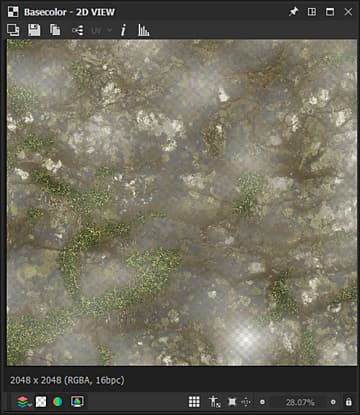
透明度切换开关
可以使用


解释透明度有两种主要方式,可使用


若要显示正确的颜色,应在 2D视图 面板中选择适当的透明度模式,以匹配在 创建图像 时应用的透明度方法。
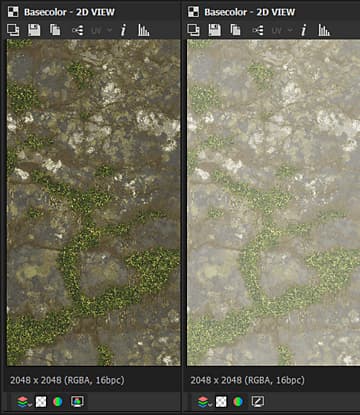
色彩空间
为了最准确地呈现颜色,默认情况下,图像以 色彩空间 显示,与 监视器 使用的色彩空间相匹配。


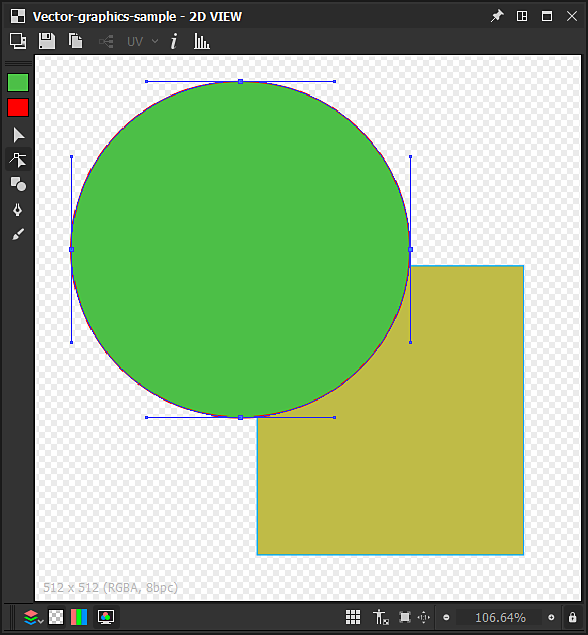
位图绘画工具
位图绘画工具可用于符合以下条件的位图资源:
- 位图使用 8位 精度
- 位图资源已 导入 到包中,链接图像 不 受支持
| note |
|---|
| NOTE |
| 在Substance 3D Designer中创建的 新 位图资源将 自动匹配 这些条件。 |


色彩管理
2D视图提供了简单的 色彩管理 控件,允许您选择在显示图像时应使用的显示色彩空间。
这些控件将适应在项目设置中设置的当前色彩管理模式,如下所示:
- 旧版:您可以将图像显示为
- ACE:您可以
- OCIO:您可以