位图绘画工具
本页介绍2D 视图面板中可用于兼容位图的绘画工具。
概述
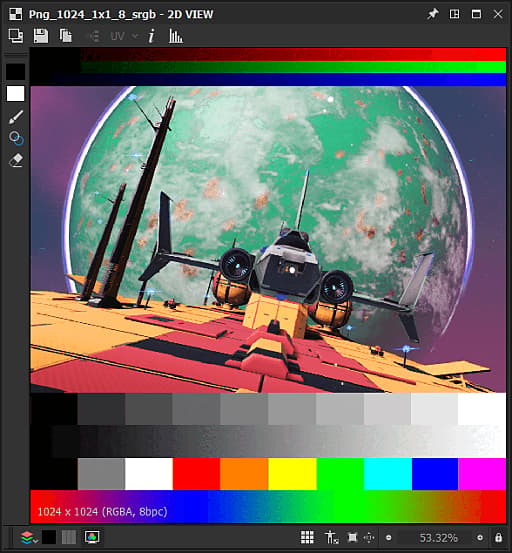
2D 视图面板提供了基本的位图绘画工具,您可以直接在应用程序中 手动 创建或编辑图像。 例如,这些工具对于快速绘制 蒙版 特别有用。
这些工具支持笔输入,包括笔压力。 要利用笔显示功能,您可以取消停靠 2D 视图面板,然后将其放置并调整到更适合绘画的任何配置中。
编辑操作可以逐个撤消,并且您仍然可以在编辑图像时使用 2D 视图面板的所有其他功能,例如直方图面板、拼贴显示和背景图像。
启用绘画工具
当满足以下有关位图的条件时,将在2D 视图面板中自动启用绘画工具:
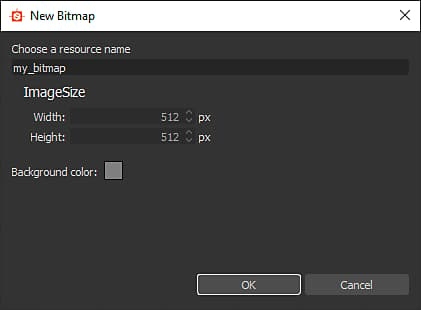
可通过以下方式创建 新的 位图:
将会打开 新位图 窗口,允许您设置新位图资源的名称、分辨率和背景颜色。
工具栏
绘画工具和选项排列在2D视图面板的 工具栏 中。 这些工具栏可以重新定位到面板的任意一侧,或者作为浮动工具栏,方法是单击并按住其手柄 LMB — 显示为三连线 — 然后在所需位置释放LMB。
启用绘画工具后,将显示两个工具栏: 工具选择工具栏和工具选项工具栏,如下所述。
工具选择工具栏
可在 工具选择工具栏 中找到绘画工具,默认情况下,该工具栏放置在2D视图面板的 左侧 上。 键盘快捷键可让您快速访问这些工具,并且标记在工具/函数名称后的括号之间:


工具选项工具栏
可在“工具选项”工具栏中找到工具选择工具栏中可用工具的选项,默认情况下,该工具栏位于2D视图面板的顶部。
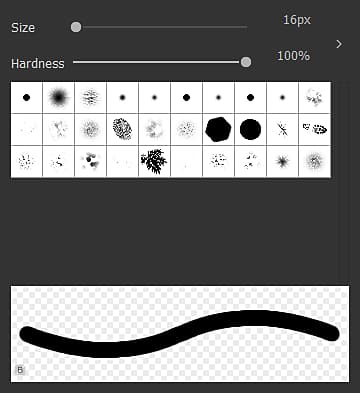
画笔选区

可以在画笔编辑器中创建和编辑笔刷预设,并在 库 中排列。 将显示在此面板中的笔刷预设是所有加载的笔刷预设库的和。 可通过访问

使用

画笔编辑器

预设
可自定义画笔,然后将其保存为笔刷预设,随后将在

要创建预设,请根据您的喜好设置下面的属性,然后单击


导出库: 将当前预设及其所有设置保存到库文件中
导入库: 从现有库文件中加载个预设,然后将其 添加 到当前列表 — 具有相同名称的预设将被库文件中的预设替换
****重置库:使用默认库重置当前预设
替换库: 从现有库文件 加载 预设,并 关闭 当前列表
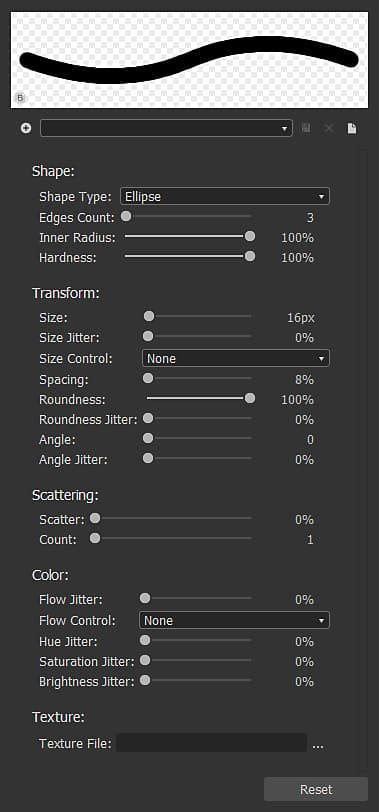
笔刷设置
画笔的设置分为以下几部分:
-
椭圆:默认情况下,圆形设置为圆
-
矩形:默认情况下,直形状设置为正方形
-
多边形:具有 可自定义 个边缘和角度的直形状
边缘计数(仅限 多边形 形状):允许您选择多边形的 脸部 数
内径(多边形形状):提供对脸部 中点 和形状中心之间距离的控制,从而有效地创建了 星形 图案
硬度:定义形状的渐隐半径
将画笔描边应用于图像时,描边实际上是画笔图案的重复盖印,遵循本节中控件所定义的行为。
大小:设置画笔形状的直径(以像素为单位)
大小抖动:允许您 随机化 每张图章的画笔大小,表示为 大小 值的百分比,并控制从 0 到 大小 值的 范围 随机值
大小控制:如果使用支持 笔压力 的笔输入,则可以使用此参数使其控制画笔大小
间距:控制画笔描边上每个单独的图章之间的间距。 这有助于更清晰地分隔和定义形状图案
圆度:默认情况下,在 形状 部分中选择的 形状类型 的宽度/Height比为1:1。 此参数允许您通过降低宽度(作为Height的百分比)来更改此比率
圆度抖动:允许您 随机化 每个图章的粗糙度,以 圆度 值的 百分比 表示,并控制从 0 到 粗糙度 值的 范围 随机值
角度:以 度 为单位控制画笔图案的旋转
角度抖动:允许您 随机化 每个图章的旋转,以 角度 值的 百分比 表示,并控制随机值的范围,范围从 0 到360 度
默认情况下,形状图案会严格沿着描边盖章。 您可能需要通过对形状图案应用偏移来中断此操作,以便可以将它们散布在描边周围以获得更有机的或混乱的效果。
散点:每个图章相对于描边的最大偏移量距离,以 画笔大小 的百分比表示。 请注意,此距离是从 0 到画笔大小的 设置百分比 的默认随机分布,并且偏移的 方向 也是随机分布
计数:单个图章的散布副本数
画笔应用的颜色由 选定的原色 和画笔纹理(如果当前已应用此颜色)定义。 此颜色可使用本节中的控件动态更改。
流抖动:允许您 随机化 每个图章的流,以最大流的 百分比 表示
流量控制:如果使用支持 笔压力 的笔输入,则可以使用此参数使其控制流量
色相抖动:允许您 随机化 每个图章的色相偏移,用整个色相范围的 百分比 表示
饱和度抖动:允许您 随机化 每个图章的颜色饱和度偏移,以整个饱和度范围的 百分比 表示
亮度抖动:允许您 随机化 每个图章的颜色亮度偏移,以整个亮度范围的 百分比 表示
您可以将 位图文件 应用于画笔,并将其用于图章该位图,而不是纯色。 画笔纹理的行为如下:
纹理文件: 定义应用作画笔纹理的位图的路径。 您可以使用输入字段旁边的

纹理 仅 替换了画笔的基本平面颜色,这意味着上面列出的所有画笔属性仍可以使用,并且按所述运行
纹理的颜色向 设置主色 偏移色相,这意味着如果设置的主色为白色,则纹理颜色可以按原样使用。 设置的主色越饱和,纹理颜色的色相向它偏移的程度就越高
不透明度/流量
画笔、图章和橡皮擦工具提供 不透明度 和 流量 的控件:
不透明度控制图章的最大不透明度。 它是对单独笔触的附加,这意味着通过在该区域执行多个 单独的 笔触,可以将该区域的不透明度添加回其最大值100%
流量控制在任何给定时间应用的工具效果量。 它是 对同一描边 的附加值,这意味着通过对该区域执行 同一描边 的多次处理或多个单独的描边,可以将该区域的不透明度添加回其最大值100%。

拼贴模式
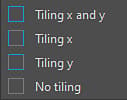
画笔、图章和橡皮擦工具还允许您设置其

平铺X和Y:画笔描边平铺水平和垂直
拼贴X:画笔描边拼贴仅限水平方向
拼贴Y:画笔描边拼贴仅垂直
无拼贴:画笔描边不拼贴