自定义工作区
此页面介绍了在Adobe Substance 3D Designer用户界面中排列面板,并利用其功能增强您的工作流程的方法。
Windows菜单
此菜单允许您管理Designer的主要用户界面元素。 每个选项在此页面的 Windows 部分中关于主工具栏进行了介绍。 在这里,我们将提供与这个菜单相关的其他概念。
显示/隐藏视图
要显示或隐藏特定接口项,请在 Windows 菜单中单击其名称。 显示的项目具有

使用视图填充停放区
在Designer中,停放是一个容器,它与它的内容分开。 这意味着 库 停靠区可以存在且为空,因为它不包含库视图。
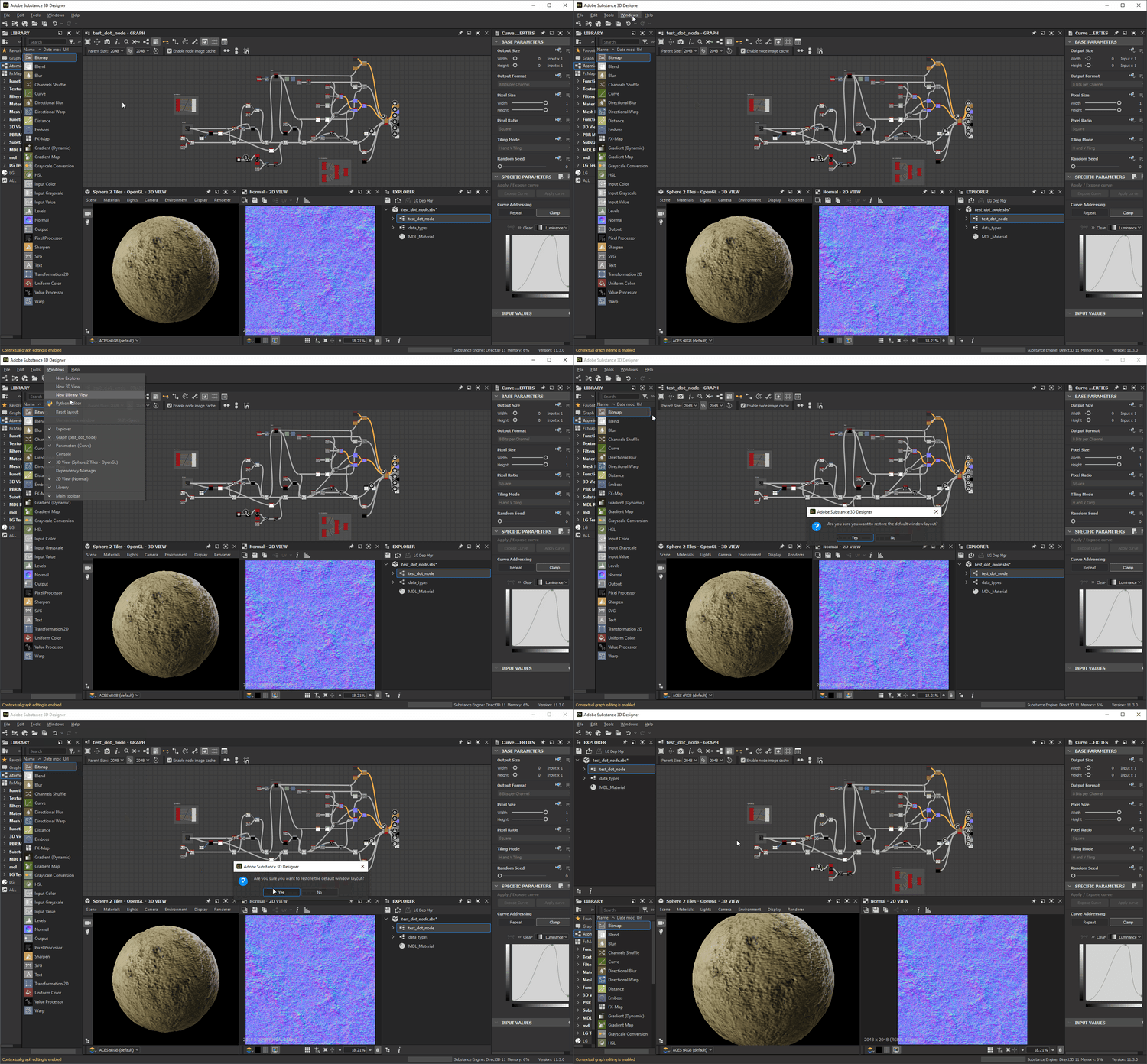
新建资源管理器、新建3D视图和 新建库视图 选项可创建视图,这些视图将根据用户界面的当前状态放置:
- 如果有空停放可用,则会在其中创建新视图**
- 如果空停放区不可用,则会创建一个 新停放区 以容纳新视图
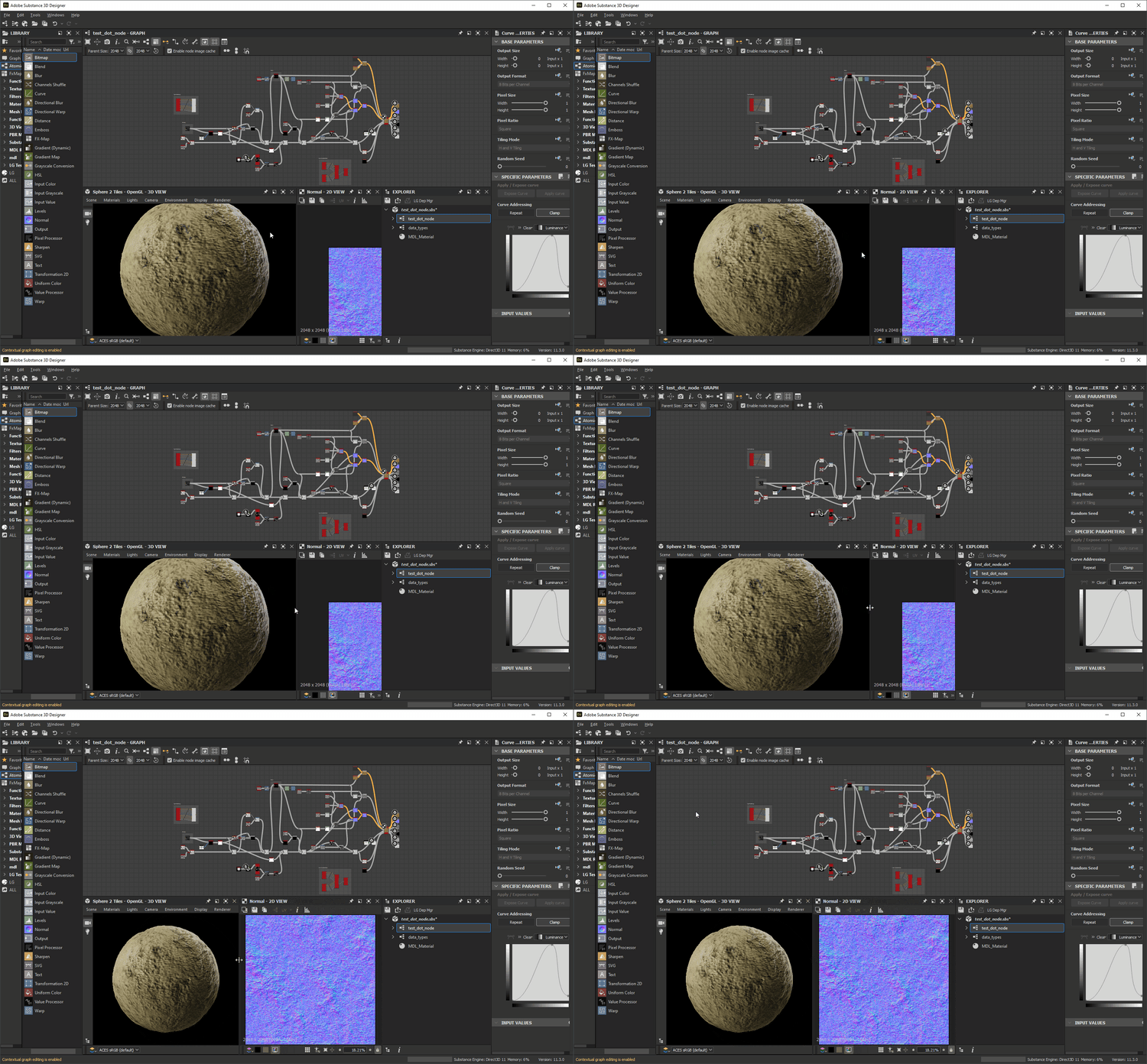
调整坞站大小
可通过移动坞站的任何边缘来调整其大小。 其他坞站将动态调整大小以适合。
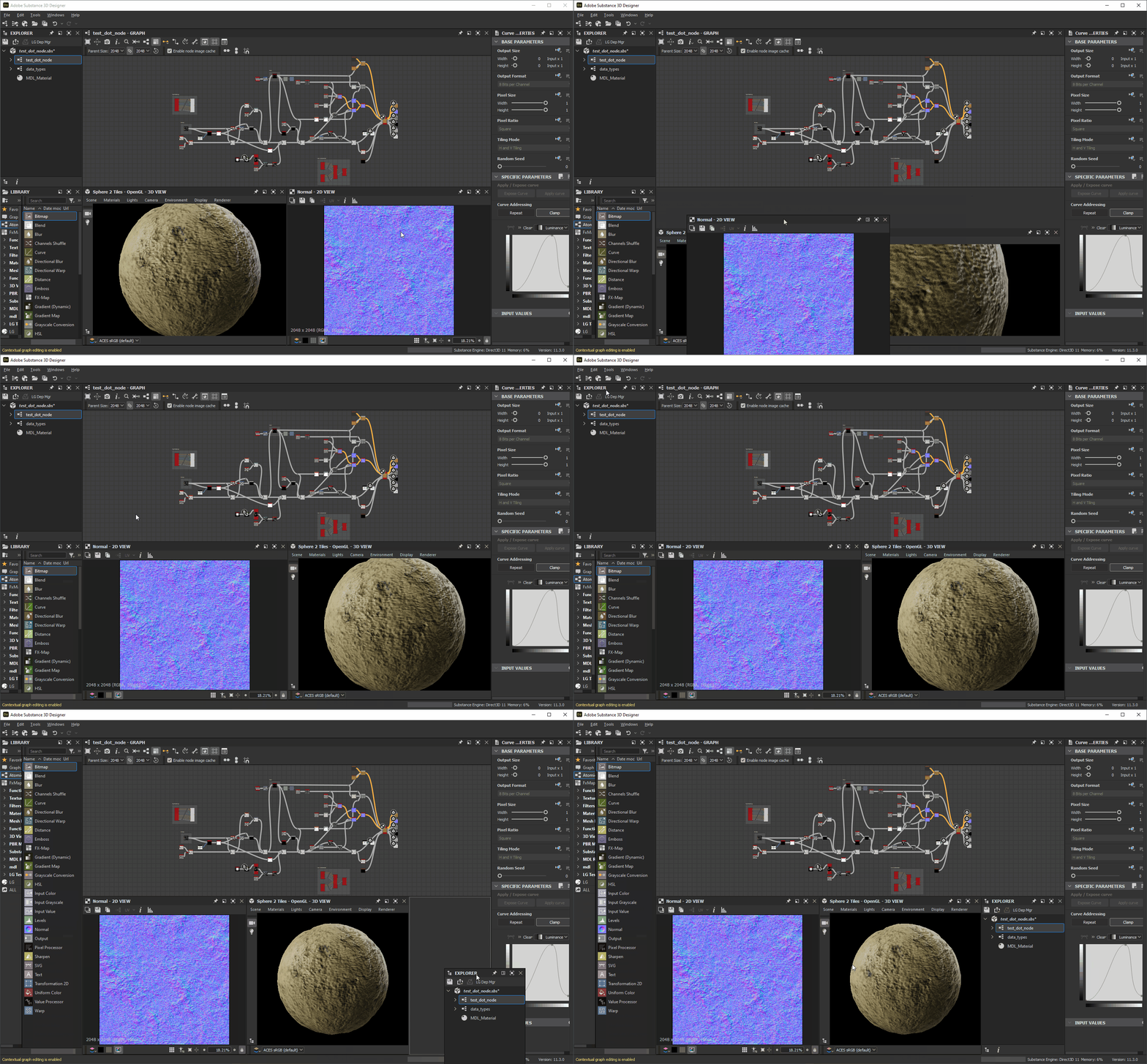
移动坞站
可以使用其 标题栏 在主窗口周围移动任何停放。 根据停放的位置,停放将调整大小以适合。
Tab键切换坞站
坞站可能会栈叠成选项卡。 这对于以某种方式保存彼此相关的屏幕不动产或聚合视图非常有用。
您可以通过将停放区的标题栏 移动到现有停放区 来定位停放区,例如停放区不会调整大小或移动,但目标停放区周围会显示帧。
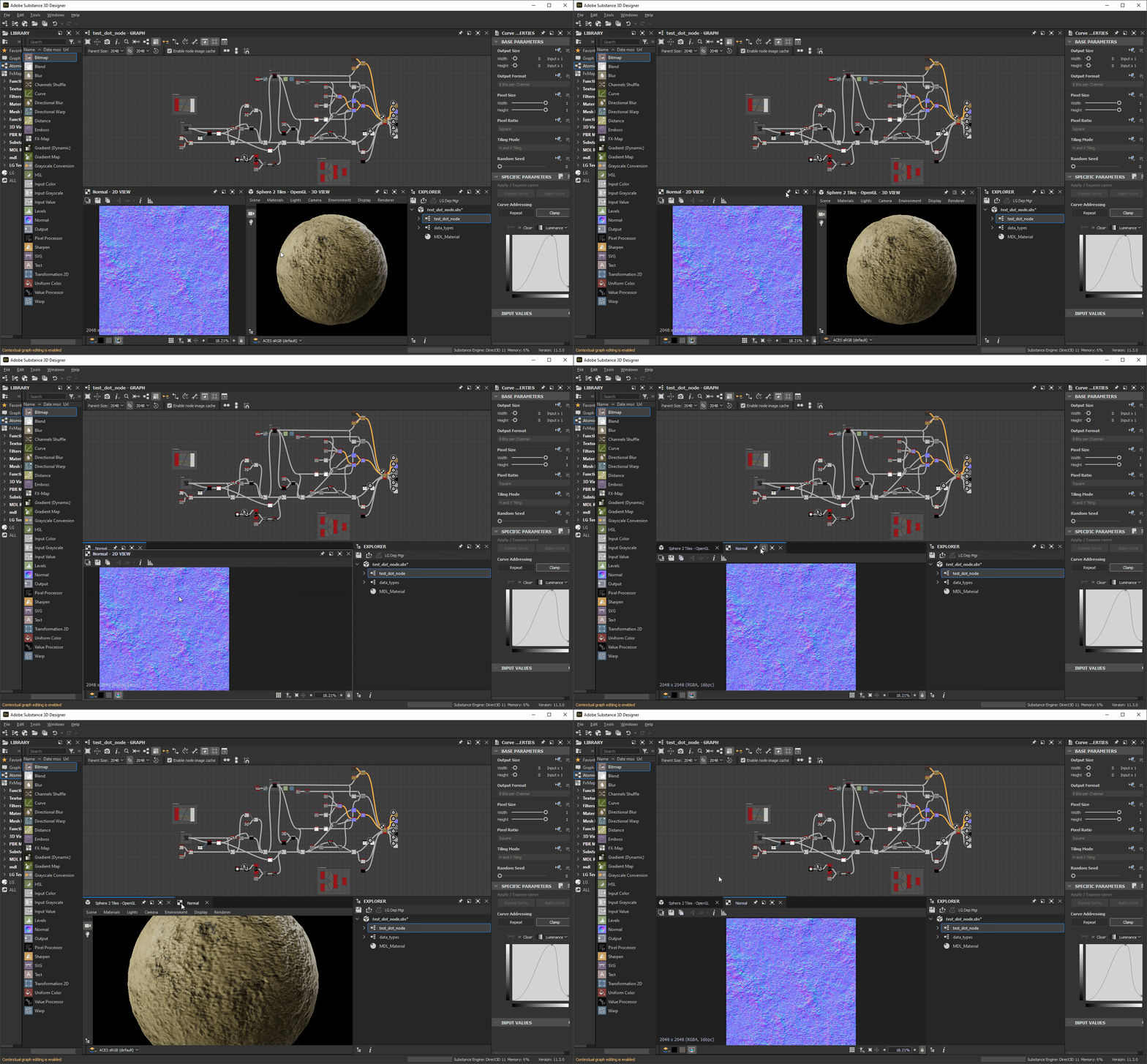
取消停靠
停放可以取消停放到 浮动窗口 中,该浮动窗口可以调整大小并移出主窗口,包括移出到另一个显示器。
这可以通过两种方式实现:
- 使用其 标题栏 移动停放区,然后将其放在主窗口之外,或放在主窗口的 不是停放区 的区域上。 您可以重新停放此停放,方法是:在主窗口 中将它移动到另一个停放 上,或者单击“

- 单击

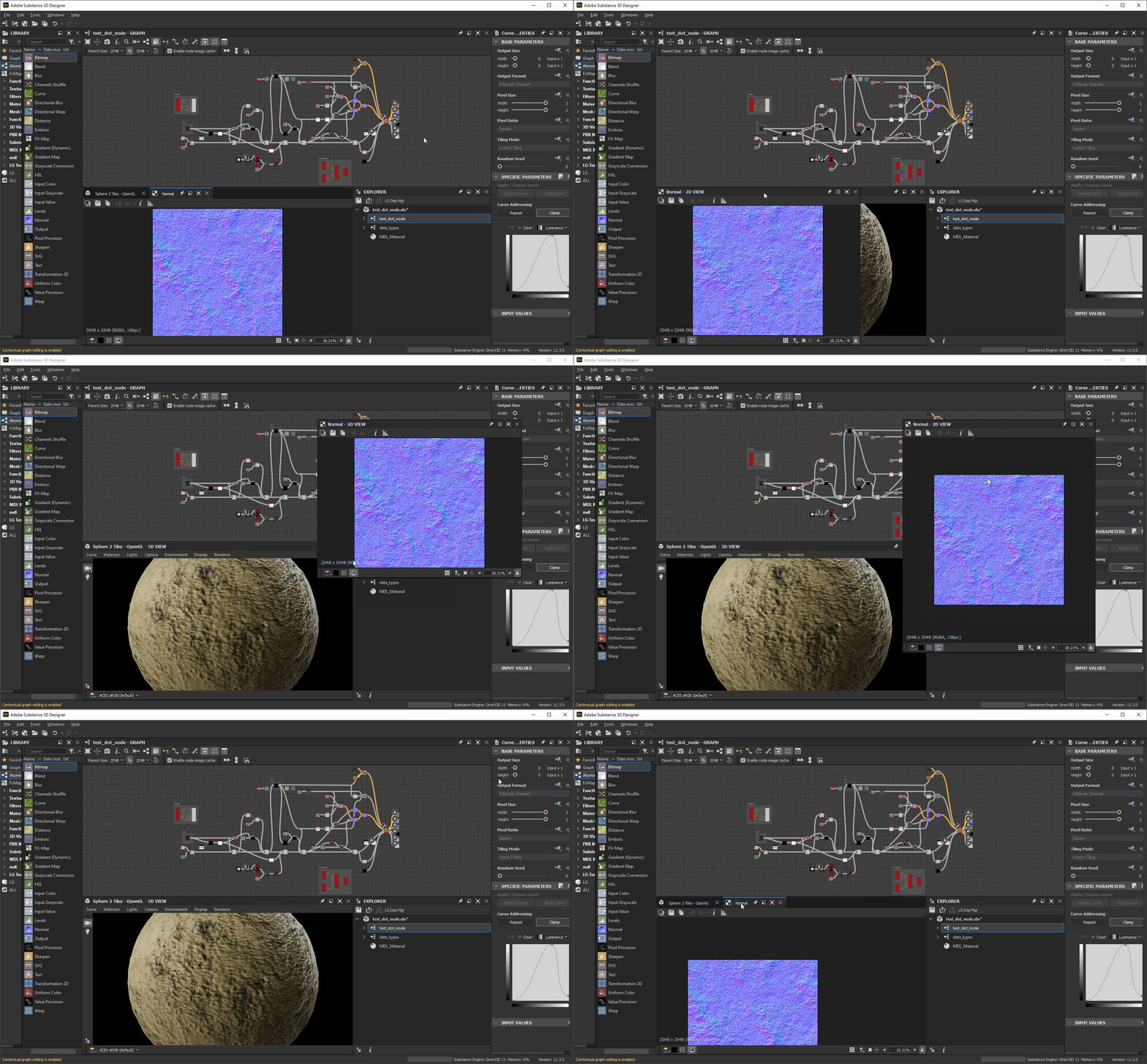
最大化坞站
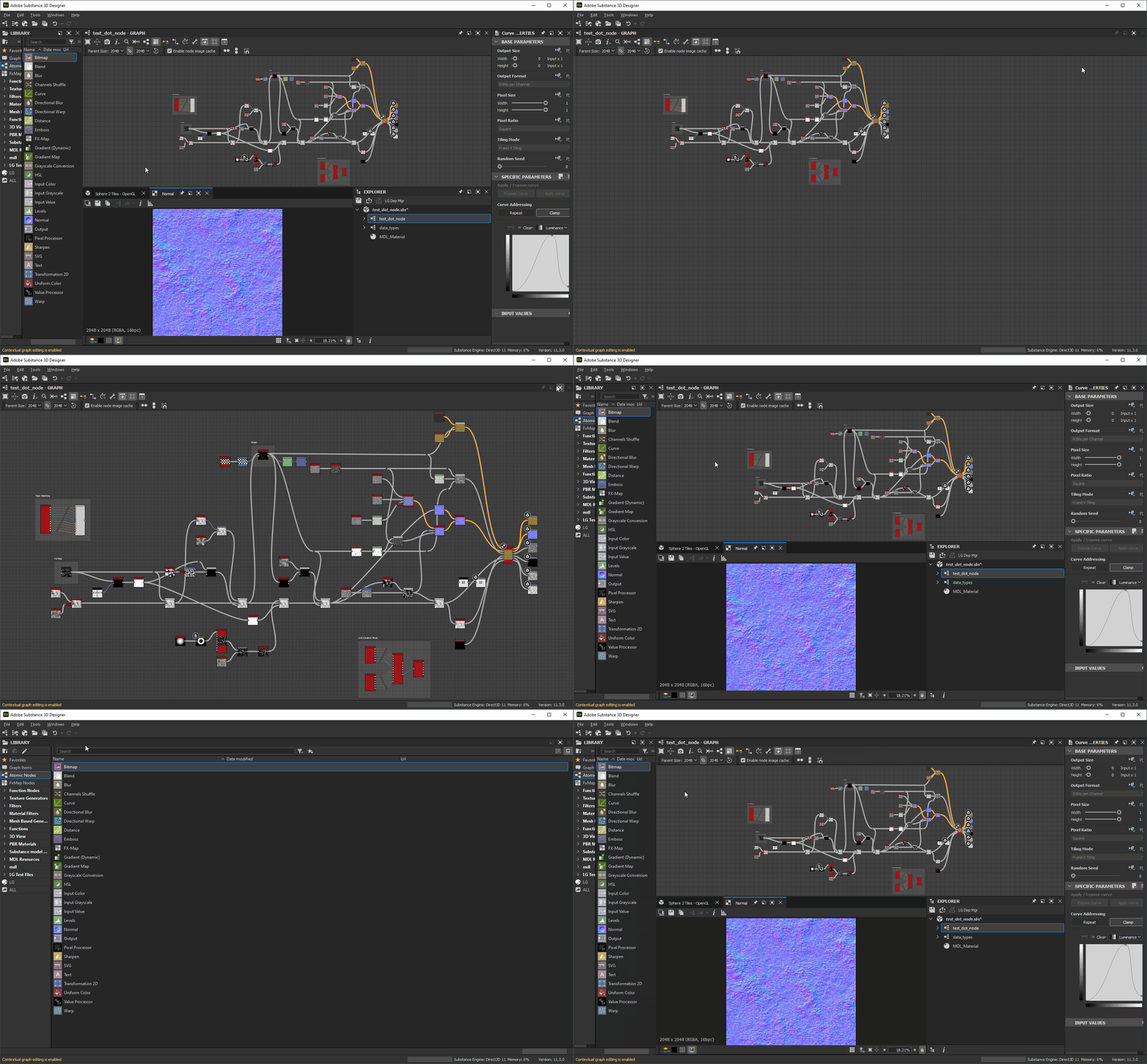
可以最大化任何停放区以适合该区域或其父窗口:
- 停靠坞站将分布在 主窗口 的整个区域,不包括标题栏、主工具栏和状态栏
- 未停靠的停靠区将分散在 整个显示器 上
可通过两种方式最大化坞站:
- 将光标放在停放区上,然后按 Shift+空格键 击键
- 单击其

最大化的坞站可以在最大化 之前最小化到它们保持的 的大小和位置。 这可以通过三种方式实现:
- 将光标放在停放区上,然后按 Shift+空格键 击键
- 单击其

- 打开 窗口 菜单并选择 取消最大化窗口 选项
- 自动显示/更新的停放将在后台执行此操作(例如,属性、2D 视图)
- Windows菜单中的菜单项是禁用的
- 停靠标题栏中的按钮已禁用
- 主窗口中最大化的停放区不能使用其标题栏移动
固定坞站
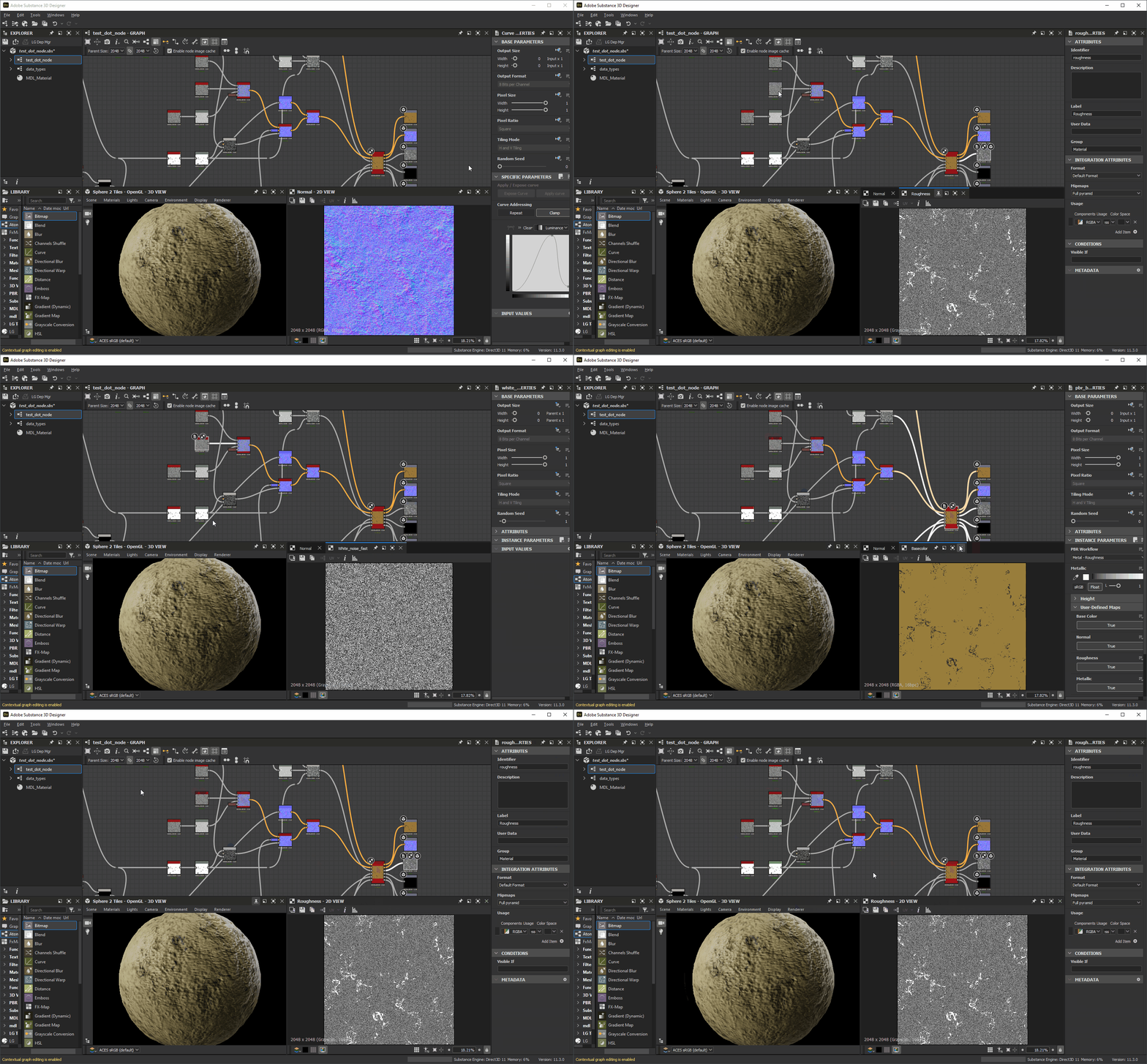
固定停放区可防止它与其他内容或其他视图一起填充。
固定停放区时,任何将来应在其意愿中显示的内容都应 创建一个新停放区 来托管它。 此新停放区将不会固定,因此可以更新和托管新内容。
要大头针停放,请单击其


可以一次固定多个 停放,包括 相同类型的多个停放。
固定坞站使您具备以下功能:
- 同时显示和调整多个节点的属性
- 同时显示两个或更多位图
- 同时处理多个图形
关闭坞站
通过单击其

重置界面布局
通过打开 Windows 菜单并选择 重置布局 选项,可以将整个用户界面重置为其默认布局。
其显示状态也会重置,这意味着已关闭的停放可能为重新打开(例如3D视图),而已显示的停放可能为已关闭(例如,控制台、依赖关系管理器、插件创建的停放)。