Använda en målgrupp i en resa segment-trigger-activity
Använd aktiviteten Läs målgrupp för att starta resor med definierade målgrupper. Du väljer målgrupp och när den körs. Använd sedan villkor, timers och actions för att anpassa varje profils sökväg.
Om aktiviteten Läs målgrupp about-segment-trigger-activity
Aktiviteten Läs målgrupp är den startpunktsaktivitet för resan som lägger till alla profiler från en vald Adobe Experience Platform målgrupp till en resa. Du kan köra ingången en gång eller enligt ett återkommande schema. I API:er och tekniska referenser kallas den här aktiviteten även för segmentutlösare eller målgruppsbaserad resepost.
När ska jag använda behörigheten Läs publik kontra Målgrupp
Nyckelbegränsningar: En läsmålgrupp per resa (måste vara den första aktiviteten), en målgrupp per aktivitet, upp till fem samtidiga läsningar per organisation, 20 000 profiler per sekund per sandlåda, 12 timmars tidsgräns för jobb. Fullständig information i Skyddsritningar och begränsningar.
Förutsättningar: En Adobe Experience Platform målgrupp som har byggts och utvärderats (Realized status), ett personbaserat ID-namnområde som har valts för resan och - för återkommande körningar - förståelse för schemaläggnings- och genomströmningsbegränsningar.
Luma app opening and checkout-målgruppen som skapats i Skapa målgrupper kan till exempel användas som startpunkt. Alla kvalificerade profiler går in på resan och förflyttar sig på individanpassade vägar med villkor, tidtagare, händelser och åtgärder.
➡️ Upptäck den här funktionen i en video
- Innan du använder aktiviteten Läs målgrupp ska du läsa GuarDRAils and Limitation.
Konfigurera aktiviteten configuring-segment-trigger-activity
Du anger: Målgrupp (obligatoriskt), Namnområde (obligatoriskt), Läsfrekvens (obligatoriskt, 5 000/s som standard) och Schema (när resan körs). Du kan också lägga till en etikett och tilläggsidentifierare. Stegen nedan vägleder dig genom varje inställning.
Lägg till aktivitet och välj målgrupp add-activity-and-select-audience
-
Öppna kategorin Orchestration och släpp en Read Audience-aktivitet på arbetsytan.
Aktiviteten måste placeras som det första steget i en resa.
-
Lägg till en Label i aktiviteten (valfritt). En valfri etikett hjälper dig att identifiera aktiviteten i rapporter och i testlägesloggar.
-
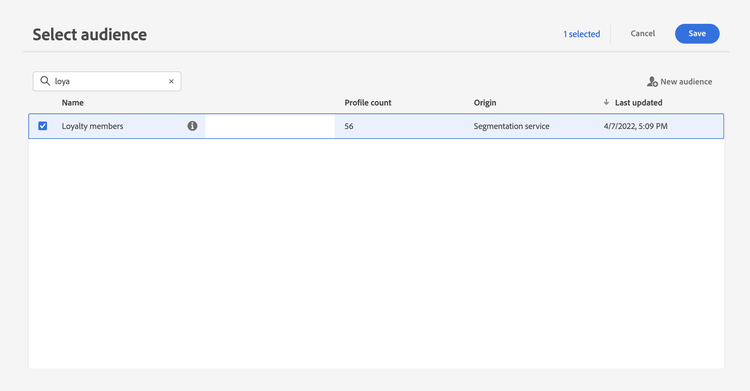
I fältet Audience väljer du den Adobe Experience Platform-målgrupp som ska delta i resan och klickar sedan på Save. Du kan välja vilken Adobe Experience Platform-målgrupp som helst som har genererats med segmentdefinitioner.
note note NOTE Dessutom kan du rikta in dig på Adobe Experience Platform målgrupper som skapats med målgruppskompositioner.
Du kan även rikta in målgrupper som har överförts från en CSV-fil.
Läs mer om hur du genererar och målgruppsanpassar i Journey Optimizer.Observera att du kan anpassa kolumnerna som visas i listan och sortera dem.
När målgruppen har lagts till kan du med knappen Copy kopiera dess namn och ID:
{"name":"Luma app opening and checkout","id":"8597c5dc-70e3-4b05-8fb9-7e938f5c07a3"}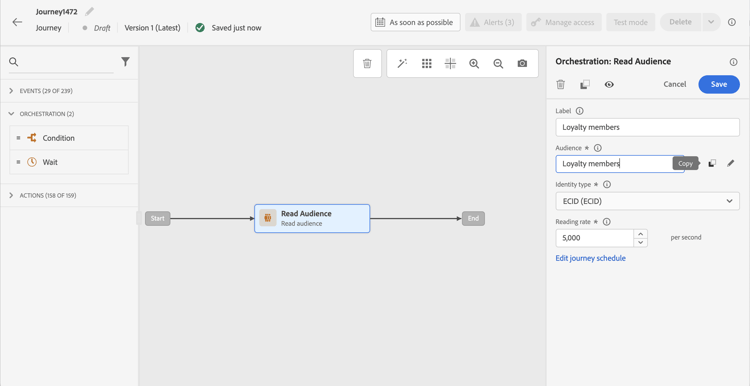
note note NOTE Det är bara de personer som har Realiserad-målgruppsdeltagarstatus som går in på resan. Mer information om hur du utvärderar en målgrupp finns i dokumentationen för segmenteringstjänsten. -
I fältet Namespace väljer du det namnutrymme som ska användas för att identifiera personerna. Som standard är fältet förifyllt med det senast använda namnutrymmet. Läs mer om namnutrymmen.
note note NOTE Individer som tillhör en målgrupp som inte har den valda identiteten (namnutrymmet) bland sina olika identiteter kan inte ta sig in på resan. Du kan bara välja ett personbaserat ID-namnutrymme. Om du har definierat ett namnområde för en uppslagstabell (till exempel: ProductID-namnområde för en produktsökning), är det inte tillgängligt i listrutan Namespace.
Ytterligare identifierare read-audience-supplemental-id
Du kan även aktivera Använd en extra identifierare för att köra resan i kontexten för en sekundär identifierare (till exempel ett order-ID eller boknings-ID) utöver profil-ID:t. Detta tillåter flera inmatningar av samma profil när den kompletterande identifieraren skiljer sig åt.
Lär dig hur du använder tilläggsidentifierare i resor. För målgruppsresor måste den kompletterande identifieraren vara ett profilattribut. Läsfrekvensen är begränsad till 500 profiler per sekund när extra ID används.
Skyddsutkast och rekommendationer must-read
Alla skyddsutkast och begränsningar för aktiviteten Läs målgrupp (samtidighet, genomströmning, en målgrupp per aktivitet, tidsgräns för jobb, återförsök med mera) visas i Guardrutor och begränsningar.
Rekommendationer
- Det är en god praxis att använda gruppmålgrupper i en Läs målgrupp -aktivitet för tillförlitliga och konsekventa räkningar. Läsarna är utformade för att gruppbearbetas. Om ditt användningsfall behöver realtidsdata använder du aktiviteten Målgruppskvalificering i stället.
- Publiker som har importerats från en CSV-fil eller som är resultatet av dispositionsarbetsflöden kan väljas i aktiviteten Läs målgrupp. Dessa målgrupper är inte tillgängliga i aktiviteten Målgruppskvalificering.
- Mer information om timing för målgruppsögonblicksbilder, slutförandefönster för gruppsegmentering och hur du ser till att din resa alltid körs på de senaste data finns i Timing och dataspridning. För återkommande resor bör du överväga att aktivera alternativet Trigger after batch audience evaluation för att automatiskt fördröja körningen tills den senaste målgruppsögonblicksbilden är klar. Läs mer.
Nästa: Ange läsfrekvens och schema och testa och publicera.
Profilregistrering och läsfrekvens profile-entry-and-reading-rate
Ange Reading rate (obligatoriskt). Det här är det maximala antalet profiler som kan komma in på resan per sekund. Denna avgift gäller endast denna aktivitet och inga andra delar av resan. Om du till exempel vill definiera en begränsningsfrekvens för anpassade åtgärder måste du använda begränsnings-API:t. Se den här sidan.
Det här värdet lagras i transportversionens nyttolast. Standardvärdet är 5 000 profiler per sekund. Du kan ändra det här värdet från 500 till 20 000 profiler per sekund.
Schemalägg resan schedule
Som standard är resor konfigurerade att köras en gång. Följ stegen nedan för att definiera ett specifikt datum/tid och hur ofta resan ska utföras.
- En bild Läs målgruppsresor flyttar till statusen Slutförd 91 dagar (global tidsgräns för resa) efter resan.
- Återkommande Läsa målgruppsresor utan slutdatum förblir Live så länge som resan publiceras. De flyttas till Slutförd status 91 dagar efter att deras senaste förekomst har körts.
- 91-dagarstimeout gäller för enskilda profiler som löper genom resan (den längsta tid en profil kan förbli aktiv), inte för resans Live-status.
- Det 91-dagars rapportfönstret är ett separat koncept: användargränssnittet visar prestandadata för ungefär de senaste 91 dagarna. Äldre data är inte tillgängliga i användargränssnittet, men resan fortsätter att löpa. Läs mer
-
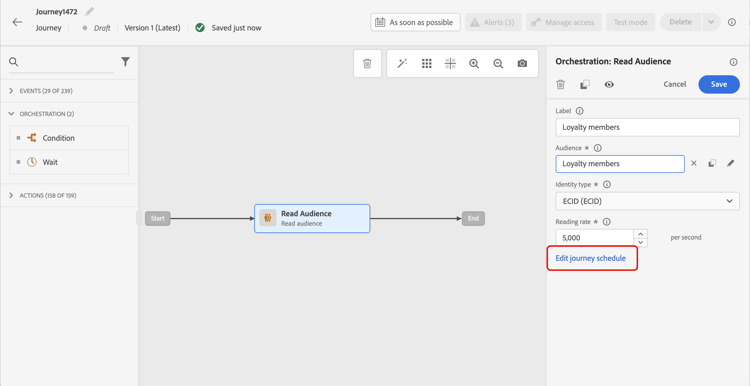
Välj Read audience i aktivitetsegenskaperna för Edit journey schedule.
-
Resans egenskaper visas. I listrutan Scheduler type väljer du hur ofta du vill att resan ska köras.
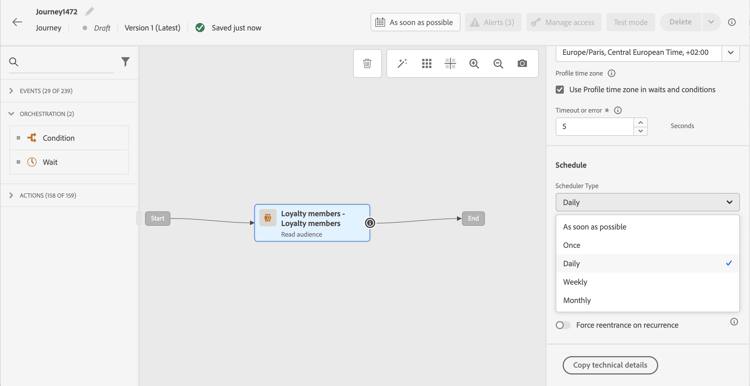
För återkommande resor finns det specifika alternativ som hjälper dig att hantera inmatningen av profiler på resan. Expandera avsnitten nedan om du vill ha mer information om varje alternativ.
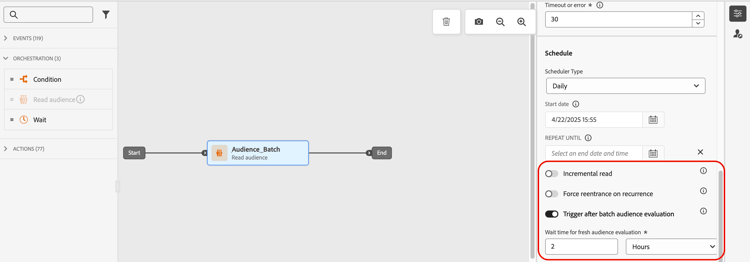
När en resa med en återkommande läsmålgrupp körs för första gången kommer alla profiler i målgruppen in på resan. Med det här alternativet kan du efter första tillfället bara rikta in dig på de personer som har gått in i målgruppen sedan den senaste körningen av resan.
När du använder det här alternativet ser systemet tillbaka 24 timmar från tidpunkten för det senaste målgruppsutvärderingsjobbet som utfördes av Adobe Experience Platforms segmenteringstjänst.
När segmenteringen är klar påbörjas ett exportjobb för ögonblicksbilder av profiler, där Journey Optimizer kan identifiera och bearbeta nya profiler. Om resan schemaläggs mellan dessa två jobb kommer den inkrementella läsningen inte att hämta profiler som blivit medlemmar av målgruppen sedan den senaste körningen av resan.
Så här minimerar du risken för saknade profiler:
- Aktivera alternativet Trigger after batch audience evaluation om du vill förlänga summeringsperioden till tidpunkten för den senaste lyckade resan, oavsett hur länge den pågick
- Schemalägg resor som ska köras bra efter dagliga batchsegmenteringsjobb slutförda (vanligen 2-3 timmars buffert)
- För tidskritiska användningsfall som kräver omedelbar profilinkludering bör du överväga att använda målgruppskvalificeringsaktiviteter med direktuppspelade målgrupper istället
| note caution |
|---|
| CAUTION |
| Om du har en anpassad uppladdningsmålgrupp som mål under din resa hämtas profiler endast vid den första upprepningen när det här alternativet är aktiverat under en återkommande resa. Dessa målgrupper är lagade. |
Med det här alternativet kan du göra så att alla profiler fortfarande finns kvar i resan automatiskt avslutar den vid nästa körning.
Om du till exempel har en tvådagars väntan på en återkommande resa, flyttas profiler till nästa körning när du aktiverar det här alternativet. Det händer dagen efter, oavsett om de är i nästa omgång eller inte.
Om livscykeln för dina profiler under den här resan kan vara längre än frekvensen för återkommande aktiviteter ska du inte aktivera det här alternativet för att säkerställa att profilerna kan slutföra sin resa.
För resor som schemaläggs dagligen och som riktar sig till gruppmålgrupper kan du definiera ett tidsfönster på upp till 6 timmar innan resan väntar på nya målgruppsdata från batchsegmenteringsjobb. Om segmenteringsjobbet slutförs inom tidsfönstret utlöses resan. I annat fall hoppas resan över tills nästa förekomst uppstår. Det här alternativet ser till att resorna körs med korrekta och aktuella målgruppsdata.
Om en resa till exempel är schemalagd till 6 PM dagligen kan du ange ett antal minuter eller timmar att vänta innan resan körs. När resan återupptas kl. 18.00 söker programmet efter en ny målgrupp, vilket innebär en nyare målgrupp än den som användes under den föregående resan. Under den angivna tidsperioden verkställs resan omedelbart när den nya målgruppen identifieras. Om ingen ny målgrupp upptäcks kommer körningen att hoppas över den dagen.
Testa och publicera resan testing-publishing
Med aktiviteten Read Audience kan du testa resan med en enhetsprofil.
Det gör du genom att aktivera testläget.
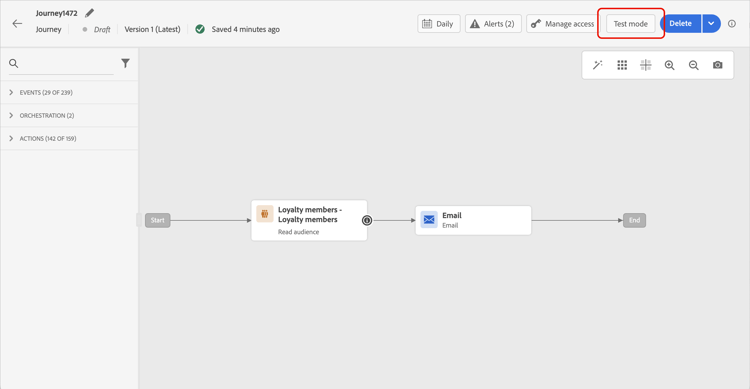
Konfigurera och kör testläget som vanligt. Lär dig testa en resa.
När testet har körts kan du med knappen Show logs se testresultaten. Mer information finns i det här avsnittet
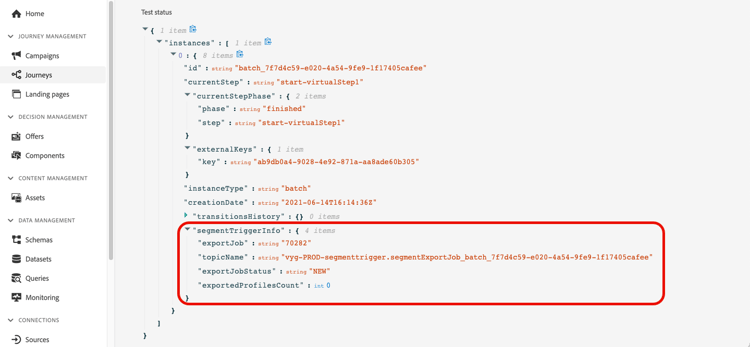
När testerna har slutförts kan du publicera din resa (se Publicera resan). Enskilda personer som tillhör målgruppen kommer att gå in på resan det datum/den tid som anges i avsnittet med egenskaper Scheduler för resan.
Målgruppsanpassning inom resor audience-targeting-in-journeys
Målgruppsbaserade resor börjar alltid med en Läs målgrupp-aktivitet för att hämta personer som tillhör en Adobe Experience Platform målgrupp. Dessa profiler läses en gång eller enligt ett återkommande schema.
När de har gått in i resan ordnar du dem med Villkor-aktiviteter: segmentera efter attribut eller beteende, exkludera delar av populationen eller slå samman grenar (union). Avsnitten nedan beskriver de olika mönstren.
Segmentering
Du kan använda villkor för att utföra segmentering med aktiviteten Villkor. Du kan t.ex. få VIP-användare att ta en viss väg och låta andra användare än VIP flöda i en annan bana.
Segmenteringen kan baseras på:
- datakälldata
- kontexten för händelser som ingår i resedata, till exempel: klickade en person på meddelandet som togs emot för en timme sedan?
- Ett datum, till exempel: Är vi i juni när en person går igenom resan?
- en tid, till exempel: är det morgon i personens tidszon?
- en algoritm som delar den målgrupp som flödar i resan baserat på en procentandel, till exempel: 90 % - 10 % för att utesluta en kontrollgrupp
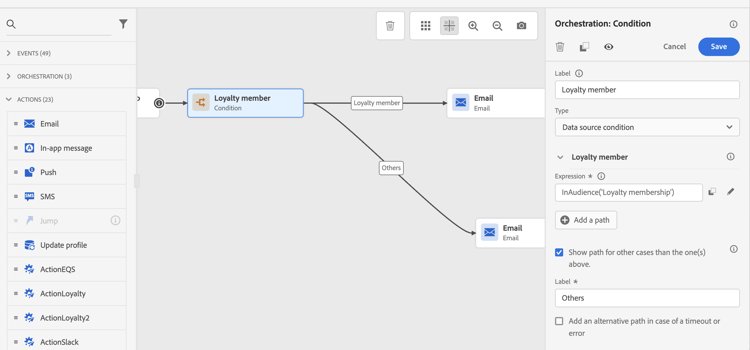
Uteslutning
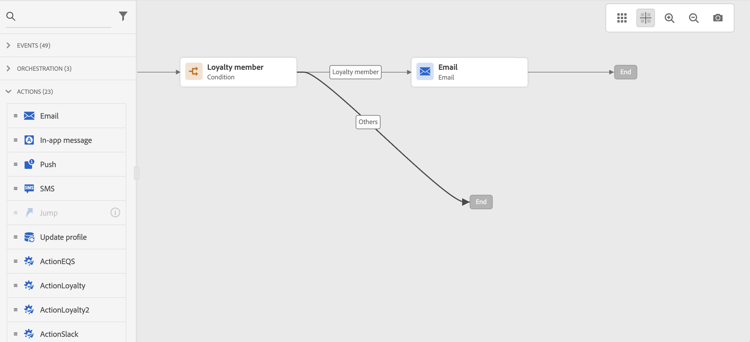
Med samma villkorsaktivitet som används för segmentering (se ovan) kan du även utesluta en del av populationen. Du kan till exempel utesluta VIP-personer genom att låta dem flöda in i en gren med ett slutsteg direkt efter.
Detta kan inträffa direkt efter det att målgruppen har hämtats, för att räkna antalet personer eller längs en flerstegsresa.
Union
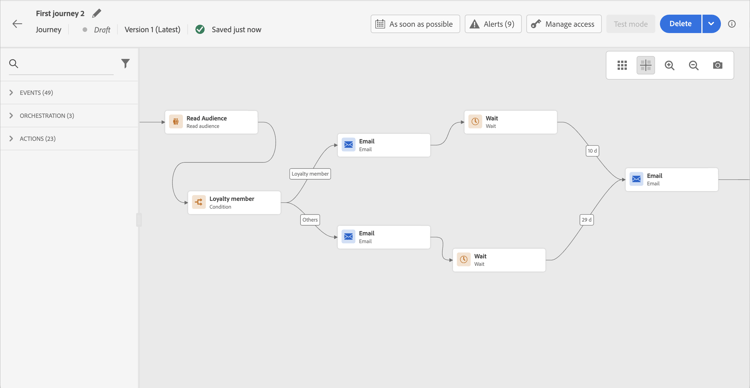
Med Resor kan du skapa N-grenar och förena dem efter en segmentering. Det innebär att ni kan få två målgrupper att återvända till en gemensam upplevelse.
Om du till exempel har följt en annan upplevelse under tio dagar på en resa kan VIP- och icke-VIP-kunder återgå till samma resa. Efter en union kan du dela upp publiken igen genom att utföra en segmentering eller ett exkluderingsmoment.
Felsökning audience-count-mismatch
I det här avsnittet får du hjälp med att lösa målgruppsfelmatchningar (färre eller fler profiler än förväntat), noll profiler bearbetade (Läs målgruppsvarning eller inga poster) och fördröjda eller saknade poster (timing och dataspridning).
segmentExportJob-händelser) som spårar målgruppsexportåtgärdens livscykel. Dessa händelser registreras på aktivitetsnivå, inte per enskild profil, och kan efterfrågas i övervaknings- och felsökningssyfte. Läs mer om frågor om Read Audience-händelser.Hitta ditt problem:
Nollprofiler har bearbetats zero-profiles-processed
Om aktiviteten Läs målgrupp inte har bearbetat någon profil (du ser t.ex. aviseringen Läs målgrupp):
- Kontrollera om målgruppen är tom - I Adobe Experience Platform kontrollerar du målgruppens storlek och att profilerna har statusen Realized. En tom eller ännu ej utvärderad publik resulterar i noll poster.
- Kontrollera namnområde - Det namnområde som valts i aktiviteten Läs målgrupp måste finnas i profilerna hos din målgrupp. Profiler utan den identiteten kan inte komma in på resan. Läs mer om namnutrymmen.
- Granska aviseringar och försök igen - Fel rapporteras i Varningar. Systemet försöker exportera jobb som skapats var 10:e minut i upp till 1 timme. Läs mer om återförsök och aviseringar.
Om problemet kvarstår efter dessa kontroller kan du läsa Timing och dataspridning och Datavalidering och övervakning för att se om det finns några batch- och konfigurationsorsaker.
Tidsplanering och dataspridning timing-and-data-propagation
-
Slutförande av batchsegmenteringsjobb: För batchmålgrupper kontrollerar du att det dagliga batchsegmenteringsjobbet har slutförts och att ögonblicksbilder uppdateras innan resan körs. Batchmålgrupper blir klara att använda cirka 2 timmar efter att segmenteringsjobbet har slutförts. Läs mer om metoder för målgruppsutvärdering.
-
Tidsåtgång för datainförsel: Verifiera att inmatningen av profildata har slutförts innan resan kördes. Om profiler förtärdes kort innan resan påbörjas kanske de ännu inte återspeglas i målgruppen. Läs mer om dataöverföring i Adobe Experience Platform.
-
Använd alternativet Utlösare efter utvärdering av gruppmålgrupp: För dagliga schemalagda resor med gruppmålgrupper bör du överväga att aktivera alternativet Trigger after batch audience evaluation. Detta garanterar att resan väntar på nya målgruppsdata (upp till 6 timmar) innan den körs. Läs mer om schemaläggning
-
Lägg till en vänteaktivitet: För direktuppspelande målgrupper med nyligen inspelade data bör du lägga till en Wait-aktivitet i början av resan, så att du kan använda tiden för dataspridning och profilkvalificering. Läs mer om aktiviteten Vänta
-
inAudience()villkorstidpunkt: NärinAudience()används i en villkorsnod inom en läsmålresa, läses segmentmedlemskapet från gruppprojektionen av profilen. Data i den här projektionen uppdateras inom 2 timmar efter intag. Mer information om scenarier för spridningstidsplanering finns i inAudience-funktionens dokumentation.
Dataverifiering data-validation-and-monitoring
-
Kontrollera segmenteringsjobbstatus: Övervaka jobbslutförandetider för gruppsegmentering på Adobe Experience Platform kontrollpanelen för övervakning. Använd det för att verifiera när målgruppsdata är klara.
-
Verifiera sammanfogningsprinciper: Kontrollera att den sammanfogningsprincip som har konfigurerats för din målgrupp matchar det förväntade beteendet för att kombinera profildata från olika källor. Läs mer om sammanslagningsprinciper i Adobe Experience Platform.
-
Granska segmentdefinitioner: Bekräfta att segmentdefinitionerna är korrekt konfigurerade och inkludera alla förväntade kvalificeringskriterier. Läs mer om att bygga målgrupper. Var särskilt uppmärksam på:
- Tidsbaserade villkor som kan exkludera profiler baserade på händelsetidsstämplar
- Attributkvalifikationer som är beroende av nyligen uppdaterade data
- Utvärderingsmetoder för direktuppspelning kontra batchbearbetning
-
Verifiera namnområdeskonfiguration: Kontrollera att det namnutrymme som valts i aktiviteten Läs målgrupp matchar den primära identitet som används av profilerna i målgruppen. Profiler utan det valda namnutrymmet kommer inte att gå in på resan. Läs mer om identitetsnamnutrymmen.
Bästa praxis
-
Schemalägg resor efter segmentering: För batchmålgrupper schemalägger du körning av resan minst 2-3 timmar efter den typiska jobbslutstiden för batchsegmentering. Läs mer om schemaläggning av resor
-
Använd direktuppspelade målgrupper för användningsfall i realtid: Om du behöver omedelbar profilkvalificering och resepost använder du Målgruppskvalificering-aktiviteter med direktuppspelade målgrupper i stället för Läs målgrupper med gruppmålgrupper.
-
Testa med mindre målgrupper först: Innan du startar storskaliga resor bör du testa med en mindre delmängd för att verifiera att antalet matchar förväntningarna. Lär dig hur du testar en resa
-
Övervaka regelbundet: Ställ in regelbunden övervakning av målgruppsstorlekar och resemätvärden för att upptäcka avvikelser tidigt. Läs mer om resefrekvenser och hantering av inträde.
Kontakta supporten
Om antalet avvikelser eller nollprofilen kvarstår efter att du följt instruktionerna ovan kontaktar du Adobe support. Ha klart: målgruppsnamn/ID, resenamn/ID, schemalagd körtid(er), sandlåda och en kort beskrivning av diskrepansen (t.ex."Målgruppen visar 10 kB realiserat, endast 2 kB gick in på resan [date]").
Försök igen read-audience-retry
Återförsök används som standard på målgruppsinlösta resor (med början från en Läs målgrupp eller en affärshändelse) när exportjobbet hämtas. Om ett fel inträffar när exportjobbet skapas görs nya försök var 10:e minut (max 1 timme). Efter det kommer vi att betrakta det som ett misslyckande. Dessa typer av resor kan därför utföras upp till en timme efter den schemalagda tiden.
Misslyckade utlösare för läsning fångas in och visas i Varningar. Varningen Läs målgrupp varnar dig om en Läs målgrupp-aktivitet inte har bearbetat någon profil 10 minuter efter den schemalagda körningstiden. Felet kan bero på tekniska problem eller en tom publik. Om felet beror på tekniska problem kan försök fortfarande göras beroende på problemtypen. Om det t.ex. inte går att skapa exportjobb, försöker vi igen var 10:e minut i upp till 1 timme. Läs mer
En fullständig lista över Läs målgruppsgarderoben (inklusive återförsök och genomströmningsgränser) finns i Skyddsritningar och begränsningar.
Relaterade ämnen
Instruktionsvideo video
Förstå tillämpliga användningsfall för en resa som triggas av läsmålgruppsaktiviteten. Lär dig hur du bygger batchbaserade resor och vilka metodtips som ska användas.