På den här sidan: Lär dig hur du lägger till en åtgärd för ett mobilmeddelande på en resa eller en kampanj i Adobe Journey Optimizer och sedan väljer en konfiguration och redigerar innehåll för att skicka text, multimediemeddelanden och multimediemeddelanden.
Du kan utforma och skicka textmeddelanden (SMS), multimediemeddelanden (RCS) och multimediemeddelanden (MMS) med Adobe Journey Optimizer. Du måste först lägga till en åtgärd för mobilmeddelande under en resa eller i en kampanj och sedan definiera innehållet i det mobila meddelandet, som beskrivs nedan. Adobe Journey Optimizer har också funktioner för att testa dina mobilmeddelanden innan de skickas, så att du kan kontrollera återgivning, anpassningsattribut och alla andra inställningar.
I enlighet med branschens standarder och bestämmelser måste alla SMS/RCS/MMS-marknadsföringsmeddelanden innehålla ett sätt för mottagarna att enkelt avbryta prenumerationen. För att göra detta kan SMS-mottagare svara med nyckelord för deltagande och avanmälan. Lär dig hantera avanmälan
Lägg till ett mobilmeddelande create-sms-journey-campaign
Bläddra bland flikarna nedan för att lära dig hur du lägger till ett mobilmeddelande i en kampanj eller en resa.
-
Öppna resan och dra och släpp en Action-aktivitet från Actions-delen av paletten. Läs mer om Åtgärdsaktiviteten.
note important IMPORTANT Gamla inbyggda kanalaktiviteter (e-post, push, SMS, in-app, webb, kodbaserad upplevelse och innehållskort) är föråldrade från och med mars 2026. Befintliga resor som använder dessa aktiviteter fortsätter att fungera utan ändringar - ingen migrering krävs. -
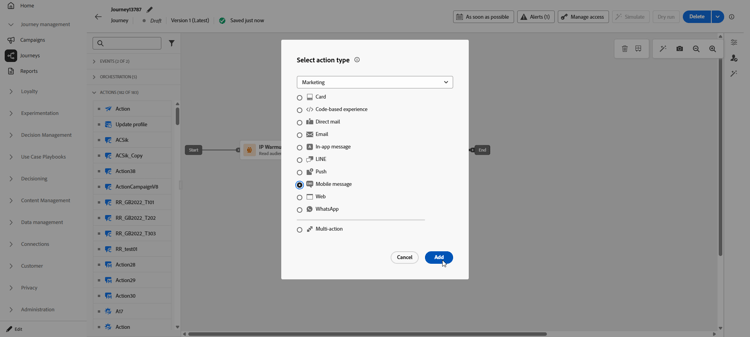
Välj Mobile message som åtgärdstyp och klicka på Add.
-
Ange en Label för att identifiera din åtgärd på arbetsytan för resan.
-
Klicka på knappen Configure action.
-
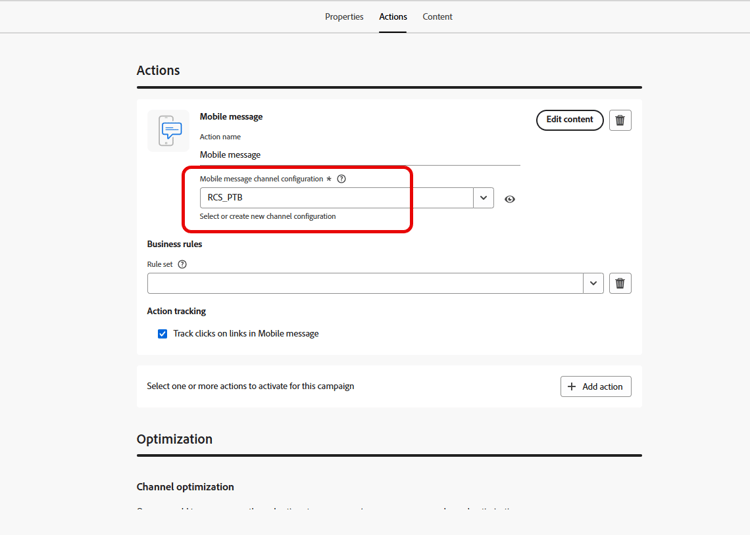
Du dirigeras till fliken Actions. Därifrån väljer eller skapar du den konfiguration för mobilmeddelande som ska användas. Läs mer
-
Du kan dessutom tillämpa regler för begränsning av antalet appar i åtgärden för mobilmeddelanden genom att välja en regeluppsättning i den nedrullningsbara listan Business rules. Läs mer
-
Välj knappen Edit content och skapa ditt innehåll efter behov. Läs mer
-
Gå tillbaka till arbetsytan. Slutför vid behov kundresan genom att dra och släppa ytterligare åtgärder eller händelser. Läs mer
Mer information om hur du skapar, konfigurerar och publicerar en resa finns på den här sidan.
-
Öppna menyn Campaigns och klicka sedan på Create campaign.
-
Välj den typ av kampanj som du vill köra
-
Schemalagd - marknadsföring: köra kampanjen direkt eller på ett angivet datum. Schemalagda kampanjer syftar till att skicka marknadsföringsmeddelanden. De konfigureras och körs från användargränssnittet.
-
API-utlöst - Marknadsföring/Transactional: köra kampanjen med ett API-anrop. API-utlösta kampanjer syftar till att skicka antingen marknadsförings- eller transaktionsmeddelanden, dvs. meddelanden som skickas ut efter en åtgärd som utförs av en individ: lösenordsåterställning, vagnsinköp osv.
-
-
I avsnittet Properties redigerar du din kampanjs Title och Description.
-
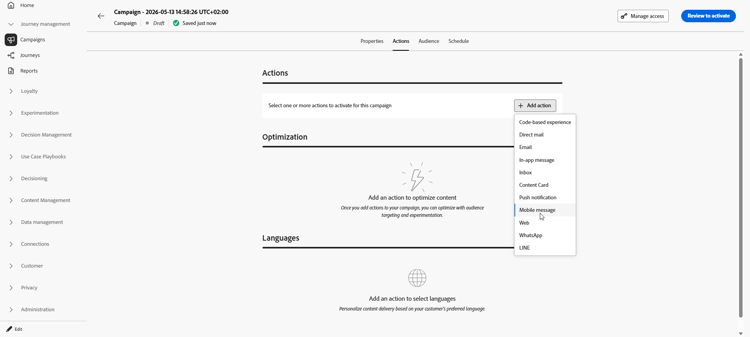
Klicka på Add action på fliken Action och välj Mobile message. Välj eller skapa sedan en ny konfiguration.
Läs mer om konfigurationen av mobilmeddelanden på den här sidan.
-
Klicka på Create experiment för att börja konfigurera ditt innehållsexperiment och skapa behandlingar för att mäta deras prestanda och identifiera det bästa alternativet för målgruppen. Läs mer
-
I avsnittet Actions tracking anger du om du vill spåra klickningar på länkar i ditt mobilmeddelande.
-
På fliken Audience klickar du på knappen Select audience för att definiera målgruppen i listan över tillgängliga Adobe Experience Platform-målgrupper. Läs mer.
-
I fältet Identity namespace väljer du det namnutrymme som ska användas för att identifiera personer från den valda målgruppen. Läs mer.
-
På fliken Schedule kan du utforma dina kampanjer så att de körs ett visst datum eller med en återkommande frekvens. Lär dig hur du konfigurerar Schedule för din kampanj i det här avsnittet.
-
Välj Frequency för ditt mobila meddelande på menyn Action triggers:
- En gång
- Dagligen
- Vecka
- Månad
Nu kan du börja designa innehållet i ditt mobilmeddelande med knappen Edit content, som beskrivs nedan. Läs mer
Mer information om hur du skapar, konfigurerar och aktiverar en kampanj finns på den här sidan.
Relaterade ämnen