På den här sidan: Lär dig hur du utformar och anpassar SMS-, RCS- och MMS-meddelandeinnehåll i Adobe Journey Optimizer, inklusive RCS-multimedia, grundtext, föreslagna åtgärder, spårade URL:er och tillagda media.
Du kan utforma och skicka SMS-, RCS- och MMS-meddelanden med Adobe Journey Optimizer. Du måste först lägga till en åtgärd för mobilmeddelande på en resa eller i en kampanj och sedan definiera innehållet i det mobila meddelandet, som beskrivs nedan. Adobe Journey Optimizer har också funktioner för att testa dina mobilmeddelanden innan de skickas, så att du kan kontrollera återgivning, anpassningsattribut och alla andra inställningar.
I enlighet med branschens standarder och bestämmelser måste alla SMS/RCS/MMS-marknadsföringsmeddelanden innehålla ett sätt för att profilerna enkelt ska kunna avbeställas. För att göra detta kan SMS-profiler svara med nyckelord för deltagande och avanmälan. Lär dig hantera avanmälan
Definiera ditt RCS-innehåll rcs-content
Med RCS kan du skicka visuellt utförliga meddelanden med bilder, videoklipp, karuseller och interaktiva knappar som levereras via appen för systemspecifika meddelanden på enheter som stöds. Meddelanden skickas från en verifierad avsändare. När en profils enhet eller operatör inte stöder RCS återgår Journey Optimizer automatiskt till standard-SMS.
Varje RCS-meddelande kräver en Default fallback text: en SMS-version med oformaterad text som levereras till profiler vars enhet eller leverantör inte stöder RCS. En kampanj kan inte aktiveras utan den.
Tänk på följande när du skriver grundtext:
- Håll det kortfattat. SMS-meddelanden får innehålla högst 160 tecken per segment, längre meddelanden delas upp i flera delar och kan medföra extra kostnader.
- Inkludera nyckel-URL:er. Om ditt RCS-meddelande länkar till en URL via åtgärdsknappar lägger du till en förkortad URL i grundtexten så att SMS-profiler fortfarande kan nå målet.
- Undvik RCS-referenser. Ange inte bilder, karuseller eller interaktiva funktioner som inte finns i SMS.
- Personalization stöds. Du kan använda personaliseringstoken i reservtext för att få ett enhetligt budskap i båda versionerna.
Följ stegen nedan för att definiera innehållet i RCS-meddelandet.
-
Välj din Content type i redigeringspanelen:
accordion Text En oformaterad text med interaktiva knappar som tillval. Bäst för meddelanden, aviseringar, påminnelser och konversationsflöden där bilder inte behövs. accordion Media En fristående bild eller video med valfri text och interaktiva knappar. Använd det när en enskild visuell bild (en produktbild, en banderoll eller ett videoklipp) är fokus för meddelandet.
-
På rubrikmenyn anger du en Media URL som pekar mot bilden eller videon som ska visas.
-
Om mediet är en videofil kan du ange Thumbnail URL.
accordion Kort Ett strukturerat kort som kombinerar en bild eller video, rubrik, brödtext och åtgärdsknappar. Använd det för att presentera en produkt, ett erbjudande eller ett innehåll i ett varumärkesformat.
-
Ange Title och Description.
-
Ange en Media URL som pekar på bilden eller videon som ska visas.
-
Om mediet är en videofil kan du ange Thumbnail URL.
accordion Carousel En vågrät rullningsbar serie med avancerade kort i ett enda meddelande, där vart och ett har sin egen bild, titel, beskrivning och knappar. Idealiskt för produktkataloger och kampanjer. Minst två kort krävs.
-
Välj en Card width som du vill styra visningsbredden för varje kort.
-
Ange Title och Description för varje kort.
-
Ange en Media URL som pekar på bilden eller videon för kortet.
-
Du kan också välja en Media height och lägga till föreslagna åtgärdsknappar.
accordion Plats Skickar ett kartstift till en uppsättning koordinater, som visas som en förhandsvisning av en infogad karta i profilens meddelandetråd. Använd den för att dela en butiksadress, en händelseplats eller ett serviceområde.
-
Ange decimalvärdet Latitude och Longitude för platsen.
-
Du kan också ange en Location name som ska visas som etikett på kartnålen.
-
-
Ange meddelandeinnehållet i fältet Message text. Ni kan använda personalisering för att anpassa texten till varje profil. Observera att teckengränserna varierar beroende på meddelandetyp: 3 072 tecken för Rich Media (Single) och 160 för Basic RCS.
-
Använd Personalization editor för att definiera innehåll, lägga till personalisering och dynamiskt innehåll. Du kan använda alla attribut, till exempel profilnamnet eller stad. Du kan också definiera villkorliga regler.
-
Om du vill kan du lägga till Suggested actions, interaktiva knappar som gör att profiler kan agera med en enda tryckning.
-
Ange en Label till din Action.
-
Välj din Action type:
-
Reply: skickar tillbaka ett fördefinierat textsvar till RCS-agenten för profilens räkning. Använd detta för att fånga upp avsikten, driva konversationsflöden eller utlösa efterföljande kundresshändelser. Inga ytterligare fält krävs, svarstexten matchar knappetiketten.
-
Open URL: omdirigerar profilen till en webbsida, en djup länk eller ett mål i appen. Stöder personaliseringstoken och UTM-spårningsparametrar, t.ex.
https://www.example.com/offers?id={{profile.userId}}. -
Dial phone number: öppnar enhetens uppringare med ett angivet telefonnummer ifyllt, klart för profilen att ringa.
-
View location: öppnar enhetens standardprogram för kartor på en angiven plats. Ange decimalerna Latitude och Longitude för platsen som ska visas.
-
-
Ange SMS-versionen av meddelandet i fältet Default fallback text. Detta är obligatoriskt och levereras till profiler vars enhet eller operatör inte stöder RCS.
-
I listrutan Webview väljer du storleken på Webview när du skickar en Open URL-åtgärd.
-
Klicka på Save och kontrollera meddelandet i förhandsgranskningen. Du kan nu testa och kontrollera meddelandeinnehållet enligt beskrivningen i det här avsnittet.
Definiera ditt SMS-innehåll sms-content
Följ stegen nedan för att konfigurera meddelandeinnehållet. Inställningarna för MMS finns i det här avsnittet.
-
Klicka på knappen Edit content på skärmen för resan eller kampanjkonfigurationen för att konfigurera innehållet i mobilmeddelandet.
-
Klicka på fältet Message för att öppna anpassningsredigeraren.
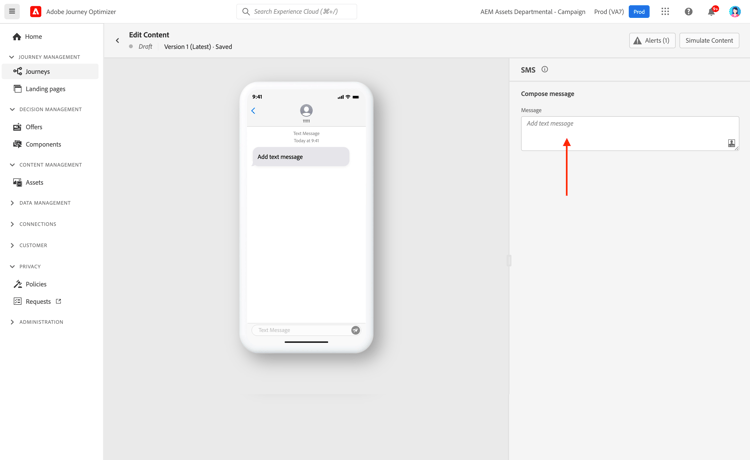
-
Generera engagerande mobilmeddelanden som är skräddarsydda för din målgrupp med AI Assistant för textgenerering.
-
Använd personaliseringsredigeraren för att definiera innehåll, lägga till personalisering och dynamiskt innehåll. Du kan använda alla attribut, till exempel profilnamnet eller stad. Du kan också definiera villkorliga regler. Bläddra till följande sidor om du vill veta mer om personalisering och dynamiskt innehåll i personaliseringsredigeraren.
-
När du har definierat innehållet kan du lägga till spårade URL:er i meddelandet. Gå till menyn Helper functions och välj Helpers om du vill göra det.
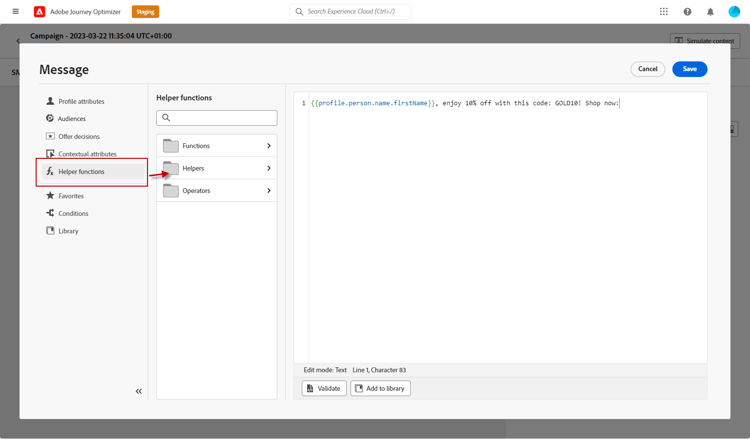
-
Markera Url och klicka på Add URL. Läs mer om hjälpfunktionen
Urli det här avsnittet.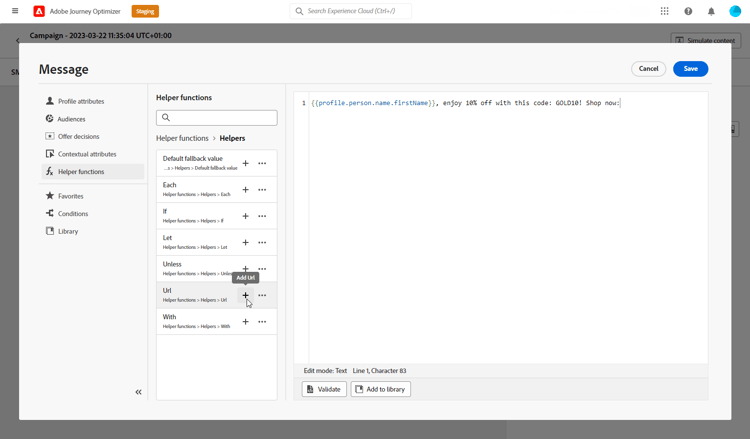
-
Om du vill förkorta URL-adressen klistrar du in den i fältet
originalUrloch klickar på Save.note caution CAUTION Om du vill använda förkortningsfunktionen för URL måste du först konfigurera en underdomän som sedan ska länkas till din konfiguration. Läs mer Livslängden för korta URL-adresser är inställd på 30 dagar. Efter den här perioden kommer dessa korta URL:er inte längre att vara tillgängliga och kommer att visa meddelandet: 404 short-code not found. -
Om du vill lägga till en djup länk som öppnar en viss skärm i din mobilapp använder du hjälpfunktionen
Urlmed typenDEEPLINK, som i exemplet nedan. Läs mer om djuplänkarcode language-none {{url originalUrl='<<deeplink_url>>' type='DEEPLINK' action='CLICK'}}note caution CAUTION Innan du använder djuplänkning måste du kontrollera att du har slutfört motsvarande konfigurationssteg i Journey Optimizer och implementerat djuplänkshantering i din mobilapp. Om du inte har gjort det dirigeras inte användarna till det avsedda innehållet i appen. Kontrollera även att länkspårning är aktiverat i avsnittet Actions på din resa eller kampanj så att URL:en skrivs om via Adobe-system. -
På menyn Decisioning kan du anpassa och optimera innehållet i dina mobilmeddelanden med Beslutsfattning. Med den här funktionen kan ni använda prioriteringspoäng, formler eller AI-modeller för att dynamiskt välja och visa det bästa innehållet för era kunder.
Mer information om hur du skapar och använder beslutsprinciper i mobilmeddelanden finns i det här avsnittet.
-
Klicka på Save och kontrollera meddelandet i förhandsgranskningen. Du kan nu testa och kontrollera meddelandeinnehållet enligt beskrivningen i det här avsnittet.
Definiera ditt MMS-innehåll mms-content
Du kan förbättra kommunikationen genom att skicka MMS-meddelanden (Multimedia Message Service), vilket möjliggör delning av media som videor, bilder, ljudklipp och GIF-filer med mera. Dessutom kan MMS innehålla upp till 1 600 tecken i meddelandet.
Så här skapar du MMS-innehåll:
-
Skapa ett mobilmeddelande enligt beskrivningen i det här avsnittet.
-
Redigera ditt SMS-innehåll enligt anvisningarna i det här avsnittet.
-
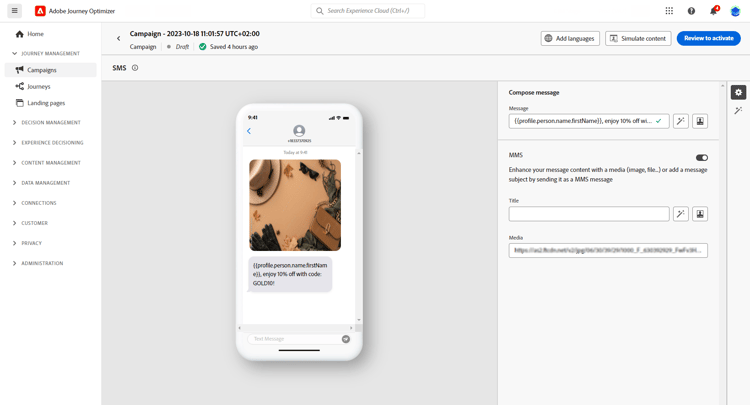
Aktivera alternativet MMS för att lägga till media i SMS-innehåll.
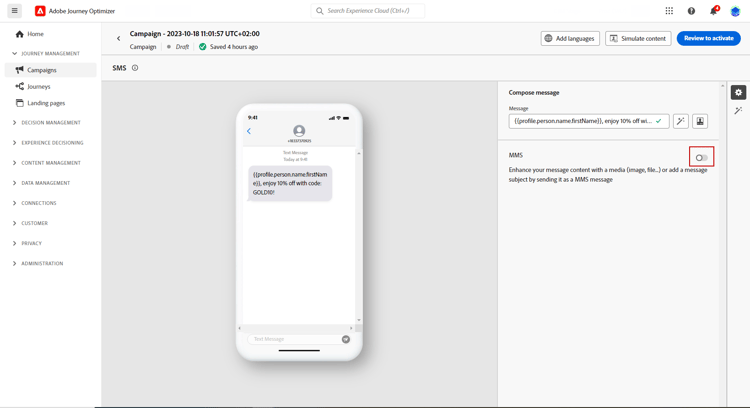
-
Lägg till en Title till dina media.
-
Ange URL-adressen till dina media i fältet Media.
-
Klicka på Save och kontrollera meddelandet i förhandsgranskningen. Du kan nu testa och kontrollera meddelandeinnehållet enligt beskrivningen nedan.
När du har utfört testerna och validerat innehållet kan du skicka mobilmeddelandet till din publik. De här stegen beskrivs på den här sidan