On this page: Learn how to generate, refine, and finalize on-brand text content with AI Assistant for email, web, landing page, push notification, and SMS channels in Adobe Journey Optimizer.
Use AI Assistant in Journey Optimizer to generate engaging text content that resonates with your audience. Whether you need to enhance email copy, create compelling web content, craft persuasive landing page text, write push notification messages, or compose SMS messages, AI Assistant helps you deliver impactful text.
For Email and Web Channels email-web-channels
AI Assistant can generate high-quality text content for your email campaigns, web experiences, and landing pages. This capability enables you to create compelling, on-brand messaging that connects with your audience across digital touchpoints.
Access and configure access-configure
Before you can start generating text content with AI Assistant, you will need to set up your campaign or journey and access the content editor. Follow these steps to prepare your workspace and open the AI Assistant panel.
-
Create and configure your campaign or journey:
- Email: After creating and configuring your email campaign, click Edit content. Learn more
- Web: After creating and configuring your web page, click Edit web page. Learn more
- Landing Page: After creating and configuring your landing page, click Open designer. Learn more
-
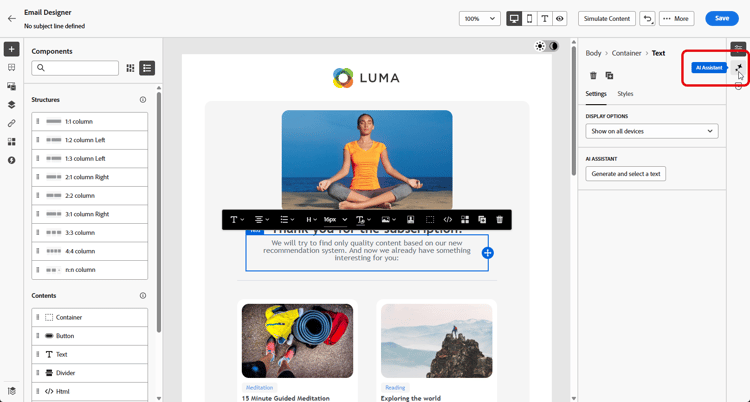
Select a Text component to only target a specific content and access the AI Assistant menu (or Show AI Assistant for web).
Generate content generate-content
Learn how to craft clear prompts, fine-tune settings, and generate tailored text using AI Assistant, ensuring that your messaging aligns with your brand and communication goals.
-
Enable the Use original content option for AI Assistant to personalize new content based on the selected content.
-
Select your Brand to ensure AI-generated content aligns with your brand specifications. Learn more on Brands.
-
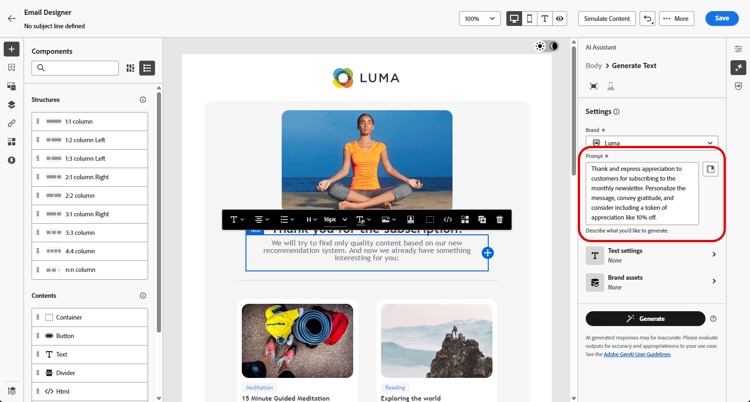
Fine tune the content by describing what you want to generate in the Prompt field.
If you are looking for assistance in crafting your prompt, access the Prompt Library which provides a diverse range of prompt ideas to improve your campaigns.
-
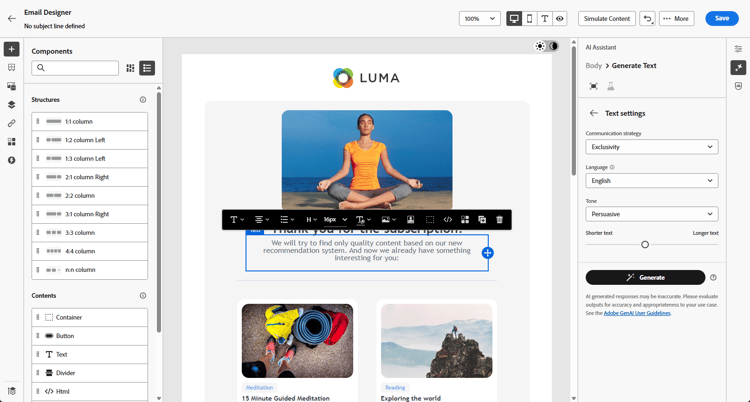
Tailor your prompt with the Text settings option:
- Communication strategy: Choose the most suitable communication style for your generated text.
- Languages: Choose the language of your generated content.
- Tone: The tone should resonate with your audience. Whether you want to sound informative, playful, or persuasive, AI Assistant can adapt the message accordingly.
- Text Length: Use the slider to select the desired length of your text.
-
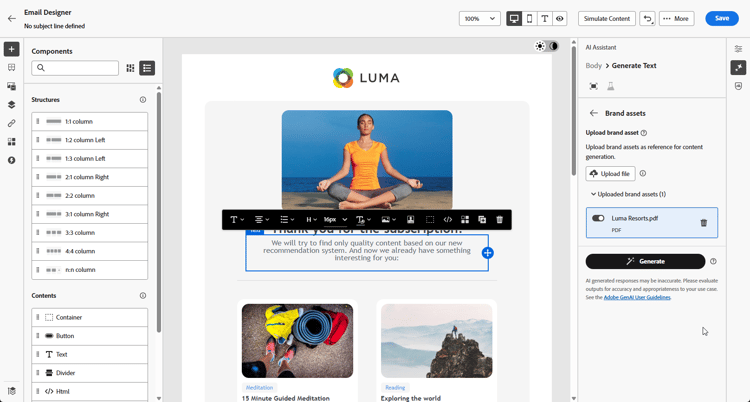
From the Brand assets menu, click Upload brand asset to add any brand asset which contains content that can provide additional context AI Assistant or select a previously uploaded one.
Previously uploaded files are available in the Uploaded brand assets drop-down. Simply toggle the assets you wish to include in your generation.
-
Once your prompt is ready, click Generate.
Refine and finalize refine-finalize
Learn how to review the generated text, make refinements, and apply personalization to finalize your content, creating polished and engaging messages ready for delivery.
-
Browse through the generated Variations.
Click Preview to view a full-screen version of the selected variation or click Apply to replace your current content.
-
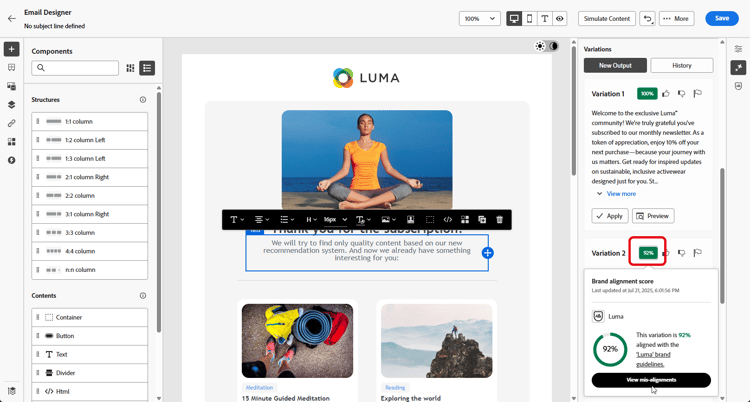
Click the percentage icon to view your Brand Alignment Score and identify any misalignments with your brand.
Learn more on Brand alignment score.
-
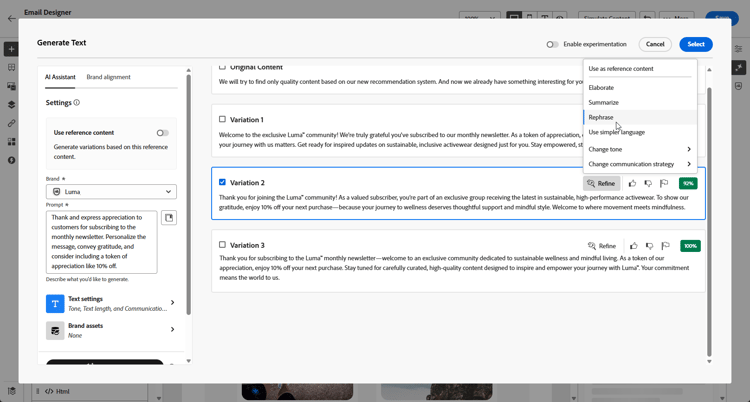
Navigate to the Refine option within the Preview window to access additional customization features:
-
Use as reference content: The chosen variant will serve as the reference content for generating other results.
-
Rephrase: Rewrite the message while preserving its meaning. This option helps you generate alternative wording, improve flow, or adjust phrasing without changing the core message.
-
Use simpler language: Leverage AI Assistant to simplify your language, ensuring clarity and accessibility for a wider audience.
-
Change tone: Adjust the tone of the message to better match your communication style, i.e. making it more friendly, professional, urgent, or inspirational.
-
Change Communication strategy: Modify the messaging approach based on your objectives, such as creating urgency, or emphasizing exciting appeal.
-
-
Open the Brand Alignment tab to see how your content aligns with your brand guidelines.
-
Click Select once you found the appropriate content.
-
Insert personalization fields to customize your content based on profiles data. Then, use either simulation method to control the rendering and check personalization settings: click Simulate content to test content variations with sample input data or AI auto-generation, or click Simulate content, then select Simulate content (AEP profiles) from the dropdown to preview with test profiles. Learn more
-
Review and activate your content:
- Email: When you have defined your content, audience and schedule, you are ready to prepare your email campaign. Learn more
- Web: Once you defined your web campaign settings and edited your content as desired, you can review and activate your web campaign. Learn more
- Landing Page: Once your landing page is ready, you can publish it to make it available for use in a message. Learn more
For mobile channels mobile-channels
AI Assistant can generate compelling text content for your push notifications and SMS messages, helping you create engaging mobile communications that resonate with your audience across all mobile touchpoints.
Access and configure mobile-access-configure
Before you begin generating text with AI Assistant for mobile channels, you must set up your campaign and access the AI Assistant. The access method varies slightly between push notifications and SMS messages.
-
Create and configure your mobile campaign:
- Push notifications: After creating and configuring your push notification campaign, click Edit content. Learn more
- SMS: After creating and configuring your SMS campaign, click Edit content. Learn more
-
Fill in the Basic details for your campaign. Once done, click Edit content.
-
Personalize your message as needed:
- Push notifications: Learn more
- SMS: Learn more
-
Access AI Assistant:
-
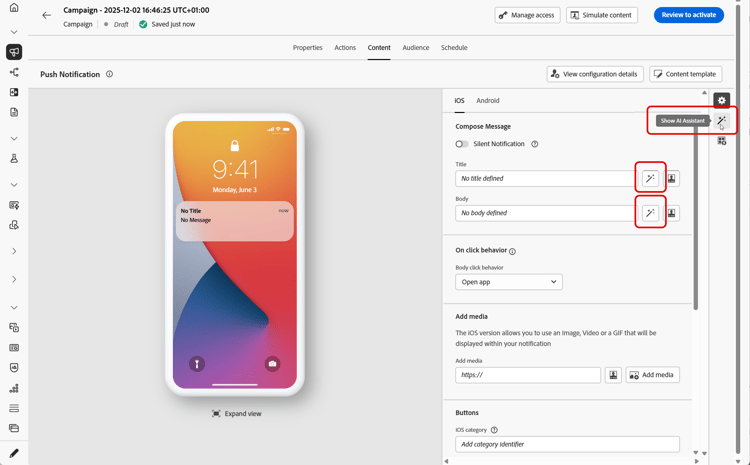
For Push notifications: Click the Edit text with AI Assistant menu next to your Title or Message fields. You can also directly access the AI assistant menu.
-
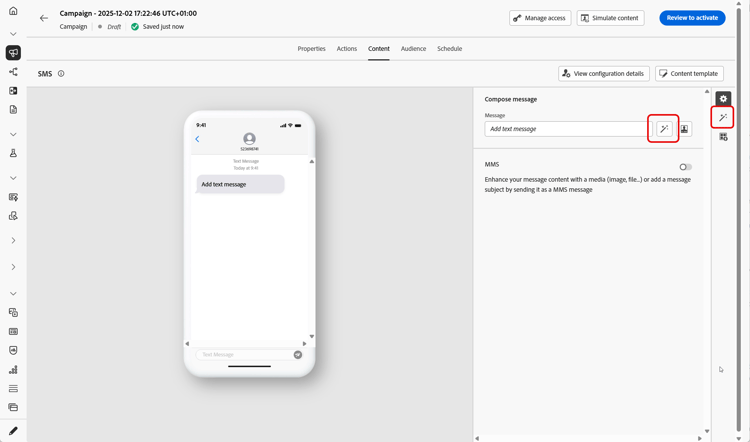
For SMS: Click the Edit text with AI Assistant menu next to your Message or access the Show AI Assistant menu.
-
Generate content mobile-generate-content
Once you have accessed AI Assistant, you can configure the generation settings to create mobile content that matches your brand and campaign goals. Customize text parameters, add brand assets, and provide prompts to guide the AI in generating relevant variations.
-
Select your Brand to ensure AI-generated content aligns with your brand specifications. Learn more on Brands.
Note that Brands feature is released as a private beta and will be progressively available to all customers in future releases.
-
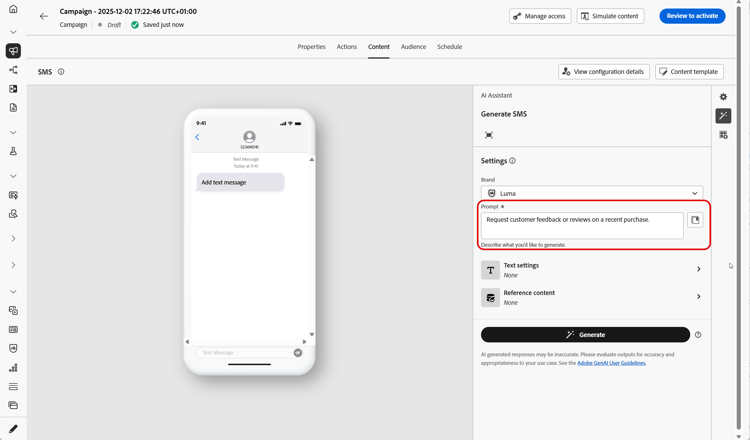
Fine tune the content by describing what you want to generate in the Prompt field.
If you are looking for assistance in crafting your prompt, access the Prompt Library which provides a diverse range of prompt ideas to improve your campaigns. Learn more on prompt best practices
-
For Push notification, choose which field you want to generate: Title and/or Message.
-
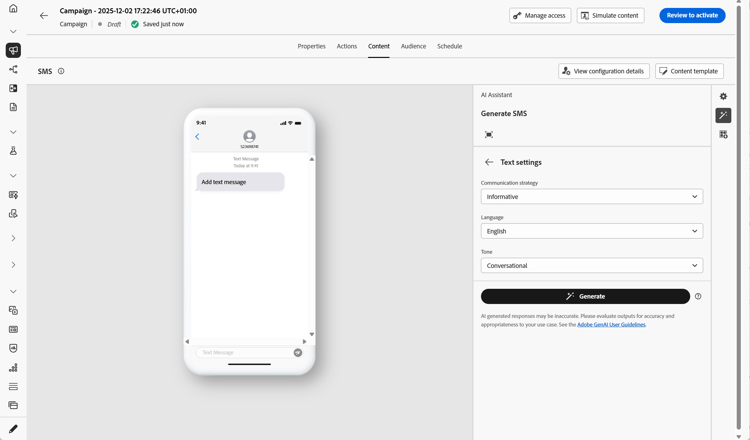
Tailor your prompt with the Text settings option:
-
Communication strategy: Choose the most suitable communication style for your generated text.
-
Languages: Choose the language of your generated content.
-
Tone: The tone should resonate with your audience. Whether you want to sound informative, playful, or persuasive, AI Assistant can adapt the message accordingly.
-
-
From the Reference content menu, click Upload file to add any brand asset which contains content that can provide additional context AI Assistant or select a previously uploaded one.
Previously uploaded files are available in the Uploaded reference content drop-down. Simply toggle the assets you wish to include in your generation.
-
Once your prompt is ready, click Generate.
Refine and finalize mobile-refine-finalize
After generating text variations for your mobile messages, you can fine-tune the results to ensure they meet your exact requirements. Review the brand alignment, adjust tone and language, and prepare the content for activation.
-
After generation, browse through the Variations.
-
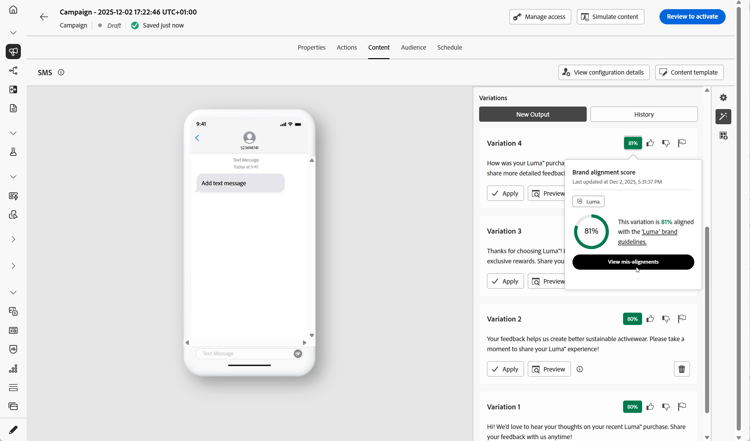
Click the percentage icon to view your Brand Alignment Score and identify any misalignments with your brand.
Learn more on Brand alignment score.
-
Click Preview to view a full-screen version of the selected variation or click Apply to replace your current content.
-
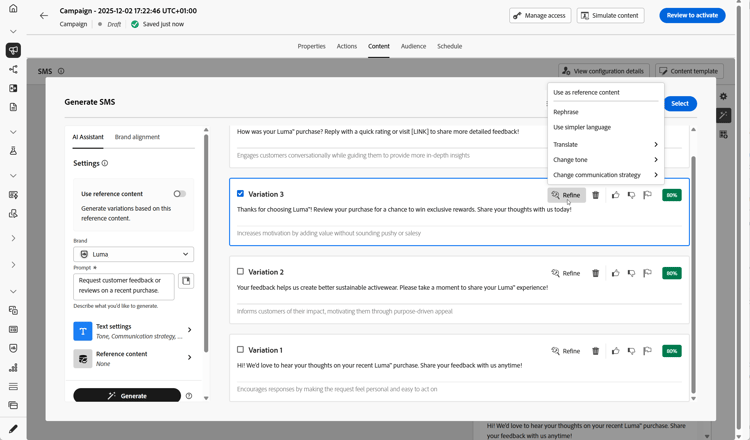
Navigate to the Refine option within the Preview window to access additional customization features:
-
Use as reference content: The chosen variant will serve as the reference content for generating other results.
-
Rephrase: Rewrite the message while preserving its meaning. This option helps you generate alternative wording, improve flow, or adjust phrasing without changing the core message.
-
Use simpler language: Leverage AI Assistant to simplify your language, ensuring clarity and accessibility for a wider audience.
-
Translate: Simplify your language to ensure clarity and accessibility for a wider audience.
-
Change tone: Adjust the tone of the message to better match your communication style, i.e. making it more friendly, professional, urgent, or inspirational.
-
Change Communication strategy: Modify the messaging approach based on your objectives, such as creating urgency, or emphasizing exciting appeal.
-
-
Open the Brand Alignment tab to see how your content aligns with your brand guidelines.
-
Click Select once you found the appropriate content.
-
Insert personalization fields to customize your content based on profiles data. Then, use either simulation method to control the rendering and check personalization settings: click Simulate content to test content variations with sample input data or AI auto-generation, or click Simulate content, then select Simulate content (AEP profiles) from the dropdown to preview with test profiles. Learn more
When you have defined your content, audience and schedule, you are ready to prepare your mobile campaign. Learn more