Google Cloud Storage-anslutning
Översikt overview
Skapa en utgående liveanslutning till Google Cloud Storage för att regelbundet exportera datafiler från Adobe Experience Platform till dina egna bucket.
Anslut till ditt Google Cloud Storage-lagringsutrymme via API eller användargränssnittet connect-api-or-ui
- Om du vill ansluta till lagringsplatsen Google Cloud Storage med Experience Platform användargränssnitt läser du avsnitten Anslut till målet och Aktivera målgrupper till det här målet nedan.
- Om du vill ansluta till din Google Cloud Storage-lagringsplats programmatiskt läser du Aktivera målgrupper till filbaserade mål med hjälp av API-självstudiekursen för Flow-tjänsten.
Målgrupper supported-audiences
I det här avsnittet beskrivs vilka typer av målgrupper du kan exportera till det här målet.
Den här kategorin omfattar alla målgrupper som kommer utanför målgrupper som genereras via Segmentation Service. Läs om de olika målgruppernas ursprung. Några exempel är:
- anpassade uppladdningsgrupper importerade till Experience Platform från CSV-filer,
- lookalike-målgrupper,
- federerade målgrupper,
- målgrupper som har genererats i andra Experience Platform-appar som Adobe Journey Optimizer,
- med mera.
Målgrupper som stöds av olika typer av målgruppsdata:
Exportera typ och frekvens export-type-frequency
I tabellen nedan finns information om exporttyp och frekvens för destinationen.
Exportera datauppsättningar export-datasets
Detta mål stöder datauppsättningsexporter. Fullständig information om hur du ställer in datauppsättningsexporter finns i självstudiekurserna:
Filformat för exporterade data file-format
När du exporterar målgruppsdata skapar Experience Platform en .csv -, parquet - eller .json -fil på den angivna lagringsplatsen. Mer information om filerna finns i avsnittet Filformat som stöds för export i självstudiekursen om målgruppsaktivering.
När du exporterar datauppsättningar skapar Experience Platform en .parquet- eller .json-fil på den lagringsplats som du angav. Mer information om filerna finns i avsnittet Verifiera lyckad datauppsättningsexport i självstudiekursen om exportdatamängder.
Förutsättningar för att ansluta ditt Google Cloud Storage-konto prerequisites
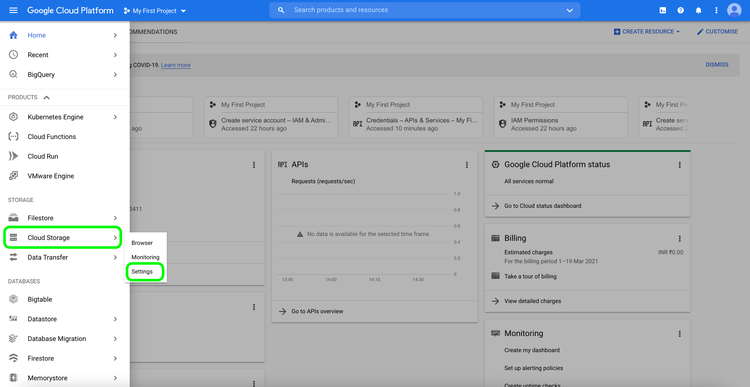
Om du vill ansluta Experience Platform till Google Cloud Storage måste du först aktivera interoperabilitet för ditt Google Cloud Storage-konto. Om du vill komma åt interoperabilitetsinställningen öppnar du Google Cloud Platform och väljer Settings i alternativet Cloud Storage på navigeringspanelen.
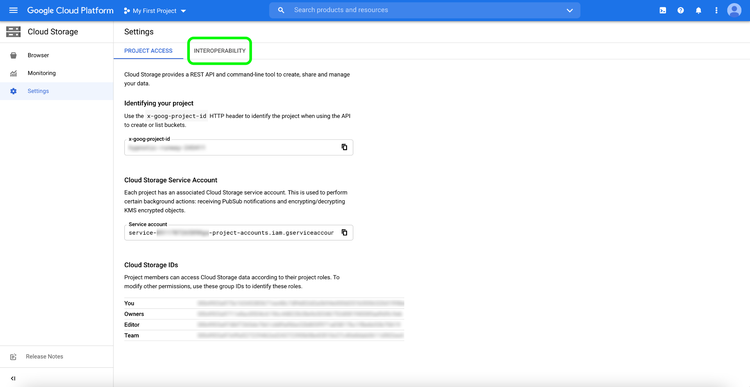
Sidan Settings visas. Här kan du se information om ditt projekt-ID för Google och information om ditt Google Cloud Storage-konto. Välj Interoperability i det övre huvudet om du vill komma åt interoperabilitetsinställningarna.
Sidan Interoperability innehåller information om autentisering, åtkomstnycklar och standardprojektet som är kopplat till ditt tjänstkonto. Välj Create a Key for a Service Account om du vill generera ett nytt åtkomstnyckel-ID och en hemlig åtkomstnyckel för ditt tjänstkonto.
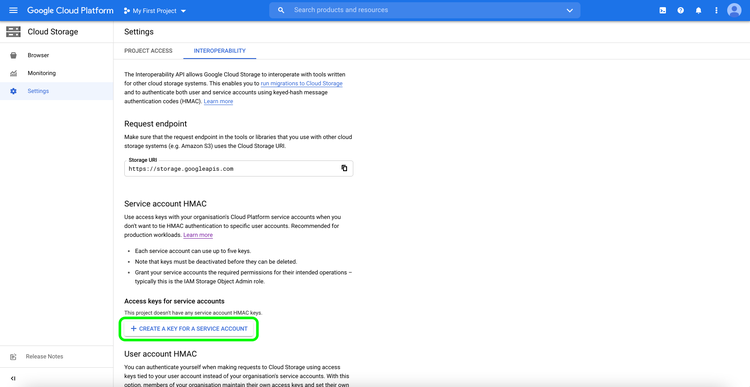
Du kan använda ditt nyligen genererade åtkomstnyckel-ID och din hemliga åtkomstnyckel för att ansluta ditt Google Cloud Storage-konto till Experience Platform.
Anslut till målet connect
Om du vill ansluta till det här målet följer du stegen som beskrivs i självstudiekursen för destinationskonfiguration. I arbetsflödet för målkonfiguration fyller du i fälten som listas i de två avsnitten nedan.
Autentisera till mål authenticate
Fyll i de obligatoriska fälten och välj Connect to destination om du vill autentisera mot målet.
-
Access key ID: En alfanumerisk sträng på 61 tecken som används för att autentisera ditt Google Cloud Storage-konto för Experience Platform. Mer information om hur du hämtar det här värdet finns i avsnittet Krav ovan.
-
Secret access key: En 40-siffrig base64-kodad sträng som används för att autentisera ditt Google Cloud Storage-konto för Experience Platform. Mer information om hur du hämtar det här värdet finns i avsnittet Krav ovan.
-
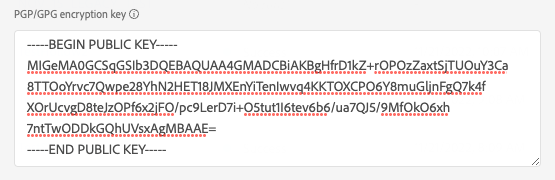
Encryption key: Om du vill kan du bifoga den RSA-formaterade offentliga nyckeln för att lägga till kryptering i de exporterade filerna. Visa ett exempel på en korrekt formaterad krypteringsnyckel i bilden nedan.
Mer information om dessa värden finns i handboken Google Cloud Storage HMAC keys. Anvisningar om hur du skapar ditt eget ID för åtkomstnyckel och hemlig åtkomstnyckel finns i Google Cloud Storage källöversikten.
Fyll i målinformation destination-details
Om du vill konfigurera information för målet fyller du i de obligatoriska och valfria fälten nedan. En asterisk bredvid ett fält i användargränssnittet anger att fältet är obligatoriskt.
-
Name: Fyll i det önskade namnet för det här målet.
-
Description: Valfritt. Du kan till exempel ange vilken kampanj du använder det här målet för.
-
Bucket name: Ange namnet på den Google Cloud Storage-bucket som ska användas för det här målet.
-
Folder path: Ange sökvägen till målmappen som ska vara värd för de exporterade filerna.
-
File type: Välj det format som Experience Platform ska använda för de exporterade filerna. När du väljer alternativet CSV kan du även konfigurera filformateringsalternativen.
-
Compression format: Välj den komprimeringstyp som Experience Platform ska använda för de exporterade filerna.
-
Include manifest file: Aktivera det här alternativet om du vill att exporten ska innehålla en manifestfil för JSON som innehåller information om exportplats, exportstorlek och mycket annat. Manifestet har fått ett namn i formatet
manifest-<<destinationId>>-<<dataflowRunId>>.json. Visa en exempelmanifestfil. Manifestfilen innehåller följande fält:flowRunId: Dataflödet kör som genererade den exporterade filen.scheduledTime: Tiden i UTC när filen exporterades.exportResults.sinkPath: Sökvägen till lagringsplatsen där den exporterade filen placeras.exportResults.name: Namnet på den exporterade filen.size: Den exporterade filens storlek i byte.
Aktivera aviseringar enable-alerts
Du kan aktivera varningar för att få meddelanden om dataflödets status till ditt mål. Välj en avisering i listan om du vill prenumerera och få meddelanden om statusen för ditt dataflöde. Mer information om varningar finns i guiden prenumerera på destinationsvarningar med användargränssnittet.
Välj Next när du är klar med att ange information för målanslutningen.
Google Cloud Storage behörigheter som krävs required-google-cloud-storage-permission
Om du vill ansluta och exportera data till din Google Cloud Storage-lagringsplats behöver du följande Google Cloud Storage-behörigheter för dina bucket:
orgpolicy.policy.getresourcemanager.projects.getresourcemanager.projects.liststorage.managedFolders.createstorage.multipartUploads.abortstorage.multipartUploads.createstorage.multipartUploads.listPartsstorage.objects.createstorage.objects.list
Läs mer om åtkomstkontroll och behörigheter i Google Cloud Storage.
Aktivera målgrupper till det här målet activate
- För att aktivera data behöver du behörigheterna View Destinations, Activate Destinations, View Profiles och View Segments åtkomstkontroll. Läs åtkomstkontrollsöversikten eller kontakta produktadministratören för att få den behörighet som krävs.
- Om du vill exportera identiteter måste du ha View Identity Graph åtkomstkontrollbehörighet.
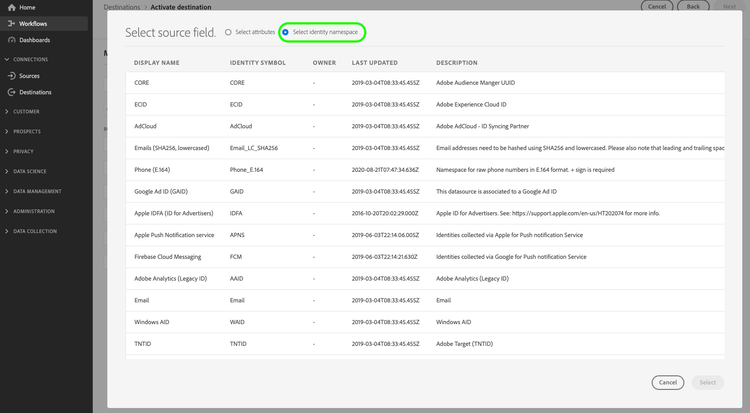
Se Aktivera målgruppsdata för att batchprofilera exportmål för instruktioner om hur du aktiverar målgrupper till det här målet.
Schemaläggning scheduling
I steget Scheduling kan du ställa in exportschemat för ditt Google Cloud Storage-mål och du kan även konfigurera namnet på dina exporterade filer.
Mappa attribut och identiteter map
I steget Mapping kan du välja vilka attribut- och identitetsfält som ska exporteras för dina profiler. Du kan också välja att ändra rubrikerna i den exporterade filen till ett valfritt användarvänligt namn. Mer information finns i mappningssteget i självstudiekursen om aktivering av gruppmål.
Validera slutförd dataexport exported-data
Kontrollera Google Cloud Storage-pytsen och se till att de exporterade filerna innehåller de förväntade profilpopulationerna för att kontrollera om data har exporterats utan fel.
IP-adress tillåtelselista ip-address-allow-list
Läs artikeln IP-adressen tillåtelselista om du behöver lägga till Adobe IP-adresser i en tillåtelselista.