Anexar um cartão de taxa a um modelo
Quando você atribui um cartão de taxa a um modelo, o cartão de taxa é anexado a todos os projetos criados a partir do modelo. O cartão de taxa se torna o padrão no projeto, mas pode ser substituído, se necessário.
Para obter informações sobre cartões de taxa, consulte Gerenciar cartões de taxa.
Para obter informações sobre modelos de projeto, consulte Visão geral do modelo de projeto.
Requisitos de acesso
| table 0-row-2 1-row-2 2-row-2 3-row-2 layout-auto html-authored no-header | |
|---|---|
| Pacote do Adobe Workfront | Workflow Ultimate |
| Licença do Adobe Workfront | Padrão |
| Configurações de nível de acesso | Editar acesso a modelos |
| Permissões de objeto | Gerenciar permissões para o cartão de taxa com permissões para Editar Taxas de Cobrança |
Para obter informações, consulte Requisitos de acesso na documentação do Workfront.
Pré-requisitos
O cartão de taxa que você deseja atribuir ao modelo deve ser criado no Workfront. Para obter mais informações, consulte Gerenciar cartões de taxa.
O campo Cartão de Taxa deve ser habilitado para Modelos no seu modelo de layout.
-
No modelo de layout, clique na seta para baixo em Personalizar o que os usuários veem e clique em Modelo.
-
Na seção Detalhes, selecione o campo Cartão de Taxa na área Visão geral.
Para obter mais informações, consulte Personalizar o modo de exibição de Detalhes usando um modelo de layout.
Anexar um cartão de taxa a um modelo
-
Clique no ícone Menu Principal

-
Crie um novo modelo ou edite um modelo existente.
-
Na seção Detalhes do modelo > Visão geral > Associação do modelo, selecione um cartão de taxa no campo Cartão de taxa.
Somente os cartões de taxa com os quais você tem permissão estão disponíveis para a escolha.
Você pode começar a digitar o nome de um cartão de taxa para restringir a lista de resultados.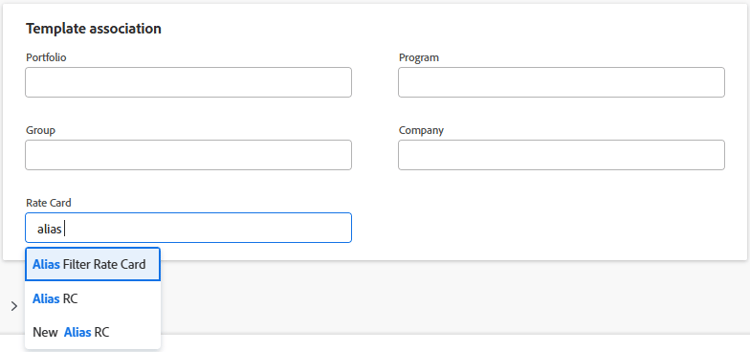
-
Salve o template quando terminar de editá-lo.
Para obter mais informações sobre como criar um modelo, consulte Criar um modelo de projeto.
Para obter mais informações sobre como editar um modelo, consulte Editar modelos de projeto.
Aplicar o modelo a um projeto
-
Crie um projeto usando o modelo.
Há várias maneiras de criar um projeto a partir de um modelo. Para obter informações, consulte estes artigos:
- Criar um projeto usando um modelo
- Converter uma tarefa em um projeto
- Converter um problema em um projeto
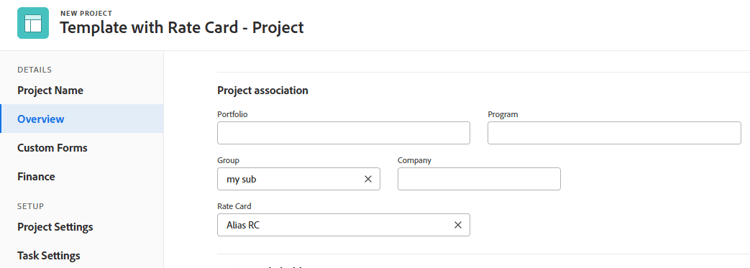
O cartão de taxa é salvo automaticamente no projeto. Na seção Visão geral > Associação de projeto da caixa Novo projeto, você pode remover o cartão de taxa ou selecionar um cartão de taxa diferente no campo Cartão de taxa.
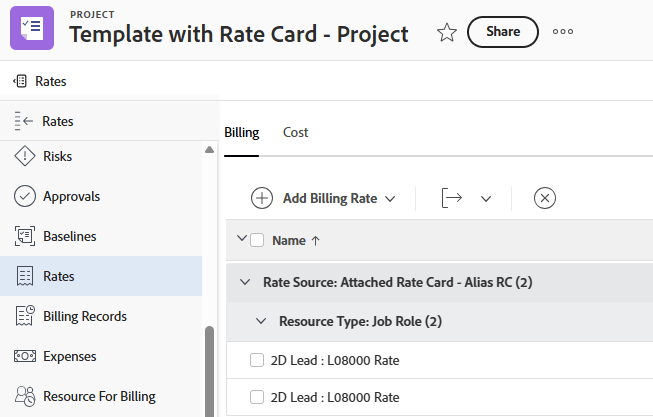
O cartão de taxa e suas taxas associadas aparecem na área Taxas do projeto.
Você também pode remover o cartão de taxa do projeto ou anexar um cartão de taxa diferente na área Taxas. Para obter mais informações, consulte Anexar um cartão de taxa a um projeto.
note NOTE Se uma taxa individual estiver no modelo e um cartão de taxa também estiver anexado ao modelo, ao criar um projeto a partir do modelo, a taxa individual e o cartão de taxa aparecerão na lista de taxas. -
(Opcional) Para aplicar o cartão de taxa a um projeto existente, anexe o modelo ao projeto.
Ao usar a opção Personalizar e anexar na visualização do modelo, você pode selecionar o item Cartão de Taxa na seção Anexar Modelo > Opções para adicionar o cartão de taxa ao projeto. Desmarque a caixa de seleção para excluir a transferência do cartão de taxa para o projeto.
Para obter mais informações, consulte Anexar um modelo a um projeto.
-
(Opcional) Para salvar o cartão de taxa de um projeto específico em um modelo, salve o projeto como um modelo.
Na seção Opções da caixa Salvar como Modelo, você pode selecionar o item Cartão de Taxa para adicionar o cartão de taxa ao modelo. Desmarque a caixa de seleção para excluir a transferência do cartão de taxa para o modelo.
Para obter mais informações, consulte Salvar um projeto como modelo.