Problemas de visualização 3D
Esta página lista problemas técnicos relacionados à exibição 3D no Substance 3D Designer e oferece etapas de solução de problemas para cada um.
Baixo desempenho: não é usada GPU separada

O Substance 3D Designer não usa a GPU separada do sistema (dGPU) e usa a GPU integrada (iGPU). Isso resulta em baixo desempenho ao renderizar gráficos e/ou a exibição 3D.

Sistemas com gráficos alternáveis podem forçar a dGPU, que deve ser usada para um aplicativo específico em um software dedicado, dependendo do fabricante da GPU.
Por exemplo, usuários com uma dGPU Nvidia podem fazer o seguinte:
- Fechar o Substance 3D Designer
- Abra o Painel de Controle do NVIDIA
- Vá para a tela Gerenciar configurações 3D na seção Configurações 3D
- Procure a entrada “Substance 3D Designer” na guia Configurações do programa
- Selecione o processador NVIDIA de alto desempenho na caixa de combinação GPU Preferencial
- Iniciar o Substance 3D Designer
Baixo desempenho: Deslocamento em malhas de poli altas
Ao usar os novos renderizadores 3D (Rasterizador e GPU Pathtracer), a visualização 3D pode ter baixo desempenho ao usar deslocamento em malhas de poli alto.
A técnica de mosaico disponível na visualização 3D, que subdivide as malhas para oferecer mais detalhes ao usar deslocamento, envolve uma etapa de preparação que é executada independentemente de qualquer mosaico que esteja sendo realmente aplicado.
A dica nesta seção aborda o problema de desempenho desabilitando o processo de mosaico por objeto Mesh na cena.
O objeto 3D é plano
Um objeto 3D com volumes detalhados em uma sessão se torna plano na próxima sessão, no entanto, o gráfico não foi alterado e o mapa de altura transporta os mesmos dados.
O efeito de deformação de um objeto 3D de acordo com um mapa de altura é executado usando uma técnica chamada deslocamento de mosaico. Essa técnica envolve duas etapas:
- Mosaico: a geometria do objeto é subdividida em vértices, resultando em uma geometria mais densa para dar suporte a detalhes de volume mais finos
- Deslocamento: os vértices são movidos - isto é, deslocados - ao longo de seu vetor normal. O vetor normal segue a direção para a qual um polígono está apontado e tem uma magnitude (isto é, comprimento) de 1
A direção do deslocamento é conhecida: a direção do vetor normal.
A distância do deslocamento pela qual os vértices são movidos é calculada da seguinte forma: Distance = Height scale * Height map. Como o mapa de altura não foi alterado no gráfico, isso deixa a escala de Height.
O valor padrão da escala de Height é 1.0, que pode resultar em um efeito de deslocamento não perceptível dependendo da malha exibida no Visualização 3D e do mapa de altura aplicado a ele.
Esse valor pode ser modificado das seguintes maneiras:
Saiba mais na página dedicada.
heightScale em suas propriedades.Forneça um valor para esta saída com um valor, usando um nó de Precisão decimal constante por exemplo e reaplique o gráfico no Visualização 3D.
A visualização 3D é totalmente preta
Nas versões 15.0.0 e posteriores, a viewport da visualização 3D é preta plana. Vejo algumas sobreposições de texto (por exemplo, amostras e tempo de renderização), mas a cena 3D não está visível.
Versão 15.1 e superior
Os novos renderizadores 3D foram atualizados na versão 15.1 e exigem drivers de GPU recentes. Atualize os drivers de GPU do sistema para a versão mais recente.
Você pode encontrar drivers aqui: NVIDIA | AMD | Intel
Versão 15.0 e superior
O Designer 15.0.0 apresentou nossos novos renderizadores 3D internos, que usam tecnologias modernas e, portanto, não são compatíveis com GPUs mais antigas.
As GPUs suportadas incluem a série NVIDIA RTX 20 (Turing) ou superior, de acordo com os requisitos de sistema da Designer.
Você pode continuar usando o renderizador OpenGL por padrão, usando a nova opção nas configurações do Projeto:
- Acesse Editar > Preferências > Projetos
- Selecione o último arquivo de projeto na lista
- Na lista de arquivos de projeto, selecione a guia Visualização 3D
- Defina a opção ‘Renderizador padrão’ como ‘OpenGL (deprecated)’
- Clique em ‘OK’ para validar as alterações
Agora, toda nova visualização 3D usará o renderizador OpenGL por padrão, o que permitirá que você continue trabalhando como antes.
A mensagem “Renderizador não compatível” é exibida
Nas versões 15.0.0 e posteriores, a mensagem “Renderizador não compatível” aparece no canto inferior direito da janela de visualização ao usar os novos renderizadores 3D (Rasterizador, rastreador de caminho de GPU). A cena 3D não está visível.
O Designer 15.0.0 apresentou nossos novos renderizadores 3D internos, que usam tecnologias modernas e, portanto, não são compatíveis com GPUs mais antigas.
As GPUs suportadas incluem a série NVIDIA RTX 20 (Turing) ou superior, de acordo com os requisitos de sistema da Designer.
Nas configurações padrão, o Visualização 3D retornará automaticamente para o renderizador OpenGL se a opção ‘Renderizador padrão’ estiver definida como ‘Padrão (renderizador predefinido)’ nas Configurações do projeto.
Você pode localizar e ajustar essa opção seguindo estas etapas:
- Acesse Editar > Preferências > Projetos
- Selecione o último arquivo de projeto na lista
- Na lista de arquivos de projeto, selecione a guia Visualização 3D
- A opção “Renderizador padrão” está listada nas configurações da guia
O objeto 3D parece totalmente suave
Depois de trabalhar nos dados enviados para a **saída do** do Height, o objeto parece ter algum volume, mas parece totalmente suave, como se as informações do height tivessem sido ignoradas no sombreamento.
Verifique se os dados do height estão convertidos em normais que estão conectados à saída Normal 🔗.
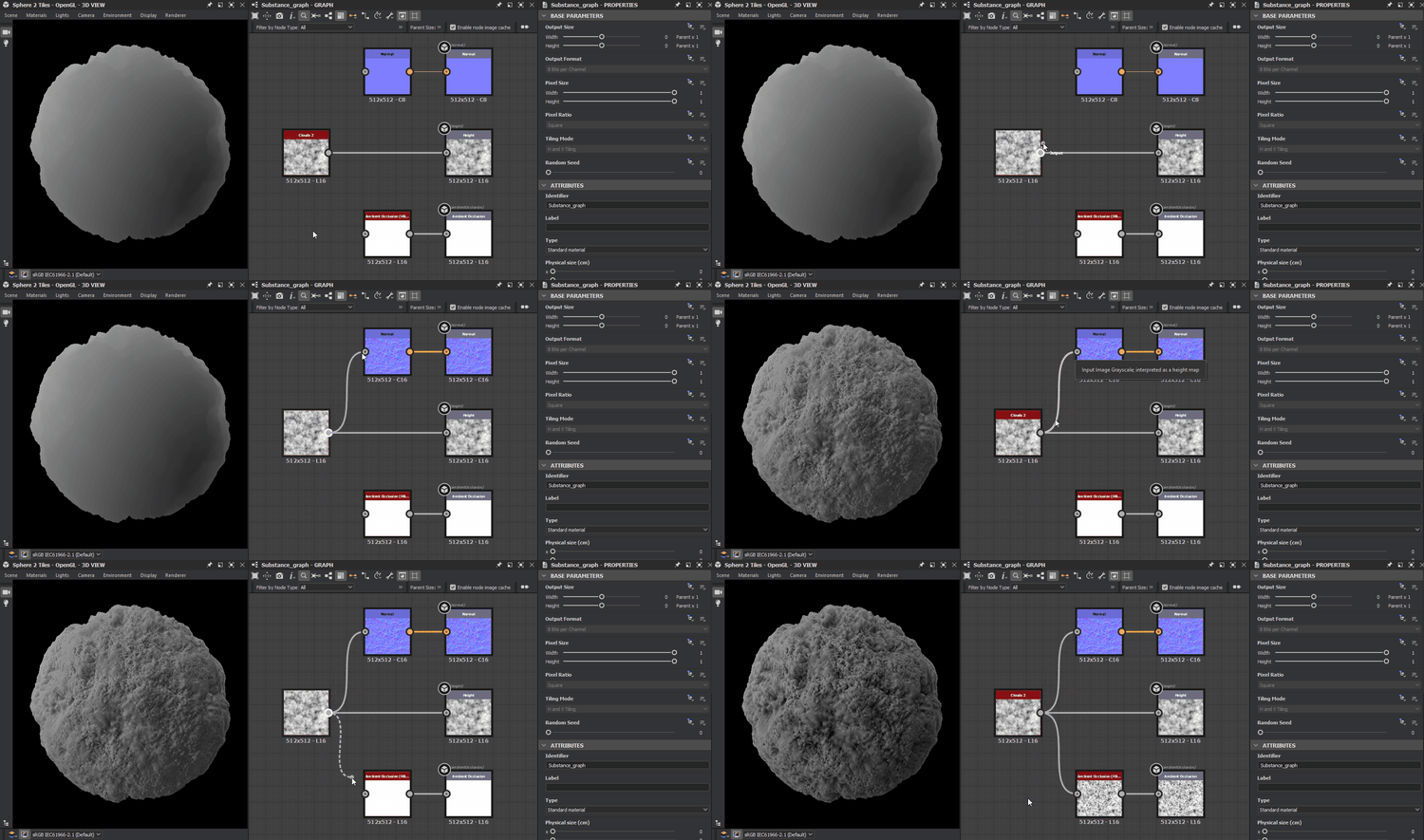
Ao usar a técnica de Deslocamento de mosaico - consulte “objeto 3D plano” acima - os objetos podem se deformar para seguir os dados do height, mas sua superfície não reagirá de forma diferente à luz até que seus normais também sejam modificados para levar em conta os dados do height.
A solução é bem simples: conecte o último nó do fluxo que leva à saída do Height a um nó Normal. Ajuste o parâmetro de Intensidade desse nó de acordo com o material em que você está trabalhando e conecte o nó Normal à saída Normal.
A renderização está desfocada/pixelada
A imagem renderizada parece desfocada ou pixelada quando o sistema usa o dimensionamento de exibição.
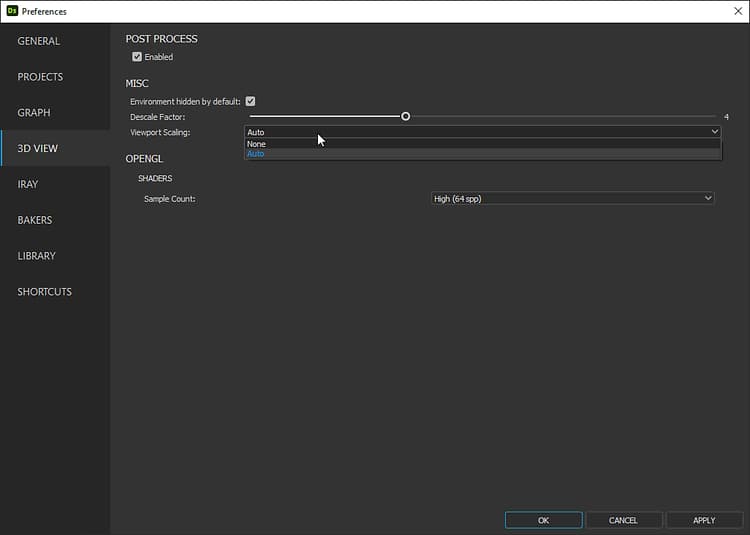
Por padrão, o Designer usa a resolução de exibição dimensionada para definir a resolução de renderização da exibição 3D. Você pode alterar isso para que a resolução de exibição nativa seja usada em vez disso para uma renderização nítida.
Abra o menu Editar e selecione a opção Preferências…. Na janela Preferências, abra a seção Exibição 3D e defina o parâmetro Escala de viewport como Nenhum.
Não consigo encontrar a propriedade ‘Fator de mosaico’
Depois de atualizar o Designer para a versão 15.0.0, não consigo encontrar o parâmetro “Fator de mosaico” nas propriedades do material onde ele estava.
Ao usar os novos renderizadores (Rasterizador e GPU Pathtracer), o “fator de mosaico” é encontrado nas propriedades desses renderizadores. No Modo de Exibição 3D, vá para Renderizador > Editar configurações. A propriedade será listada na área de Propriedades.
- Rasterizador/GPU Pathtracer: um valor exclusivo aplicado globalmente a toda a cena.
- OpenGL: um valor por material.
- Iray: um valor por malha.
Objetos 3D parecem errados: o sombreamento não combina com a iluminação
O sombreamento de objetos depende de seus vetores normais, tangentes e binormais. Suas coordenadas usam o intervalo [-1, 1], enquanto os mapas normais usam o intervalo [0, 1] na maioria dos casos. Para adaptar valores de um para o outro, é necessário aplicar uma tendência e escala: value * scale + bias.
Por exemplo, uma escala de 2 e uma polarização de -1 adapta o valor x de [0, 1] para [-1, 1] assim: x * 2 - 1.
O Designer não aplica uma escala e uma polarização normais a menos que sejam especificadas por uma malha 3D. Se essas informações estiverem ausentes, um aviso será emitido no Console ao substituir qualquer um de seus materiais:
[SceneGraph]No 'scale' or 'bias' defined on the UsdUVTexture shader '/root/material/<materialName>' (the rendering may be incorrect)
Para cenas exportadas para formatos USD há algum tempo: exporte a cena novamente usando uma versão recente do USD, que incluirá os dados necessários. Preste atenção às propriedades relacionadas à escala normal e à polarização, se houver, que dependerá do software usado para exportar a cena.
Ao substituir um material, o Designer processa a malha e computa todos os dados ausentes relacionados às suas normais, tangentes e binormais. Se a escala e a polarização padrão do Designer corresponderem às necessárias para a malha, ela parecerá correta quando substituída.
Falha ao iniciar o Visualização 3D
O Designer falha no momento de iniciar o Visualização 3D, ao criar um projeto, carregar um projeto ou iniciar manualmente um Visualização 3D.
Primeiro, verifique se o seu sistema atende aos requisitos de sistema da Designer.
Em seguida, atualize seus drivers gráficos. Você pode encontrar os drivers mais recentes para sua GPU seguindo estes links: NVIDIA | AMD | Intel
Se o seu sistema incluir uma GPU integrada (iGPU) e uma GPU separada (dGPU), certifique-se de atualizar os drivers para ambos!
Em seguida, desative qualquer software que possa injetar ou sobrepor dados em um processo gráfico 3D. Os exemplos incluem:
- Injetores de pós-processo, como ReShade
- Sobreposições, como métricas de desempenho de GPU ou linhas cruzadas personalizadas
- Software de captura de tela para gravar, transmitir ou compartilhar gráficos 3D em tempo real