Substituição de materiais de cena
Ao trabalhar com cenas 3D com materiais existentes, é necessário substituir esses materiais para substituí-los pelos seus.
Seu material pode ser construído do zero ou de uma versão ajustada do material de uma cena que foi extraído em um Substance gráfico.
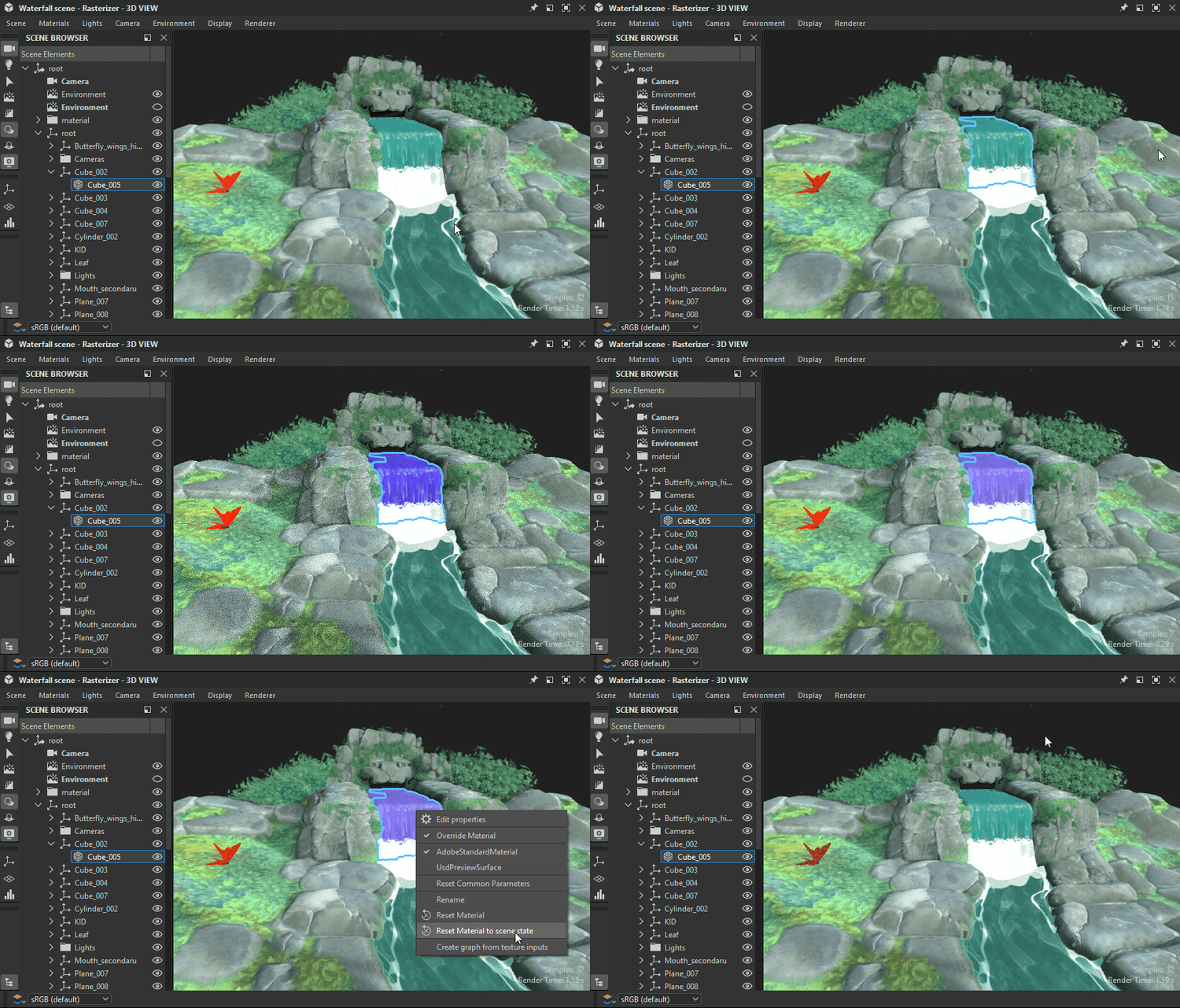
Substituir material da cena
Qualquer material usado em uma cena pode ser substituído pela sua própria versão, ou seja, um material novo ou uma versão editada do material existente.
A ação ‘Substituir material’ pode ser encontrada em dois locais:
- Abra o menu “Materiais” e vá para o submenu do material desejado
- Pressione Shift+LMB em um objeto de cena para selecioná-lo e clique em RMB para abrir seu menu contextual
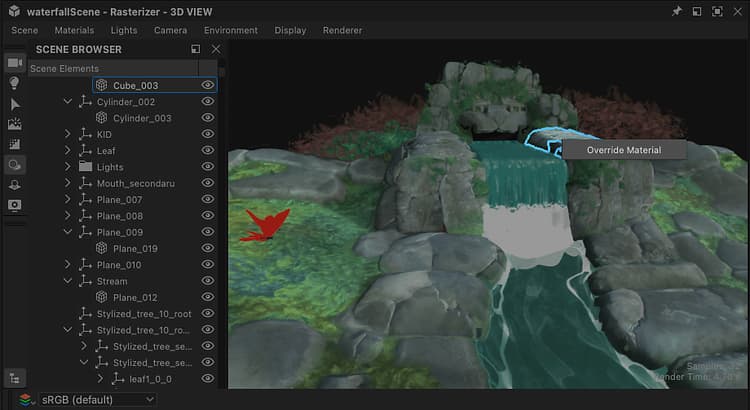
Ação no visor 3D
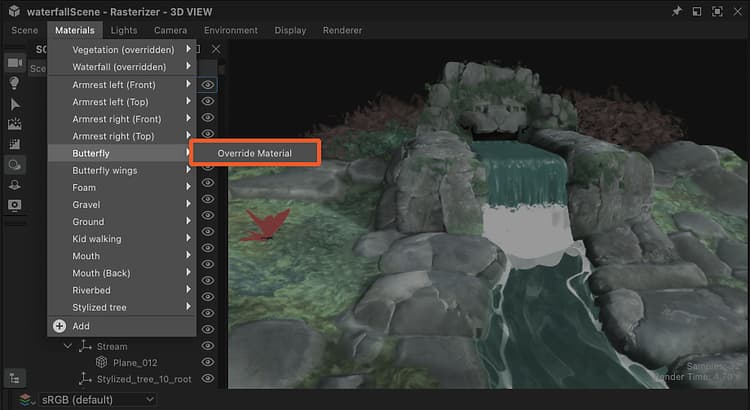
Ação no menu Materiais
No contexto do Designer, que usa USD para sua descrição de cena interna, substituir significa criar uma cópia do material que corresponda ao original o mais próximo possível e alterar a ligação de material das malhas da cena, do original para a cópia.
Isso significa duas coisas importantes:
- O material original nunca é alterado de forma alguma.
- Qualquer trabalho feito no Designer será aplicado à cópia.
Você pode ativar e desativar qualquer substituição em qualquer ponto por meio da mesma ação “Substituir material” se quiser restaurar o material da cena original ou executar uma verificação rápida antes e depois enquanto vai
Considerando que a cópia foi criada para corresponder ao original, a substituição de um material não deve alterar sua aparência na maioria dos casos (consulte a Observação abaixo) até que você conecte um gráfico de Substance a ele ou edite suas propriedades.
Redefinir para o estado da cena
Se você precisar voltar ao estado inicial de um material, mantendo-o substituído e ainda podendo editá-lo, qualquer cópia de material pode ser redefinida para seus valores iniciais.
Se um valor de propriedade de material foi modificado ou uma textura de um gráfico foi aplicada a ele, a propriedade é revertida para seu valor inicial ou textura.
Um material pode ser redefinido inteiramente ou por propriedade.
Use a ação “Redefinir material para o estado da cena” no submenu do material ou no menu contextual de uma malha para redefinir o material totalmente.
A ação pode ser encontrada em três locais:
- Abra o menu “Materiais” e vá para o submenu do material desejado
- Pressione Shift+LMB em um objeto de cena para selecioná-lo e clique em RMB para abrir seu menu contextual
- O menu de hambúrguer no topo das propriedades daquele material
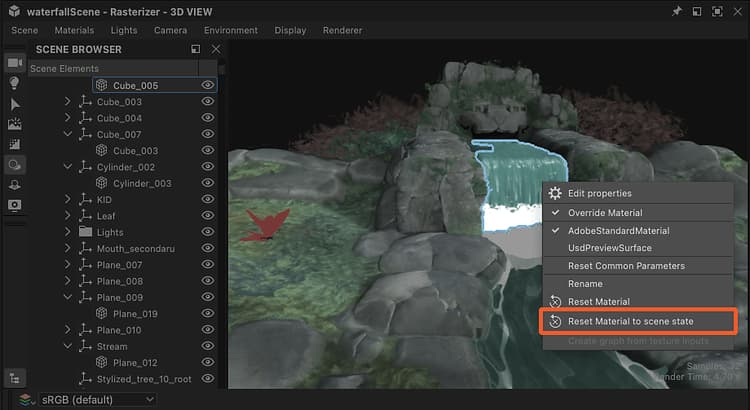
Ação no visor 3D
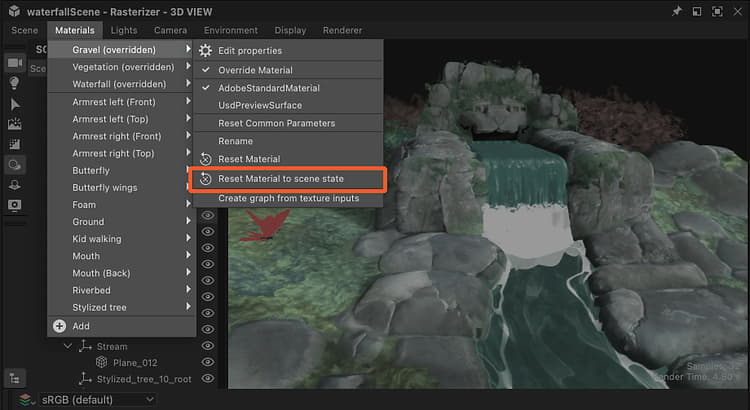
Ação no menu Materiais
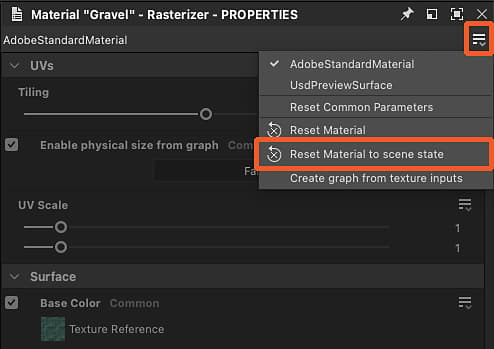
Ação nas propriedades do material
A ação também está disponível por propriedade nas propriedades do material, caso você queira redefinir apenas alguns aspectos de um material.
Abra o menu de hambúrguer da propriedade de material para encontrar a ação “Redefinir para estado de cena padrão”.
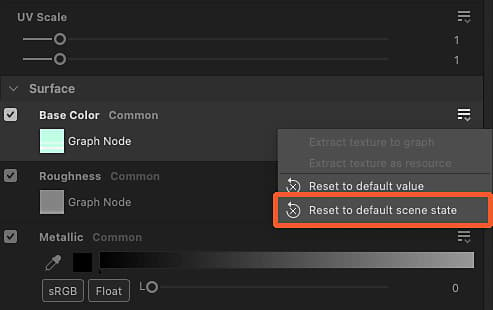
Material conectado
Novamente: o Designer não altera diretamente o material de uma cena, ele cria uma cópia na cena e liga as malhas a essa cópia em vez do original.
Por outro lado, o Designer tem sua própria lista separada de materiais no menu “Materiais”, que corresponde à lista de materiais da cena por padrão. Você pode adicionar novos materiais nessa lista a qualquer momento.
Este é um conjunto de dados diferente, criado e gerenciado somente no Designer. Esses materiais são então conectados às cópias que substituem os materiais originais da cena.
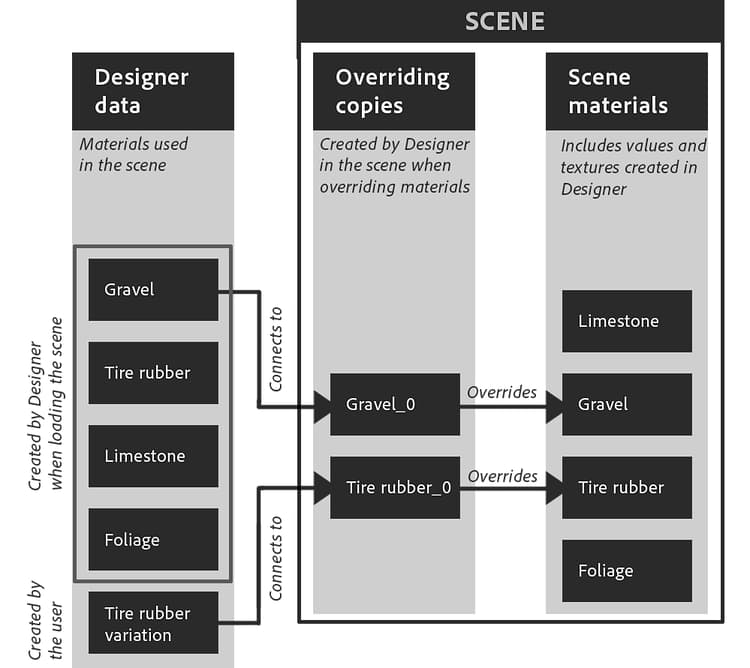
Você pode conectar qualquer um dos materiais listados no menu “Materiais” às cópias criadas pelo Designer na cena: clique em RMB em uma cópia no navegador de Cena e vá para o submenu “Conectar material”.
O submenu lista todos os materiais na cena e todos os materiais que você pode ter criado manualmente no menu “Materiais”.