Acxiom Real ID™ Audience Connection destino
Use o destino Acxiom Real ID Audience Connection para aprimorar os públicos-alvo com a tecnologia Real ID™ de Acxiom. Em seguida, ative esses públicos-alvo em plataformas como Altice, Ampersand, Comcast e muito mais.
Siga estas etapas para criar um conector de destino Acxiom Real ID Audience Connection usando a interface de usuário Adobe Experience Platform. Use esse conector para criar e distribuir públicos para destinos selecionados.
Casos de uso use-cases
Use este destino se você tiver o Real ID de Acxiom carregado em Real-Time CDP como um identificador. Os seguintes casos de uso mostram como você pode usar o destino Acxiom Real ID Audience Connection.
Enviar públicos-alvo de Experience Platform para sua conta do Acxiom send-audiences
Use este conector de destino para enviar públicos-alvo do Experience Platform para a sua conta do Acxiom para aquisição entre canais.
Por exemplo, o departamento de Operações de marketing de uma marca global de serviços financeiros está interessado na aquisição de clientes entre canais por meio de várias plataformas de publicidade. Eles podem usar o conector de destino Acxiom Real ID Audience Connection para enviar públicos de Experience Platform para Acxiom, aprimorar os públicos com a tecnologia Real ID de Acxiom e ativar os públicos para várias plataformas, como Altice, Ampersand, Comcast e muito mais.
Pré-requisitos prerequisites
Antes de configurar o destino Acxiom Real ID Audience Connection, conclua os seguintes pré-requisitos.
- Confirmar termos de uso: Leia e assine o Contrato de Termos de Uso de Acxiom. Você receberá o link para o contrato assim que a ordem de venda executada for concluída. Até você assinar o contrato, o cartão de destino Acxiom Real ID Audience Connection não aparecerá no catálogo de destino Experience Platform. Depois que você aceitar e assinar o contrato, o Adobe concluirá a configuração e o cartão de destino do Acxiom Real ID Audience Connection ficará visível.
- Conhece sua Adobe ID da organização: Sua Adobe ID da organização é necessária para concluir seu Contrato de Termos de Uso. Consulte o tópico Organizações na Experience Cloud de Adobe para obter detalhes sobre como exibir a ID da sua organização.
- Obtenha uma licença para o produto Real ID de Acxiom: Depois de obter uma licença, disponibilize o Real ID de Acxiom no Real-Time CDP. Consulte Acxiom Data Enhancement para obter detalhes.
Identidades suportadas supported-identities
O destino de Conexão de Público-Alvo Real ID de Acxiom dá suporte às seguintes ativações de identidade. Saiba mais sobre identidades.
Públicos-alvo compatíveis supported-audiences
Esta seção descreve quais tipos de públicos-alvo você pode exportar para esse destino.
Esta categoria inclui todas as origens de público-alvo fora dos públicos-alvo gerados pelo Segmentation Service. Leia sobre as várias origens do público-alvo. Alguns exemplos incluem:
- carregar audiências personalizadas importadas para Experience Platform de arquivos CSV,
- públicos-alvo semelhantes,
- públicos federados,
- públicos-alvo gerados em outros aplicativos Experience Platform, como Adobe Journey Optimizer,
- e muito mais.
Públicos-alvo compatíveis por tipo de dados supported-audiences-data-type
A tabela a seguir descreve quais tipos de dados de público-alvo você pode exportar para esse destino.
Tipo e frequência de exportação export-type-frequency
A tabela a seguir descreve o tipo e a frequência da exportação de destino.
Destinos compatíveis supported-destinations
Ative públicos para as seguintes plataformas por meio do destino Acxiom Real ID Audience Connection.
- Altice
- Amazon
- Ampersand
- Comcast
- Cox
- LG Ads
- Roku
- Samsung Ads
- Spectrum
- The Trade Desk 1st Party
- Viant
- Vizio
- Warner Bros. Discovery
- Yahoo
Conectar ao destino connect
O Experience Platform manipula a autenticação automaticamente para o destino do Acxiom Real ID Audience Connection.
Configurações específicas de destino destination-settings
Alguns destinos do Acxiom Real ID Audience Connection exigem informações adicionais. As seções a seguir fornecem orientação detalhada sobre como configurar essas opções.
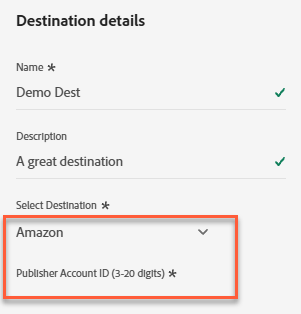
Amazon amazon
Para configurar detalhes para o destino, preencha os campos a seguir.
-
ID da Conta do Publicador: insira a ID da conta do publicador associada a este destino.
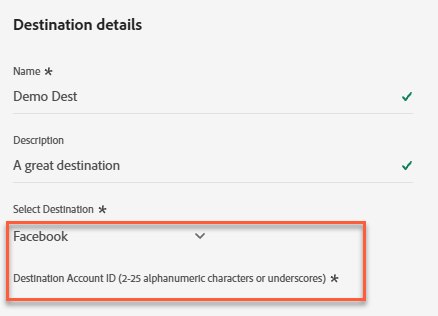
Facebook facebook
Para configurar detalhes para o destino, preencha os campos a seguir.
-
ID da Conta de Destino: Insira a ID da conta de destino para este destino.
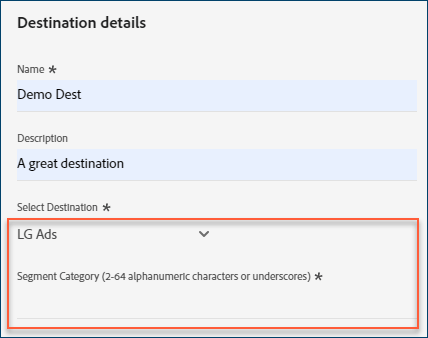
LG Ads lg-ads
Para configurar detalhes para o destino, preencha os campos a seguir.
-
Categoria do segmento: a categoria ou vertical de destino na qual seu público-alvo se enquadra. Exemplo: serviços financeiros, automotivo ou saúde.
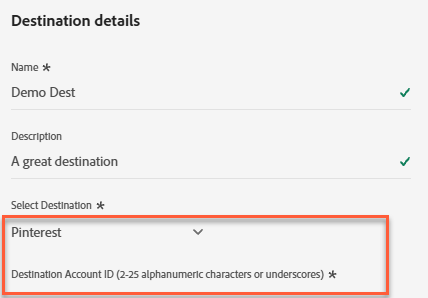
Pinterest pinterest
Para configurar detalhes para o destino, preencha os campos a seguir.
-
ID da Conta de Destino: Insira a ID da conta de destino para este destino.
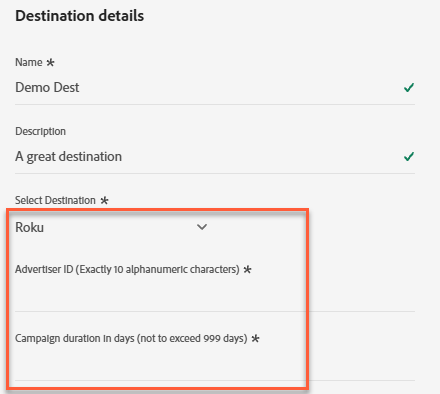
Roku roku
Para configurar detalhes para o destino, preencha os campos a seguir.
-
ID do anunciante: insira a ID do anunciante para este destino.
-
Duração da campanha em dias: insira o tempo de execução da campanha em dias.
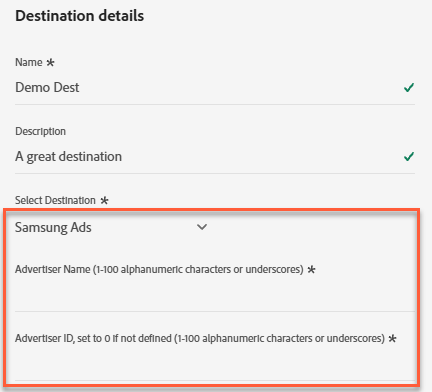
Samsung Ads samsung
Para configurar detalhes para o destino, preencha os campos a seguir.
-
Nome do anunciante: insira o nome do anunciante para este destino.
-
ID do anunciante: insira a ID do anunciante para este destino.
The Trade Desk (Próprio) ttd
Para configurar detalhes para o destino, preencha os campos a seguir.
-
ID do anunciante: insira a ID do anunciante para este destino.
-
Chave secreta do anunciante na plataforma Trade Desk: insira a chave secreta do anunciante para essa ID do anunciante. Deixar esse campo em branco causa falha na distribuição.
-
Duração da campanha em dias: insira o tempo de execução da campanha em dias.

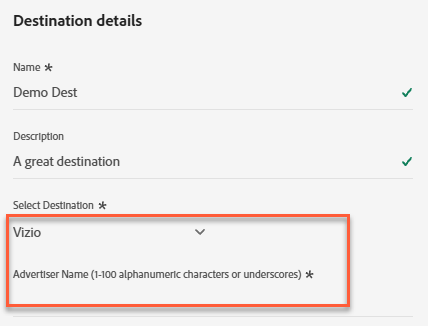
Vizio vizio
Para configurar detalhes para o destino, preencha os campos a seguir.
-
Nome do anunciante: insira o nome do anunciante para este destino.
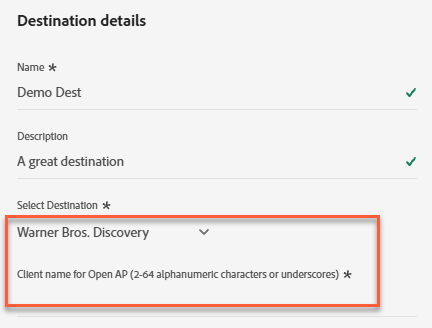
Warner Bros. Discovery warner
Para configurar detalhes para o destino, preencha os campos a seguir.
-
Nome do cliente para AP Aberta: insira o nome do cliente para Warner Bros. Discovery via Open AP. O representante do Warner Bros. Discovery ativa o público em seu nome por meio da coordenação com o Open AP.
Yahoo yahoo
Para configurar detalhes para o destino, preencha os campos a seguir.
-
ID da Conta de Destino: Insira a ID da conta de destino para este destino.
-
Duração da campanha em dias: insira o tempo de execução da campanha em dias.

Ativar públicos-alvo para esse destino activate
Leia Ativar dados de público-alvo para destinos de exportação de perfil em lote para obter instruções sobre como ativar públicos-alvo para esse destino.
- Para ativar dados, você precisa de Exibir Destinos, Ativar Destinos, Exibir Perfis e Exibir Segmentos permissões de controle de acesso. Leia a visão geral do controle de acesso ou contate o administrador do produto para obter as permissões necessárias.
- Para exportar identidades, você precisa da permissão Exibir Gráfico de Identidade controle de acesso.

Mapear atributos e identidades map
Para que o destino Acxiom Real ID Audience Connection receba corretamente os dados de público-alvo, mapeie o campo de origem de Experience Platform para o campo de destino Acxiom Real ID Audience Connection correto.
O campo de destino ID real é preenchido automaticamente na etapa de mapeamento. Mapeie seu campo de origem a ele: um namespace de identificador personalizado ou um Acxiom Real ID real armazenado no esquema do seu perfil.
Na coluna Campo do Source, digite o nome do atributo de origem que você deseja mapear para o campo de destino ID real. Ou selecione Selecionar campo de origem para procurar campos de origem disponíveis. Em seguida, selecione Próximo.
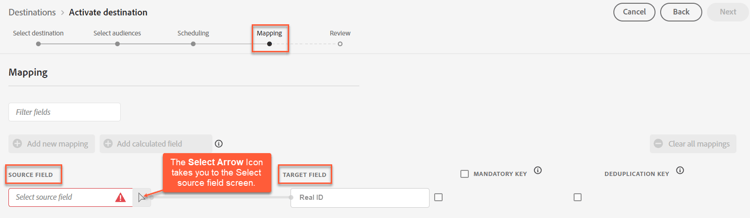
Se você não estiver usando o esquema padrão de Adobe, consulte o Guia da Interface do Usuário do Serviço de Consulta para preencher o esquema padrão de Adobe com seus nomes de campo.
Analisar o destino review
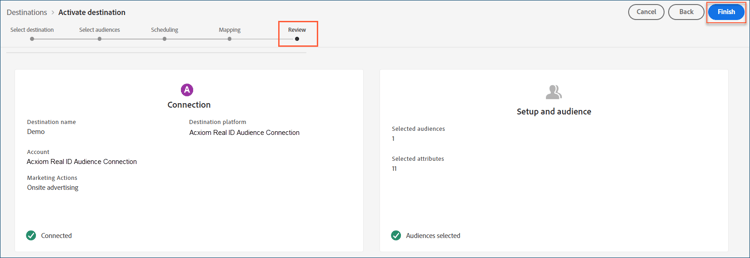
Após concluir todas as etapas, revise o status da conexão de destino e os detalhes do público-alvo antes de ativá-lo. Os públicos selecionados aparecem em uma lista. Cada público é uma chamada separada para a API Acxiom Real ID Audience Connection.
Quando os resultados parecerem corretos, selecione Concluir para ativar seu destino.
Solução de problemas troubleshooting
Se o representante de destino não puder localizar o público-alvo, contate o representante do Adobe para obter assistência.
Forneça as seguintes informações ao representante do Adobe:
- Nome do público-alvo
- Nome do destino
- Data de ativação do público
- Nome do arquivo exportado
Próximas etapas next-steps
Você ativou com êxito um público-alvo para a plataforma de destino selecionada. Em seguida, entre em contato com o representante da plataforma de destino para começar a configurar o Campaign.
Uso e governança de dados data-usage-governance
Todos os destinos do Adobe Experience Platform são compatíveis com as políticas de uso de dados ao manipular seus dados. Para obter informações detalhadas sobre como o Adobe Experience Platform fiscaliza a governança de dados, leia a Visão geral da Governança de Dados.