Ativar públicos para destinos de exportação de perfil em lote
- Para ativar públicos e habilitar a etapa de mapeamento do fluxo de trabalho, você precisa das Exibir Destinos, Ativar Destinos, Exibir Perfis e Exibir Segmentos permissões de controle de acesso.
- Para ativar os públicos-alvo sem passar pela etapa de mapeamento do fluxo de trabalho, você precisa das Exibir Destinos, Ativar Segmento sem Mapeamento, Exibir Perfis e Exibir Segmentos permissões de controle de acesso.
- Para exportar identidades, você precisa da permissão Exibir Gráfico de Identidade controle de acesso.
Visão geral overview
Este artigo explica o fluxo de trabalho necessário para ativar públicos-alvo no Adobe Experience Platform para destinos baseados em arquivo de perfil em lote, como destinos de marketing por email e armazenamento em nuvem.
Pré-requisitos prerequisites
Para ativar públicos para destinos, você deve ter se conectado com êxito a um destino. Se ainda não tiver feito isso, vá para o catálogo de destinos, navegue pelos destinos compatíveis e configure o destino que deseja usar.
Formatos de arquivo compatíveis para exportação supported-file-formats-export
Os seguintes formatos de arquivo são compatíveis ao exportar públicos:
- CSV
- JSON
- Parquet
Observe que a exportação de arquivos CSV oferece maior flexibilidade em termos de como você deseja estruturar os arquivos exportados. Leia mais sobre configuração de formatação de arquivo para arquivos CSV.
Selecione o formato de arquivo desejado para exportação ao criar uma conexão com o destino baseado em arquivo.
Selecione seu destino select-destination
-
Selecione Destinos na navegação à esquerda, selecione a guia Catálogo e selecione Ativar públicos-alvo no cartão correspondente ao destino em que deseja ativar os públicos-alvo.
(Opcional) Procure seu destino por nome em vez de navegar pelo catálogo completo.

-
Marque a caixa de seleção ao lado da conexão de destino que você deseja usar para ativar os públicos-alvo e selecione Avançar.
(Opcional) Use a caixa de pesquisa para localizar uma conexão de destino por nome ou selecione o ícone de filtro para mostrar o painel de filtros e restringir os resultados com base nos seus critérios preferidos.

-
Mova para a próxima seção para selecionar seus públicos-alvo.
Selecione seus públicos-alvo select-audiences
-
Marque a caixa de seleção ao lado dos públicos que você deseja ativar para o destino e selecione Avançar.
(Opcional) Use a caixa de pesquisa para localizar um público-alvo por nome ou selecione o ícone de filtro para restringir os resultados por tipo de avaliação (borda, fluxo ou lote), origem de namespace ou tags.
note tip TIP Você pode filtrar pelas mesmas tags usadas na tela de navegação do público-alvo. As tags adicionadas a um público-alvo são transferidas para essa tela. 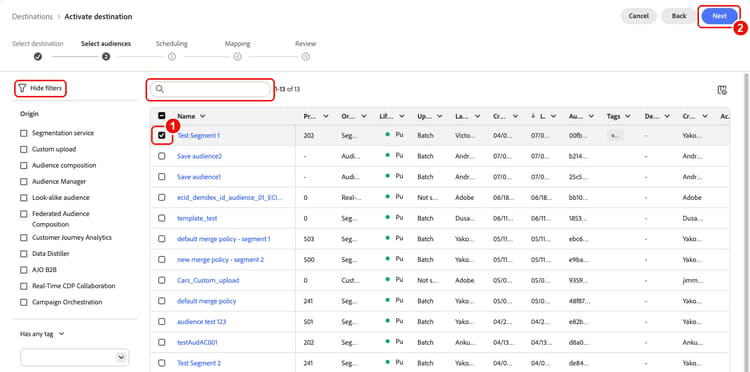
Você pode selecionar entre vários tipos de públicos-alvo, dependendo de sua origem:
- Serviço de segmentação: públicos-alvo gerados no Experience Platform pelo serviço de segmentação. Consulte a documentação de segmentação para obter mais detalhes.
- Upload personalizado: públicos-alvo gerados fora do Experience Platform e carregados no Experience Platform como arquivos CSV. Para saber mais sobre públicos-alvo externos, consulte a documentação sobre importação de um público-alvo. A seleção de públicos originados de Uploads personalizados habilita automaticamente a etapa Selecionar atributos de enriquecimento.
- Outros tipos de públicos-alvo, originados de outras soluções da Adobe, como o Audience Manager.
Programar exportação de público-alvo scheduling
Adobe Experience Platform exporta dados para destinos de marketing por email e armazenamento na nuvem como tipos de arquivos diferentes. Na página Agendamento, você pode configurar o agendamento e os nomes de arquivo para cada público-alvo que está exportando.
Use as opções Novos públicos-alvo e Públicos-alvo ativados para alternar entre dois modos de exibição desta página:
- Novos públicos-alvo: mostra somente os públicos-alvo adicionados ao destino no fluxo de ativação atual.
- Públicos-alvo ativados: mostra os públicos-alvo ativados para o destino em fluxos de ativação anteriores.
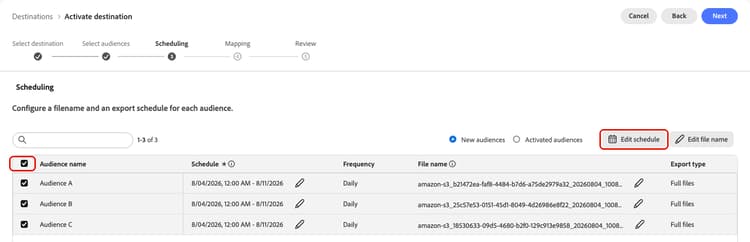
O Experience Platform define automaticamente um agendamento padrão para cada exportação de arquivo. Você pode modificar o agendamento padrão de acordo com suas necessidades, selecionando o ícone de lápis ao lado de cada agendamento e definindo um agendamento personalizado.
Para cada público, escolha um dos dois tipos de exportação: Exportar arquivos completos ou Exportar arquivos incrementais.

Para editar vários agendamentos ao mesmo tempo, marque os públicos usando as caixas de seleção no lado esquerdo da tela e selecione Editar agendamento. O agendamento configurado será aplicado a todos os arquivos exportados para os públicos selecionados.
filename.csv, filename_2.csv, filename_3.csv.Exportar arquivos completos export-full-files
Selecione Exportar arquivos completos para acionar a exportação de um arquivo que contém um instantâneo completo de todas as qualificações de perfil para o público selecionado.
-
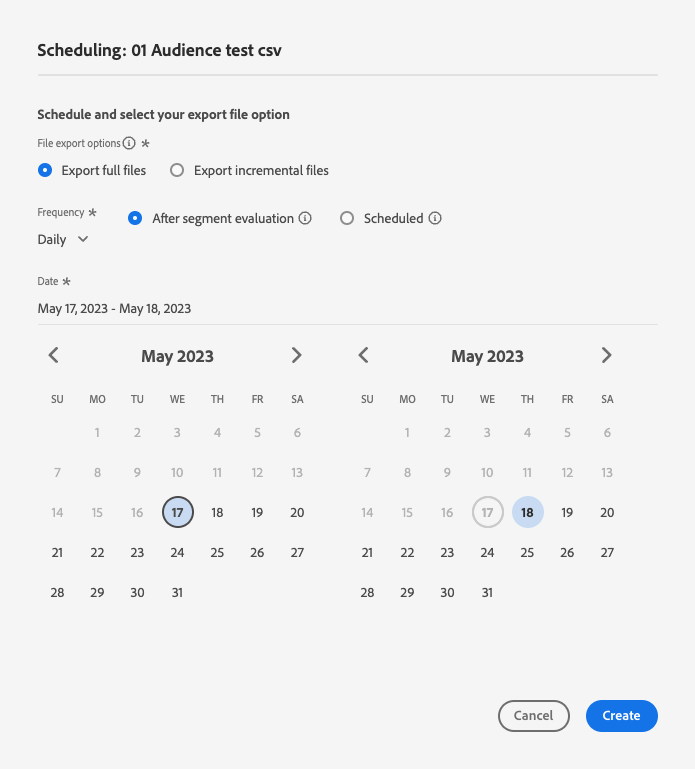
Use o seletor de Frequência para selecionar a frequência de exportação:
- Uma vez: agendar uma exportação de arquivo completa sob demanda única.
- Diariamente: agendar exportações completas de arquivo uma vez por dia, todos os dias, na hora que você especificar.
- Semanalmente: selecione a data de início e as exportações subsequentes ocorrerão nesse dia da semana até a data de término selecionada.
- Monthly: selecione a data de início e as exportações subsequentes ocorrerão nessa data do mês até a data de término selecionada. Para meses com menos de 30 ou 31 dias, a exportação ocorre no último dia do mês.
note NOTE Atualmente, só há suporte para opções de agendamento semanais e mensais para os seguintes destinos de armazenamento na nuvem baseado em arquivo, e apenas ao ativar públicos-alvo de pessoas e públicos-alvo de clientes potenciais. As opções de agendamento semanal e mensal não estão disponíveis para outros tipos de destino. -
Use o Time para selecionar se a exportação deve ocorrer imediatamente após a avaliação do público-alvo ou de acordo com um agendamento, em um horário especificado. Ao selecionar a opção Agendado, você pode usar o seletor para escolher a hora do dia, no formato UTC, em que a exportação deve ocorrer.
Use a opção Após avaliação de segmento para que o trabalho de ativação seja executado imediatamente após a conclusão diária do trabalho de segmentação em lote do Experience Platform. Essa opção garante que, quando o trabalho de ativação for executado, os perfis mais atualizados sejam exportados para o seu destino. Isso pode resultar na exportação de um público-alvo várias vezes por dia, com base em suas ações.
note important IMPORTANT Se você executar a avaliação flexível do público-alvo em públicos que já estão definidos para serem ativados após a avaliação do segmento, os públicos-alvo serão ativados assim que o trabalho de avaliação flexível do público-alvo for concluído, independentemente de quaisquer trabalhos de ativação diários anteriores. Isso pode resultar na exportação de públicos-alvo várias vezes por dia, com base em suas ações. 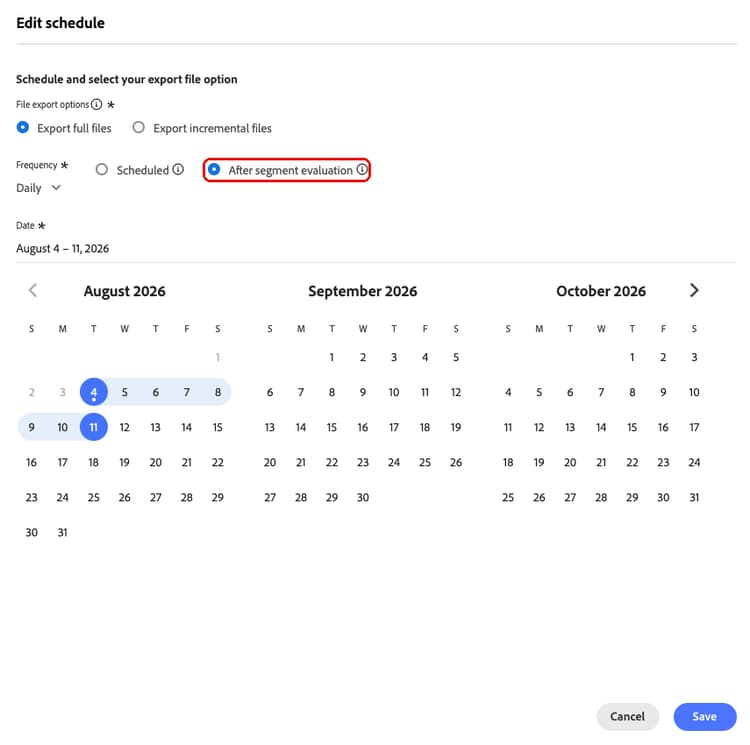
Use a opção Agendado para que o trabalho de ativação seja executado em um horário fixo. Essa opção garante que os dados de perfil do Experience Platform sejam exportados ao mesmo tempo todos os dias. No entanto, os perfis exportados podem não ser os mais atualizados, dependendo se o trabalho de segmentação em lote foi concluído antes do início do trabalho de ativação.
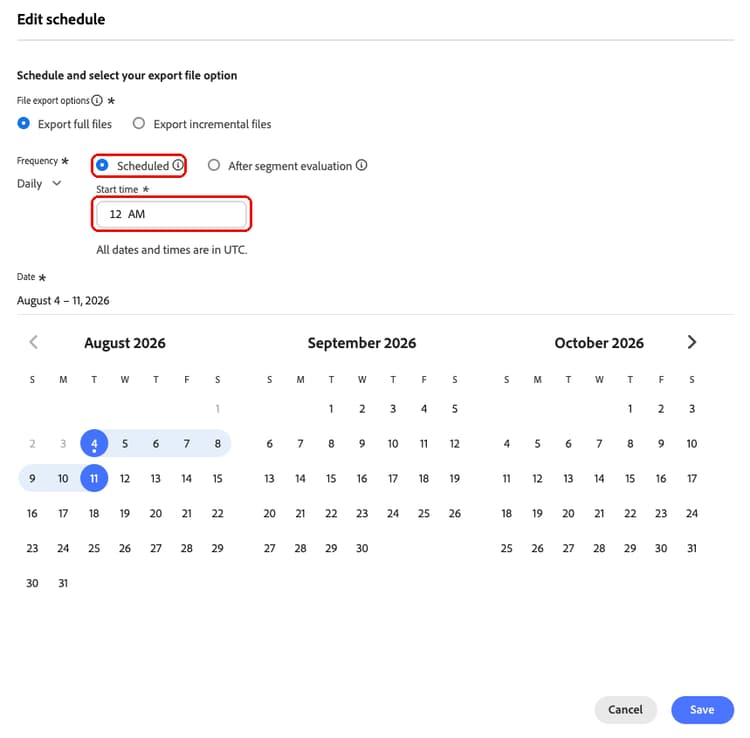
Ao mapear um público criado nas últimas 24 horas e avaliado por meio de segmentação em lote, defina o agendamento de exportação diário para iniciar o dia seguinte com a maior brevidade. Isso garante que o trabalho de avaliação diária em lote seja executado primeiro e que você esteja exportando os dados completos do público-alvo.
Ao configurar agendamentos de exportação, defina a hora de início em pelo menos 1 hora após concluir o fluxo de ativação. As ativações de público podem levar até 1 hora para se propagarem pelo sistema. Se você agendar uma exportação para ser executada antes de 1 hora após a ativação, a exportação agendada poderá ser perdida.
-
Use o seletor Data para escolher o dia ou intervalo em que a exportação deve ocorrer. Para exportações diárias, a prática recomendada é definir a data de início e término para alinhar-se à duração das campanhas em suas plataformas downstream.
note important IMPORTANT Ao selecionar um intervalo de exportação, o último dia do intervalo não é incluído nas exportações. Por exemplo, se você selecionar um intervalo de 4 a 11 de janeiro, a última exportação de arquivo ocorrerá em 10 de janeiro. -
Selecione Criar para salvar o agendamento.
Noções básicas sobre o comportamento de exportação programado export-behavior
As exportações programadas incluem dados de instantâneo do público-alvo, além de quaisquer alterações incrementais de perfil ou identidade que ocorram entre a criação do instantâneo e o momento da exportação. Isso é diferente de exportações sob demanda, que usam apenas dados de instantâneo.
A tabela a seguir destaca como as exportações programadas diferem das exportações sob demanda, particularmente em termos de atualização de dados e uso pretendido:
Se os perfis forem atualizados após a avaliação do público-alvo, as exportações agendadas incluirão os valores de atributo atualizados, mesmo que a associação do público-alvo tenha sido determinada no momento da avaliação.
Exemplo: um público-alvo para “perfis em que retailID é nulo” poderá exportar perfis com retailID preenchido se esse campo tiver sido atualizado após a avaliação, mas antes da exportação agendada.
Recomendações
- Configurar uma chave de desduplicação para impedir registros duplicados
- Usar exportações sob demanda para dados exatos baseados em instantâneos
- Alinhar a assimilação em lote com programações de avaliação para minimizar discrepâncias
Para exportações sob demanda, consulte a documentação em exportando arquivos sob demanda.
Exportar arquivos incrementais export-incremental-files
Selecione Exportar arquivos incrementais para acionar uma exportação em que o primeiro arquivo é um instantâneo completo de todas as qualificações de perfil para o público-alvo selecionado, e os arquivos subsequentes são qualificações de perfil incrementais desde a exportação anterior.

-
Use o seletor de Frequência para selecionar a frequência de exportação:
- Diariamente: agendar exportações de arquivos incrementais uma vez por dia, todos os dias, no horário especificado.
- Por hora: agende exportações de arquivos incrementais a cada 3, 6, 8 ou 12 horas.
-
Use o seletor Hora para escolher a hora do dia, no formato UTC, em que a exportação deve ocorrer.
-
Use o seletor Data para escolher o intervalo em que a exportação deve ocorrer. A prática recomendada é definir as datas de início e término para que se alinhem à duração das campanhas nas plataformas downstream.
note important IMPORTANT O último dia do intervalo não é incluído nas exportações. Por exemplo, se você selecionar um intervalo de 4 a 11 de janeiro, a última exportação de arquivo ocorrerá em 10 de janeiro. -
Selecione Criar para salvar o agendamento.
Configurar nomes de arquivo configure-file-names
Para a maioria dos destinos, os nomes de arquivo padrão consistem no nome do destino, ID do público-alvo e um indicador de data e hora. Por exemplo, você pode editar os nomes de arquivo exportados para distinguir entre campanhas diferentes ou para anexar o tempo de exportação de dados aos arquivos. Observe que alguns desenvolvedores de destino podem optar por ter diferentes opções de anexação de nome de arquivo padrão mostradas para seus destinos.
Para abrir uma janela modal e editar os nomes dos arquivos, selecione o ícone de lápis. Os nomes de arquivo são limitados a 255 caracteres.

No editor de nome de arquivo, você pode selecionar diferentes componentes para adicionar ao nome do arquivo.

O nome de destino e a ID de público-alvo não podem ser removidos dos nomes de arquivo. Além dessas opções, você pode adicionar as seguintes opções:
MMDDYYYY_HHMMSS ou um carimbo de data e hora de 10 dígitos do UNIX com a hora em que os arquivos são gerados. Escolha uma dessas opções se desejar que seus arquivos tenham um nome de arquivo dinâmico gerado com cada exportação incremental.Para editar vários nomes de arquivo ao mesmo tempo, marque os públicos usando as caixas de seleção no lado esquerdo da tela e selecione Editar nome do arquivo. As opções de nome de arquivo configuradas serão aplicadas a todos os arquivos exportados para os públicos selecionados.

Selecione Aplicar alterações para confirmar a seleção.
Após concluir a configuração de todos os públicos-alvo, selecione Avançar para continuar.
Mapeamento mapping
Nesta etapa, você deve selecionar os atributos de perfil que deseja adicionar aos arquivos exportados para o destino. Para selecionar atributos de perfil e identidades para exportação:
-
Na página Mapeamento, selecione Adicionar novo mapeamento e selecione a seta à direita da entrada do campo do Source.

-
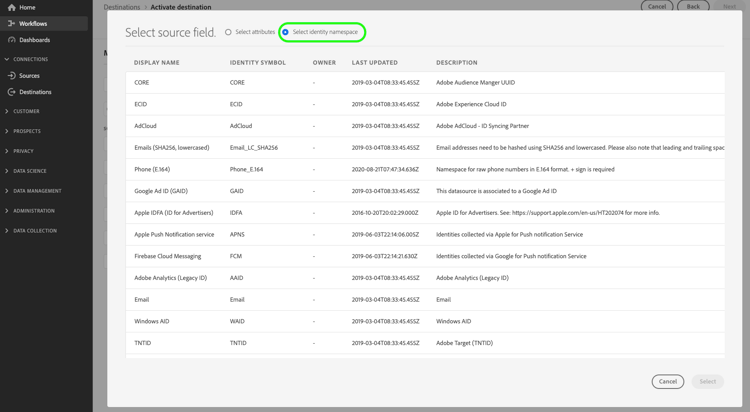
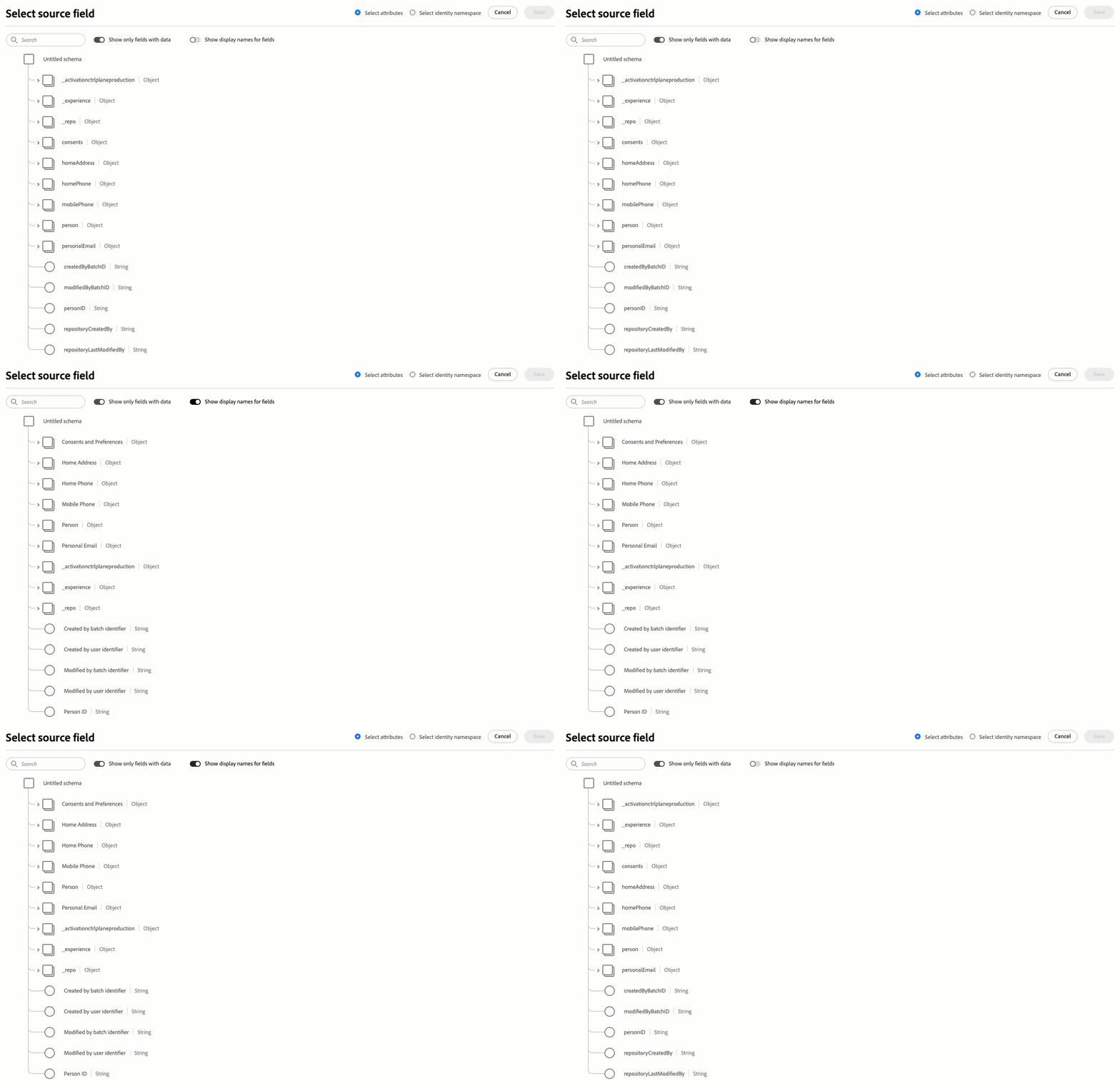
Na página Selecionar campo de origem, use a opção Selecionar atributos ou Selecionar namespace de identidade para alternar entre as duas categorias de campos de origem e selecione os atributos ou identidades de perfil que deseja incluir nos arquivos exportados para o destino. Escolha Salvar quando terminar.
note tip TIP Use a caixa de pesquisa para filtrar os campos de origem, conforme mostrado na imagem abaixo. A pesquisa corresponde a texto parcial, não diferencia maiúsculas de minúsculas, e funciona para atributos de perfil, bem como para namespaces de identidade padrão Adobe e personalizados. Use a opção Mostrar apenas campos com dados para exibir apenas campos de esquema preenchidos com valores. Por padrão, somente os campos de esquema preenchidos são exibidos.

Use a opção Mostrar nomes de exibição para campos para exibir os nomes amigáveis para campos, em vez dos nomes de campo de esquema.
-
O campo selecionado para exportação agora aparece na visualização de mapeamento. Se desejar, edite o nome do cabeçalho no arquivo exportado. Para fazer isso, selecione o ícone no campo de destino.
note NOTE Pontos ( .) não são suportados em nomes de campos em arquivos exportados. Se um nome de campo incluir pontos (comoperson.name.firstName), cada ponto será substituído por um sublinhado (_) no nome de coluna exportado. Por exemplo,person.name.firstNamese tornaráperson_name_firstNameno arquivo exportado.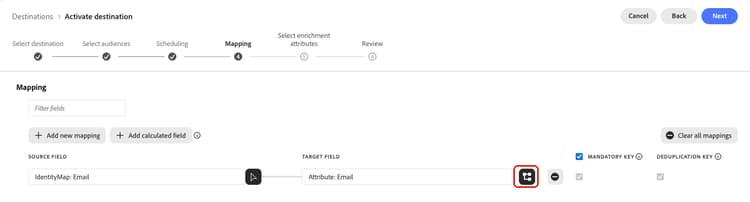
-
Na página Selecionar campo de destino, digite o nome desejado do cabeçalho no arquivo exportado e escolha Salvar.

-
O campo selecionado para exportação agora aparece na exibição de mapeamento e mostra o cabeçalho editado no arquivo exportado.
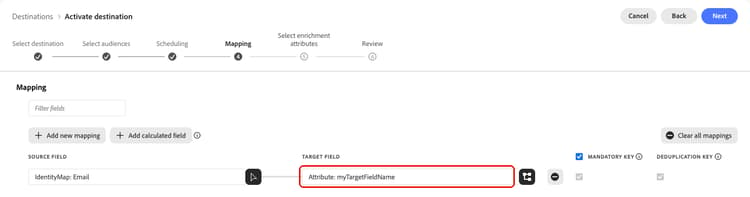
-
(Opcional) A ordem dos campos mapeados na interface do usuário reflete a ordem das colunas no arquivo CSV exportado, de cima para baixo, com a linha superior sendo a coluna mais à esquerda no arquivo CSV. É possível reordenar os campos mapeados da maneira que desejar, arrastando e soltando as linhas de mapeamento, conforme mostrado abaixo.

-
(Opcional) Você pode selecionar seu campo exportado para ser uma chave obrigatória ou uma chave de desduplicação.
Ao mapear uma identidade, o Experience Platform a marca automaticamente como uma chave obrigatória e uma chave de desduplicação. Não é possível limpar essas seleções para mapeamentos de identidade.

-
Para adicionar mais campos para exportação, repita as etapas acima.
Para obter detalhes sobre atributos obrigatórios, chaves de desduplicação, campos calculados e limitações conhecidas da etapa Mapeamento, consulte a referência de mapeamento de destinos em lote.
Selecionar atributos de enriquecimento select-enrichment-attributes
Os atributos de enriquecimento correspondem aos públicos-alvo carregados personalizados assimilados no Experience Platform como Uploads personalizados. Nesta etapa, você pode selecionar quais atributos deseja exportar para o seu destino, para cada público externo selecionado.
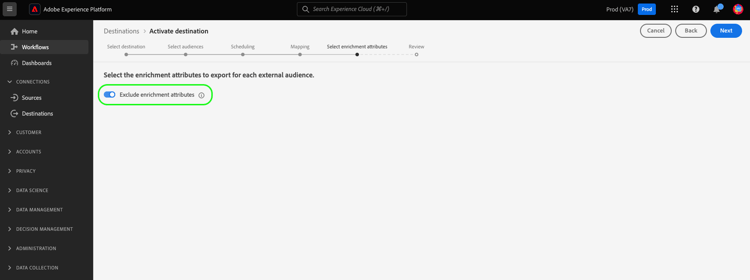
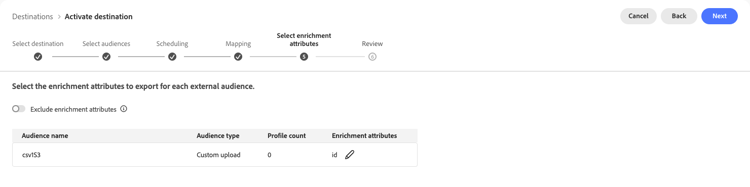
Siga as etapas abaixo para selecionar atributos de enriquecimento para cada público externo:
- Na coluna Enrichment attributes, selecione o botão

- Selecione Adicionar atributo de enriquecimento. Um novo campo de esquema vazio é mostrado.

- Selecione o botão à direita do campo vazio para abrir a tela de seleção de campo.
- Selecione os atributos que deseja exportar para o público-alvo.

- Após adicionar todos os atributos que deseja exportar, selecione Salvar e fechar.
- Repita essas etapas para cada público-alvo externo.
Selecione Avançar para ir até a etapa Revisão.
[Beta]{class="badge informative"} Exportar matrizes e objetos de atributos de enriquecimento export-arrays-enrichment-attributes
Ao exportar públicos para destinos de armazenamento na nuvem com saída JSON ou Parquet e a opção Exportar matrizes, mapas e objetos habilitada, você pode exportar estruturas de dados complexas, incluindo matrizes inteiras ou campos selecionados de matrizes de objetos, como atributos de enriquecimento.

A etapa atributos de enriquecimento mostra uma interface de mapeamento de duas colunas:
- Campo Source: o caminho completo do esquema, que pode incluir uma expressão
transformArraycalculada quando o campo selecionado estiver dentro de uma matriz. Você pode identificar expressões calculadas pelo ícone de função no lado direito do campo de origem, em vez do ícone de esquema mostrado para atributos regulares. - Campo de destino: o alias usado como o nome do campo no arquivo exportado. Edite para usar um nome diferente nos arquivos exportados. O campo de destino pode conter apenas letras, números e sublinhados. Pontos, traços e outros caracteres especiais não são permitidos.
Essa funcionalidade só estará disponível quando todas as seguintes condições forem atendidas:
- O destino é um dos seguintes destinos de armazenamento na nuvem com suporte: Amazon S3, SFTP, Azure Blob Storage, Azure Data Lake Storage Gen2, Data Landing Zone ou Google Cloud Storage.
- A conexão de destino tem o tipo de arquivo definido como JSON ou Parquet.
- A conexão de destino tem o conjunto de alternância Exportar matrizes, mapas e objetos🔗 em 3}.
- O público-alvo que você está ativando vem de fora do Segmentation Service. Isso inclui públicos como Composição do Público-alvo, públicos semelhantes, públicos federados, públicos gerados em outros aplicativos Experience Platform, como Adobe Journey Optimizer, e muito mais. Leia sobre as várias origens do público-alvo.
Exportar uma matriz inteira export-entire-array
Selecione o nome do atributo de matriz na tela de seleção de campo de origem. O campo de origem é preenchido com o caminho da matriz e o campo de destino é preenchido automaticamente com o nome da matriz. A saída exportada preserva todos os objetos na matriz com todas as suas propriedades.

Exportar um único campo de uma matriz de objetos export-single-array-field
Quando você seleciona uma propriedade aninhada dentro de uma matriz de objetos, o campo do Source é preenchido automaticamente com uma expressão calculada transformArray usando to_object para extrair essa propriedade de cada objeto na matriz.
Por exemplo, selecionar someArray[*].amount preenche o campo de origem com:
transformArray(someArray, x -> to_object("amount", x.amount))
O campo de destino é preenchido automaticamente com o nome do nó folha (amount). Você pode alterar o nome do campo de público-alvo se desejar fazer isso.

Exportar vários campos de uma matriz de objetos export-multiple-array-fields
Para exportar mais de uma propriedade da mesma matriz de objetos, siga este processo de duas etapas:
- Selecione uma propriedade da matriz usando o seletor de campo de origem. A caixa de diálogo preenche automaticamente a expressão calculada para esse campo.
- Edite manualmente a expressão
transformArraygerada no campo Source para adicionar as propriedades adicionais dentro da funçãoto_object.
Por exemplo, para exportar amount e date de someArray, comece selecionando someArray[*].amount e edite a expressão para:
transformArray(someArray, x -> to_object("amount", x.amount, "date", x.date))
Somente os campos especificados são incluídos em cada objeto dentro da matriz exportada. Além disso, você pode alterar o nome da matriz de nível superior no arquivo exportado, se desejar.

Revisar review
- Os campos são usados na definição de público-alvo.
- Os campos são configurados como atributos projetados para o destino.
person.name.firstName tiver determinados rótulos de uso de dados que estão em conflito com a ação de marketing do destino, você verá uma violação da política de uso de dados na etapa de revisão. Para obter mais informações, consulte Governança de dados em Adobe Experience Platform.Na página Revisão, você pode ver um resumo da sua seleção. Selecione Cancelar para interromper o fluxo, Voltar para modificar suas configurações ou Concluir para confirmar sua seleção e começar a enviar dados ao destino.

Avaliação da política de consentimento consent-policy-evaluation
Se sua organização adquiriu o Adobe Healthcare Shield ou o Adobe Privacy & Security Shield, selecione Exibir políticas de consentimento aplicáveis para ver quais políticas de consentimento são aplicadas e quantos perfis são incluídos na ativação como resultado delas. Leia sobre avaliação de política de consentimento para obter mais informações.
Verificações de política de uso de dados data-usage-policy-checks
Na etapa Revisão, a Experience Platform também verifica se há violações de política de uso de dados. Veja abaixo um exemplo de violação de uma política. Não é possível concluir o fluxo de trabalho de ativação de público-alvo até que a violação seja resolvida. Para obter informações sobre como resolver violações de política, leia sobre violações de política de uso de dados na seção de documentação sobre governança de dados.

Filtrar públicos filter-audiences
Use a opção de alternância Novos públicos-alvo e Públicos-alvo ativados para alternar entre os públicos-alvo adicionados nesse fluxo de ativação e os públicos-alvo já ativados para o destino em fluxos anteriores.
Para escolher quais colunas devem aparecer na tabela, selecione o ícone personalizar tabela. Na caixa de diálogo Personalizar tabela, selecione ou limpe as colunas que deseja mostrar e selecione Aplicar.
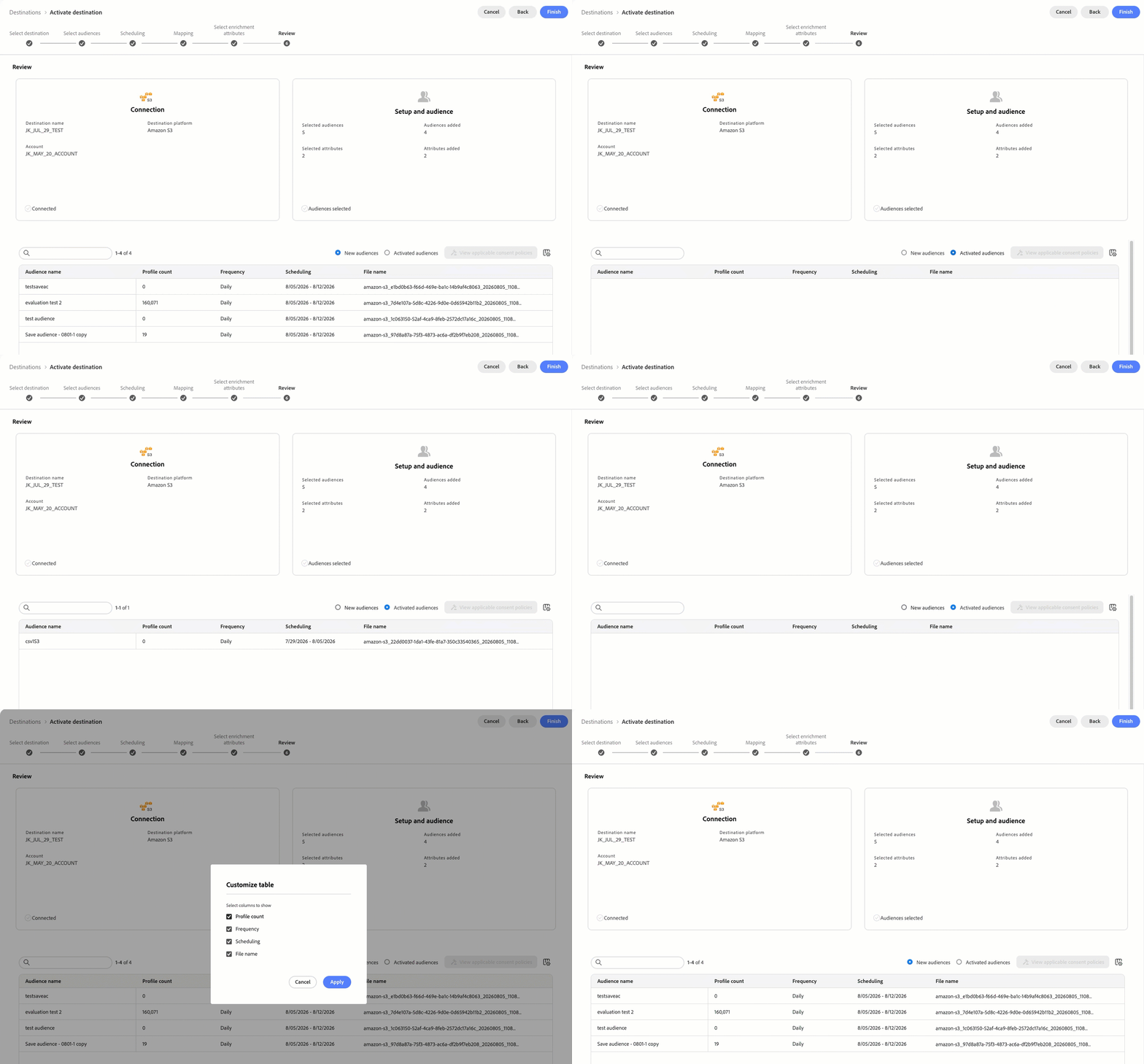
Se você estiver satisfeito com sua seleção e nenhuma violação de política for detectada, selecione Concluir para confirmar sua seleção e começar a enviar dados para o destino.
Verificar ativação de público verify
Ao exportar públicos para destinos de armazenamento na nuvem, o Adobe Experience Platform cria um arquivo .csv, .json ou .parquet no local de armazenamento fornecido. Espere que um novo arquivo seja criado no local de armazenamento de acordo com o agendamento definido no fluxo de trabalho. O formato de arquivo padrão é mostrado abaixo, mas você pode editar os componentes do nome do arquivo:<destinationName>_segment<segmentID>_<timestamp-yyyymmddhhmmss>.csv
Por exemplo, se você selecionasse uma frequência de exportação diária, os arquivos que você receberia em três dias consecutivos seriam assim:
Salesforce_Marketing_Cloud_segment12341e18-abcd-49c2-836d-123c88e76c39_20200408061804.csv
Salesforce_Marketing_Cloud_segment12341e18-abcd-49c2-836d-123c88e76c39_20200409052200.csv
Salesforce_Marketing_Cloud_segment12341e18-abcd-49c2-836d-123c88e76c39_20200410061130.csv
A presença desses arquivos no local de armazenamento é uma confirmação de ativação bem-sucedida. Para entender como os arquivos exportados são estruturados, você pode baixar um arquivo .csv de exemplo. Este arquivo de exemplo inclui os atributos de perfil person.firstname, person.lastname, person.gender, person.birthyear e personalEmail.address.