Inhoudsopgave
Deze pagina behandelt het volledige proces om een loyaliteitsuitdaging tot stand te brengen, van het selecteren van het uitdagingstype en het vormen van montages, structuur, inhoud, en overseinen aan het produceren van en het publiceren van de reis die de uitdaging aan uw klanten levert.
Maak de uitdaging create-the-challenge
-
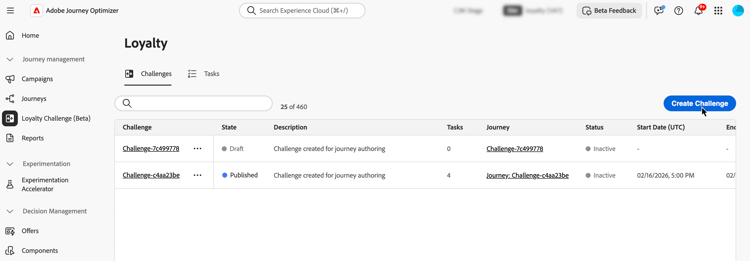
Navigeer naar Loyalty Challenges (Beta) in Journey Optimizer.
-
Selecteer de tab Challenges en selecteer Create Challenge .
-
Kies het uitdagingstype:
-
Standard : Klanten voltooien een opgegeven aantal taken in elke bestelling
Voorbeeld: Voltooi 3 van de 5 beschikbare taken -
Streak : Klanten voeren dezelfde taak meerdere keren achter elkaar uit
Voorbeeld: Een aankoop doen op 7 opeenvolgende dagen -
Sequential : Klanten voltooien taken in een gedefinieerde volgorde
Voorbeeld: Aanschaffen → Revisie → Delen (moet in deze reeks worden voltooid) -
Bring your own data : Selecteer Bring your own data wanneer u wilt dat het framework voor uitdagingen, zoals taken en beloningen, wordt samengesteld op basis van de gegevensintegratie van Loyalty Challenges. Wanneer dit type is geselecteerd, is de tab Structure alleen-lezen. Configureer Settings, Content en Messaging op dezelfde manier als andere typen uitdagingen.
note availability AVAILABILITY Het type Bring your own data challenge is momenteel beschikbaar voor een beperkt aantal organisaties en zal in een toekomstige release breder beschikbaar worden gemaakt.
Na het selecteren van een uitdagingstype, opent de uitdagingsredacteur met deze lusjes: Settings , Structure , Content en Messaging . Begin met Settings om uitdagingsdetails, publiek, programma, en regels te bepalen. Configureer vervolgens Structure (taken en beloningen) voor alle typen behalve Bring your own data .
-
De uitdagingsmontages vormen settings
Configureer op het tabblad Settings eigenschappen op uitdagingsniveau: wie kan deelnemen, wanneer de uitdaging wordt uitgevoerd, hoe leden deelnemen en voortgang verdienen, en optionele metagegevens.
Uitdagingsdetails challenge-details
-
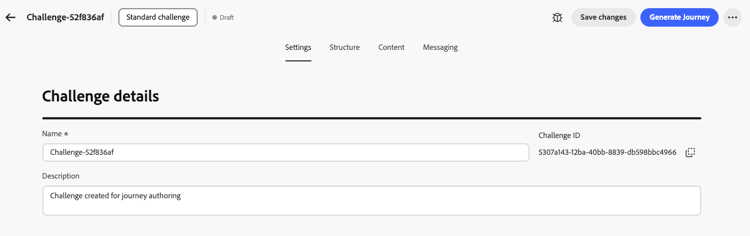
Definieer in de sectie Challenge details het volgende:
- Name : Voer een beschrijvende naam in voor de uitdaging. Deze naam wordt weergegeven in de lijst met uitdagingen.
- Challenge ID : Een uniek herkenningsteken dat wordt toegewezen wanneer de uitdaging wordt gecreeerd. Gebruik het kopieerbesturingselement om naar deze id te verwijzen in API’s of externe systemen.
- Description : Ga een beschrijving in die het doel en de doelstellingen van de uitdaging verklaart.
Doelgroep audience
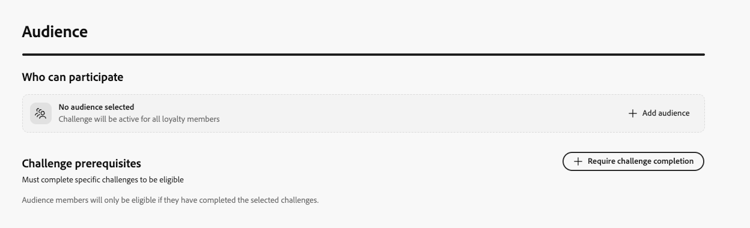
Bepaal wie aan uw loyaliteitsuitdaging kan deelnemen.
-
Selecteer Add audience in de sectie Audience om de uitdaging tot een specifiek Adobe Experience Platform-publiek te beperken. Leer hoe te met publiek te werken.
-
Selecteer onder Challenge prerequisites de optie Require challenge completion om de geschiktheid te beperken tot leden die al een of meer geselecteerde uitdagingen hebben voltooid.
Schema schedule
Vorm wanneer uw uitdaging loopt:
-
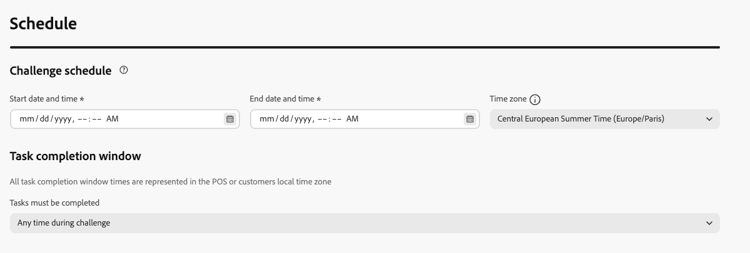
Stel in de sectie Schedule het volgende in:
- Start date and time : Wanneer de uitdaging aan klanten beschikbaar wordt.
- End date and time : Wanneer de uitdaging verloopt en geen nieuwe voltooide goedkeurt.
- Time zone : De tijdzone die voor het uitdagingsprogramma wordt gebruikt.
-
Kies onder Task completion window wanneer klanten taken kunnen uitvoeren:
- Any time during challenge : De klanten kunnen taken op elk ogenblik tussen de de aanvechtingsbegin en einddata voltooien.
- During specific hours of the day : Stel Start Time en End Time in om het voltooien van een taak te beperken tot specifieke dagelijkse uren.
Regels rules
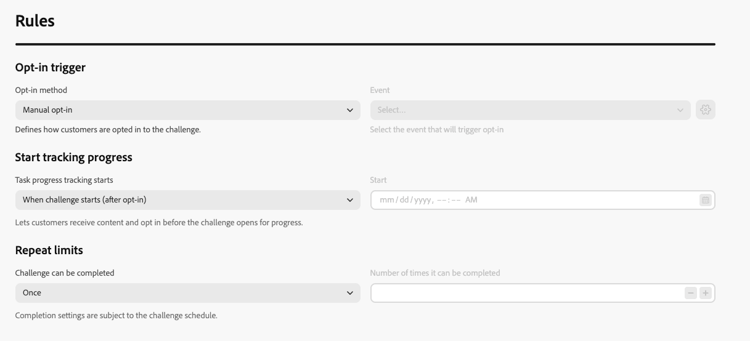
Vorm hoe de leden binnen kiezen, wanneer de taakvooruitgang op de uitdaging telt, en hoeveel keer de uitdaging kan worden voltooid.
-
Opt-in trigger:
- Opt-in method : Kies of de klanten zich bij de uitdaging manueel of door een gebeurtenistrekker aansluiten.
- Event : Voor op gebeurtenis-gebaseerde opt-in, selecteer de gebeurtenis die opt-in teweegbrengt. De beheerders kunnen de

-
Start tracking progress:
-
Task progress tracking starts : Kies wanneer de taak voltooit op uitdagingsvooruitgang telt. Selecteer bijvoorbeeld When challenge starts (after opt-in) , zodat de voortgang begint nadat het lid heeft aangemeld en de uitdaging actief is.
U kunt loskoppelen wanneer een uitdaging zichtbaar is voor leden van waaruit de voortgang wordt bijgehouden. Een challenge card kan bijvoorbeeld verschijnen en opt-ins goedkeuren voordat de taak wordt voltooid en op een latere datum naar de voortgang begint te tellen.
-
Start : Wanneer u een optie voor een aangepast begin kiest, stelt u de datum en tijd in waarop de voortgang wordt gevolgd.
-
-
Repeat limits:
-
Challenge can be completed : Kies of de uitdaging één of veelvoudige tijden kan worden voltooid. Bijvoorbeeld Once of een bepaald aantal voltooide bewerkingen.
-
Number of times it can be completed : Wanneer de Herhaling wordt toegelaten, specificeer hoe vaak een lid de uitdaging kan voltooien.
-
Aangepaste metagegevens custom-metadata
Selecteer in de sectie Custom metadata de optie Add key/value pair om aangepaste metagegevens toe te voegen. Gebruik metagegevens voor het bijhouden of integreren met externe systemen.

Vorm de uitdagingsstructuur structure
Definieer op het tabblad Structure de taken die klanten moeten voltooien en de beloningen die ze verdienen. Dit tabblad wordt niet gebruikt voor Bring your own data -uitdagingen.
Taken toevoegen add-tasks
De taken bepalen de specifieke acties klanten moeten voltooien om beloningen te verdienen. U kunt taaktypen (aankoop, uitgave of aangepaste gebeurtenis), hoeveelheden, productfilters en andere kenmerken configureren.
Ga als volgt te werk om taken aan uw uitdaging toe te voegen:
-
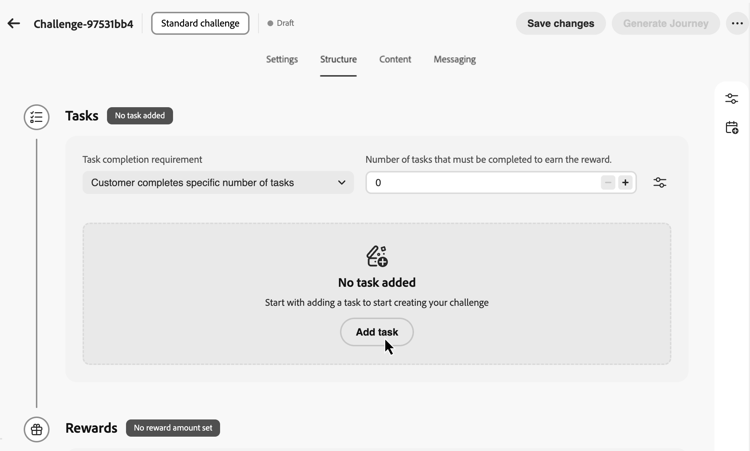
Selecteer Add task in de sectie Tasks .
-
De lus Tasks Inventory wordt geopend. Selecteer een of meer taken in de lijst en selecteer Add . Selecteer New als u een nieuwe taak wilt maken. leer hoe te om taken tot stand te brengen en te vormen.
-
Specificeer wanneer de uitdaging als voltooid wordt beschouwd. Beschikbare instellingen zijn afhankelijk van het type uitdaging:
accordion Standaarduitdagingen Kies in de vervolgkeuzelijst Task completion requirement tussen:
- Customer chooses 1 task to complete - Klanten kunnen om het even welke enige taak selecteren en voltooien om beloningen te verdienen
- Customer completes a specific number of tasks - de Klanten moeten een bepaald aantal taken voltooien. Specificeer het vereiste aantal te voltooien taken.
accordion Streep uitdagingen Kies in de vervolgkeuzelijst Streak type tussen:
-
Opeenvolgend: Klanten moeten de taak op opeenvolgende dagen zonder onderbrekingen voltooien. Voorbeeld: Aanschaffen op maandag, dinsdag, woensdag—als een dag ontbreekt, wordt de streak onderbroken.
-
niet-opeenvolgend: Klanten kunnen de taak voltooien met tussenruimten tussen voltooiing. Voorbeeld: Voltooi 7 aankopen over 30 dagen, met toegestane afbrekingen.
Geef in het veld Streak length op hoe vaak de taak moet worden voltooid. Voorbeeld: Stel dit in op 7 voor een aankoopstreak van 7 dagen.
accordion Opeenvolgende uitdagingen Kies in de vervolgkeuzelijst Task completion requirement tussen:
- Customer chooses 1 task to complete - Klanten kunnen om het even welke enige taak selecteren en voltooien om beloningen te verdienen
- Customer completes a specific number of tasks - de Klanten moeten een bepaald aantal taken in de nauwkeurige orde voltooien u bepaalt. Als een taak ontbreekt of wordt overgeslagen, wordt de reeks verbroken. Specificeer het vereiste aantal te voltooien taken
-
Door gebrek, staan de standaard en opeenvolgende uitdagingen klanten toe om taken over veelvoudige transacties te voltooien. Als u wilt dat alle taken in één transactie worden uitgevoerd, opent u het menu met taakopties en schakelt u de optie Eén transactie in.
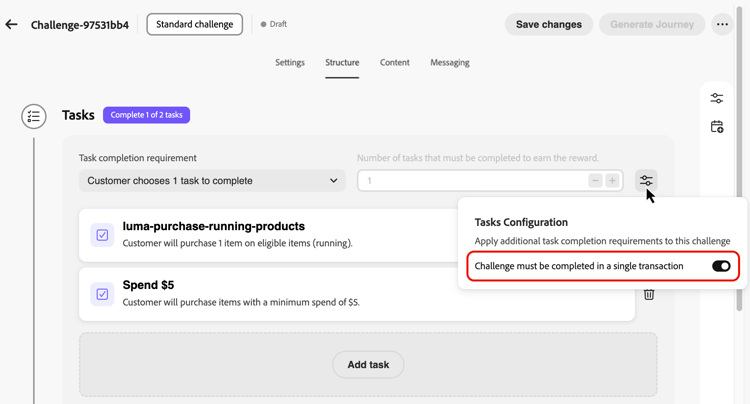
Na het toevoegen van taken aan uw uitdaging, vorm de beloningsklanten voor de voltooiing van hen zullen verdienen.
Rente configureren rewards
De beloningen zijn de loyaliteitspunten of de voordelen klanten voor de voltooiing van uitdagingen ontvangen.
Om te vormen wanneer en hoe de beloningen worden geleverd:
-
Kies in de vervolgkeuzelijst Reward delivery wanneer u beloningen wilt leveren:
-
Deliver rewards when challenge is completed : De beloningen van de prijs wanneer de klanten de volledige uitdaging voltooien
Voorbeeld: Toekennen van 100 punten na het voltooien van alle 5 taken -
Deliver rewards at task completion milestones as challenge progress is made : De beloningen worden incrementeel toegekend omdat klanten afzonderlijke taken uitvoeren (alleen beschikbaar voor uitdagingen waarvoor meer dan één taak nodig is)
Voorbeeld: Toekennen 10 punten na taak 1, 20 punten na taak 2, en 50 punten na taak 3
-
-
Selecteer uw bonusprovider. Dit is uw loyaliteitsoplossing die klantenpunten en beloningen beheert. Retourproviders worden in het menu Loyalty admin gemaakt voordat u een probleem met de auteur hebt opgelost. Leer hoe te om beloningsleveranciers te vormen
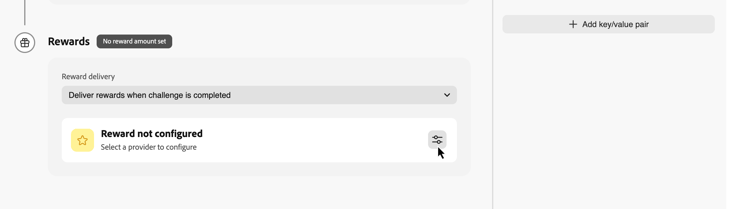
-
Vorm de beloningsbedragen die op uw geselecteerde leveringsmethode worden gebaseerd:
accordion Restituties leveren wanneer de uitdaging is voltooid Specificeer het totale bonusbedrag om te geven wanneer de klanten de volledige uitdaging voltooien.
in het voorbeeld hieronder, worden de klanten toegewezen 100 punten wanneer het voltooien van de uitdaging.
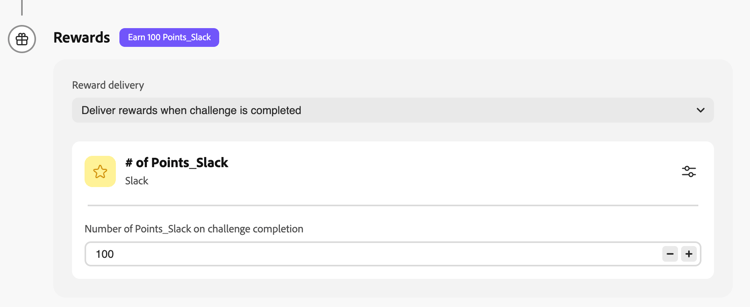
accordion Restituties leveren bij het voltooien van de taak Geef beloningsbedragen op voor mijlpalen voor taakvoltooiing. Deze optie staat u toe om progressieve beloningen tot stand te brengen die klantenmotivatie verhogen aangezien zij door de uitdaging vorderen.
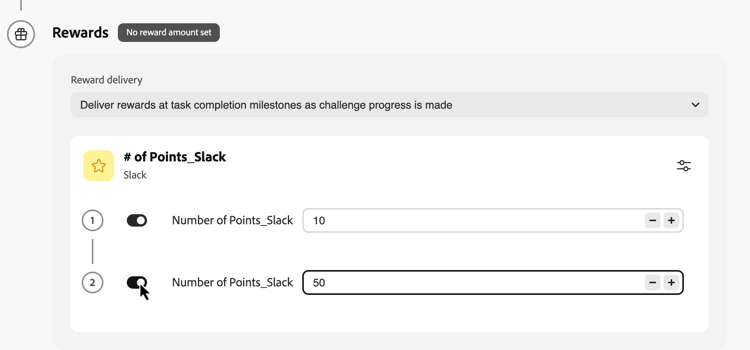
Voor om het even welke taak waar u een beloning wilt leveren, knevel op de beloningsoptie en specificeer hoeveel punten om te gunnen wanneer de klanten die specifieke taak voltooien. U kunt ervoor kiezen alleen bepaalde taken te belonen. Als u bijvoorbeeld 10 taken hebt, kunt u alleen de taken 1, 5 en 10 belonen.
in het voorbeeld hieronder, worden de klanten toegewezen 10 punten wanneer het voltooien van de eerste taak, toen 50 extra punten na de voltooiing van de tweede taak.
Na het vormen van de uitdagingsstructuur met taken en beloningen, ontwerp de inhoudskaarten om de uitdaging aan klanten te tonen.
Inhoudskaarten configureren configure-content-cards
De kaarten van de inhoud vertegenwoordigen visueel uw uitdaging op klantenapparaten, tonend uitdagingsinformatie, vooruitgang, en beloningen. leer meer over inhoudskaarten .
Om inhoudskaarten voor uw uitdaging te vormen:
-
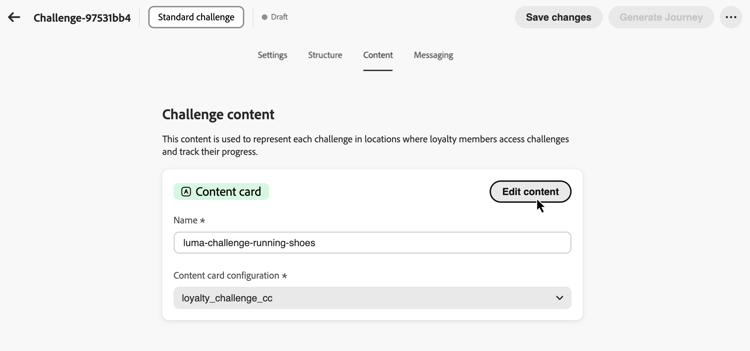
Navigeer naar het tabblad Content en voer een Name in voor de inhoudskaart.
-
Selecteer de Channel configuration . Kanaalconfiguraties bevatten alle technische parameters voor het verzenden van berichten, zoals headerparameters, subdomein, mobiele apps, enz. leer meer over kanaalconfiguraties .
-
Selecteer Edit content om uw inhoudskaart te ontwerpen. Leer om inhoudskaarten te ontwerpen en te personaliseren.
Na het vormen van de inhoudskaart, opstelling overseinen om klanten door de uitdagingslevenscyclus in dienst te nemen.
Berichten configureren configure-messaging
De berichten van de opstelling multi-channel om klanten in belangrijkste stadia van de uitdagingslevenscyclus in dienst te nemen. Berichten is optioneel, maar wordt aanbevolen om de betrokkenheid van klanten te maximaliseren.
-
Navigeer naar het tabblad Messaging en configureer berichten voor elk levenscyclusstadium:
- het bericht van de Lancering: De klanten op de hoogte stellen wanneer de uitdaging begint
- In-progress bericht: Zorg ervoor dat klanten betrokken blijven bij herinneringen en voortgangsupdates
- Voltooiing bericht: Succesvol vieren en beloningstoewijzing bevestigen
-
Klik voor elk werkgebied op de knop Bericht toevoegen om een bericht voor dat werkgebied te maken.
-
Kies het gewenste kanaal: In-app , Email of Push notification en selecteer de gekoppelde kanaalconfiguratie.
-
Selecteer het pictogram

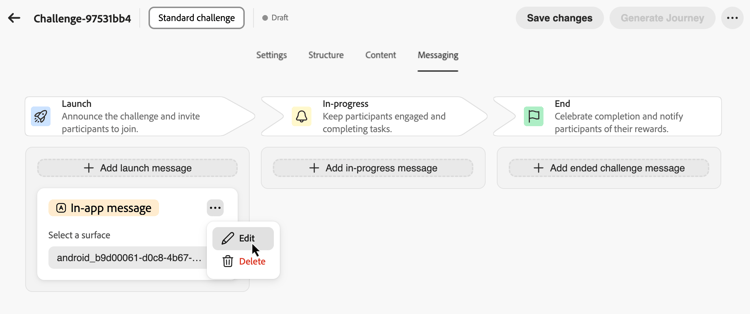
Leer hoe u berichten voor specifieke kanalen in deze secties maakt: In-app berichten - E-mailberichten - Push berichten
Uw uitdaging wordt nu volledig gevormd met zijn montages, structuur, inhoud, en overseinen. Om het te lanceren, moet u de uitdaging en zijn bijbehorende reis publiceren.
De uitdaging aangaan launch
Het lanceren van een uitdaging vereist drie stappen: (1) de uitdaging te publiceren, (2) de reis te genereren, (3) de reis te publiceren. Alle drie moeten voor de uitdaging worden voltooid die aan klanten moet worden geleverd.
-
Controleer uw uitdagingsconfiguratie om ervoor te zorgen alle vereiste gebieden worden voltooid.
-
Klik op het pictogram
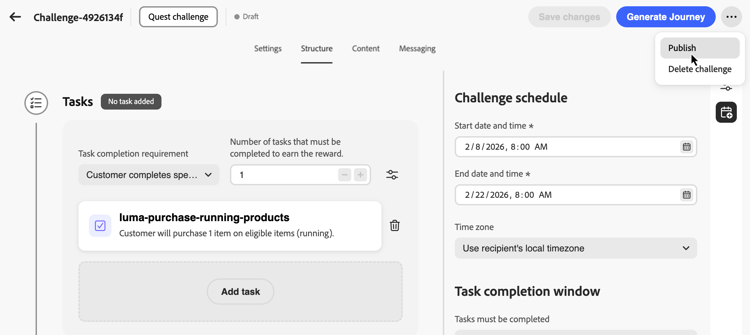
-
Selecteer Generate Journey om de reis tot stand te brengen die uw uitdagingslevering zal ordenen.
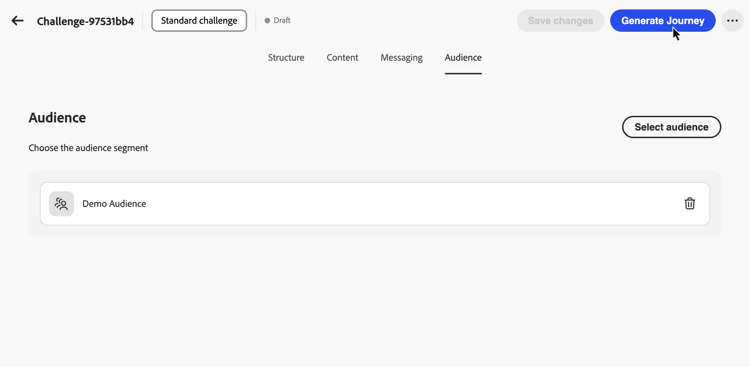
-
Journey Optimizer maakt automatisch een reis in de status ‘Concept’. De rit wordt in uw reisoverzicht weergegeven met de naamnotatie “Reis: [ Naam van de Uitdaging ]”. leer meer over de reisinventaris .
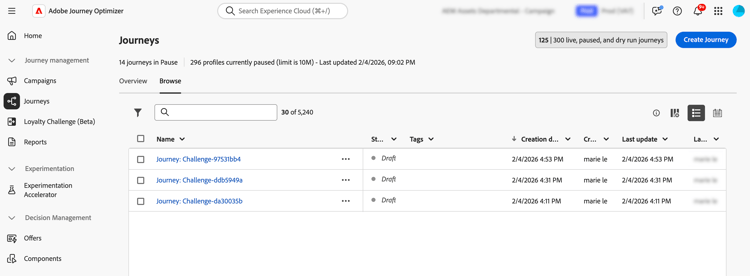
-
Open de reis en publiceer deze. De reis zal automatisch op uw gespecificeerde datum van de uitdagingsaanvang beginnen en inhoud en berichten volgens uw configuratie leveren. leer hoe te om een reis te publiceren.
-
Zodra uw uitdaging levend is, controleert programma KPIs, uitdagingsresultaten, en taak-vlakke metriek in de rapporten van de loyaliteituitdaging . U kunt berichtlevering in het reisrapport ook controleren.