Inhoudsopgave
Overzicht access-loyalty-admin
De configuratie van de Uitdagingen van de Loyalty verbindt Journey Optimizer met uw externe loyaliteitssystemen door beloningsvervulling, gebeurtenisafbeelding, productinventaris, en uitsluitingen te plaatsen alvorens de ontwerper van de marketers uitdagingen aangaat.
Navigeer naar Loyalty en selecteer Loyal admin om de interface voor configuratie te openen. De interface is ingedeeld in tabbladen:
- Globale montages - selecteer de identiteit van Experience Platform namespace voor uw programma. Leer hoe te om globale montages te vormen
- beloningsleveranciers - verbind APIs die beloningen vervullen wanneer de klanten vooruitgang of volledige uitdagingen maken. Leer hoe te om beloningsleveranciers te vormen
- de definities van de Gebeurtenis — De gebeurtenissen van de Kaart inkomende ervaring aan activiteiten die in Custom event taken worden gebruikt. Leer hoe te om gebeurtenisdefinities te vormen
- de inventaris van het Product — Upload punt aan-groep afbeeldingen voor gebruik in de regels van de taakgeschiktheid. Leer hoe te om productinventaris te vormen
- Uitsluitingen — upload organisatie-brede punt en groepsuitsluitingen voor taakconfiguratie. Leer hoe te om uitsluitingen te vormen
Algemene instellingen global-settings
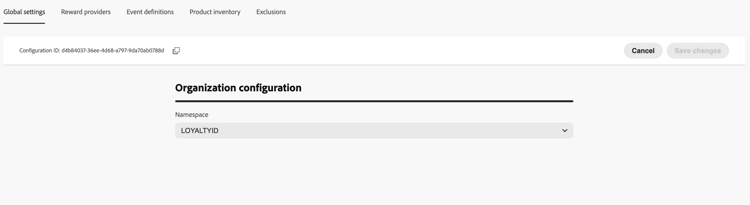
Open het Global settings lusje en selecteer Adobe Experience Platform identiteit namespace voor de Uitdagingen van de Loyalty in Namespace drop-down. Deze naamruimte moet overeenkomen met de id-profielen die in de gegevens worden geïdentificeerd.
➡️ Leer hoe te met identiteit namespaces te werken
Retouraanbieders reward-providers
A beloningsleverancier vertelt Journey Optimizer waar te om uitvoeringsvraag te verzenden wanneer de vraagvooruitgang wordt geregistreerd of een uitdaging wordt voltooid. Bijvoorbeeld, een API die loyaliteitspunten of sterren aan een lidrekening in kaart brengt.
Voer de volgende stappen uit om een bonusprovider te maken:
-
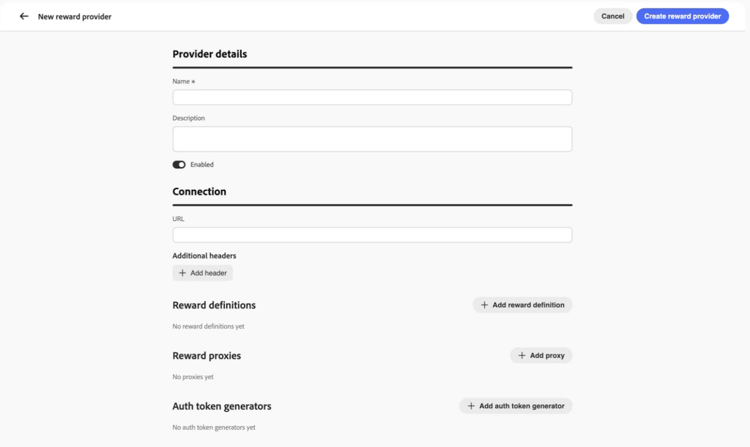
Open de tab Reward providers en selecteer Create reward provider .
-
Voer een Name en Description in.
-
Voer in het veld URL het API-eindpunt in dat verzoeken om vervulling ontvangt.
-
Voeg Headers toe zoals nodig voor uw API (bijvoorbeeld API-sleutels of inhoudstypen).
-
Vorm de middelen verbonden aan uw beloningsleverancier. Vouw elke sectie hieronder uit voor velddetails:
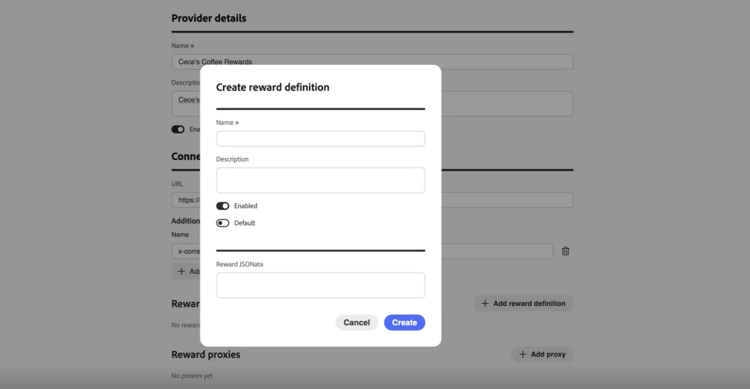
accordion Terugkerende definities Voeg één item toe per bonustype dat uw provider ondersteunt (bijvoorbeeld programmapunten, sterren of geldkrediet). Voor elke definitie:
- Voer een Name en Description in.
- Geef op of de definitie Enabled is.
- Schakel Default in om één definitie als de standaardwaarde voor deze provider te markeren.
- Bepaal de nuttige lading die met uitvoeringsvraag wordt verzonden.
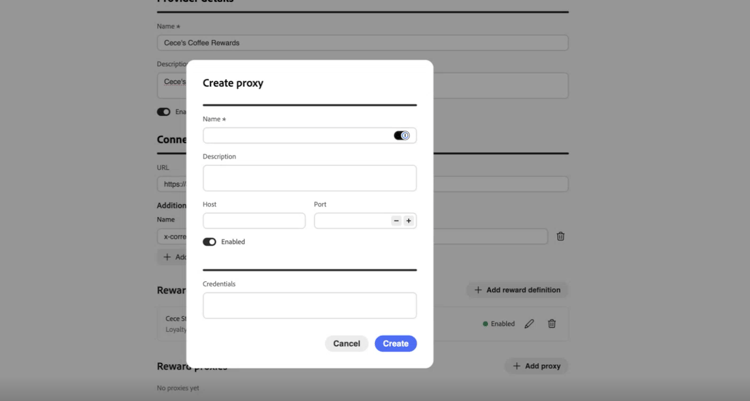
accordion Reward proxy De uitvoeringsvraag van de route door een tussenliggende server in plaats van hen rechtstreeks naar uw eindpunt te verzenden. Gebruik voor proxyverificatie het veld Credentials in de bonusprovider en Create proxy screens.
-
Voer een Name en Description in.
-
Voer Host en Port in.
-
Geef op of de proxy Enabled is.
-
Voer in Credentials de gebruikersnaam en het wachtwoord voor de proxy in als JSON. De referentie-waarde ziet er doorgaans als volgt uit:
code language-json { "userName": "test", "password": "xxxx" }
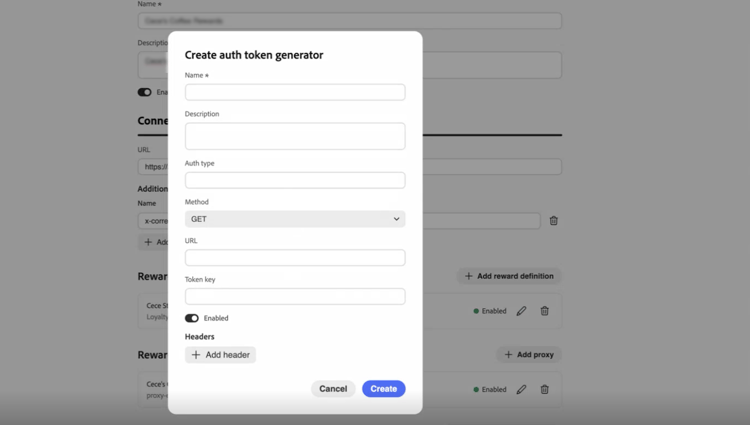
accordion Autokengenerator Gebruik deze optie wanneer uw API een token of een vergelijkbare verificatie vereist.
- Voer een Name en Description in.
- Voer in Auth type het verificatietype in (bijvoorbeeld Vierkant).
- Selecteer de HTTP-methode (bijvoorbeeld POST).
- Voer de URL van het tokeneindpunt en de Token key in de reactie in (bijvoorbeeld
access_token). - Geef op of de auteur voor het token Enabled is.
- Voeg om het even welke kopballen toe die door uw symbolisch eindpunt worden vereist.
Journey Optimizer gebruikt deze configuratie om een vers token te verkrijgen vóór elke oproep aan uw bonusAPI.
-
Selecteer Create reward provider . De leverancier en alle gevormde middelen worden samen bewaard.
Nadat u het bestand hebt opgeslagen, wordt de provider weergegeven in de lijst met bonusproviders. De verkopers kunnen het selecteren wanneer het vormen van uitdagingsbeloningen. Leer hoe te om uitdagingsbeloningen te vormen
Als u een bonusprovider wilt bewerken, opent u het tabblad Reward providers , selecteert u de provider en werkt u velden bij. Wijzigingen in bonusdefinities, proxy’s en automatische tokengeneratoren worden automatisch opgeslagen wanneer u ze bijwerkt.
Gebeurtenisdefinities event-definitions
Event definitions vertel Journey Optimizer welke binnenkomende Adobe Experience Platform gebeurtenissen moet verwerken. Bijvoorbeeld een aankoop of een hotelcheck-in. Marketers verwijzen naar deze definities wanneer ze Custom event -taken maken. Gebeurtenissen die niet overeenkomen met een definitie worden genegeerd.
Wanneer uw organisatie gebeurtenissen in haar eigen JSON-indeling verzendt, valideren Schema en Transformer help Journey Optimizer de lading, parseren deze en beslissen of de activiteit moet worden bijgehouden.
Ga als volgt te werk om een gebeurtenisdefinitie te maken:
-
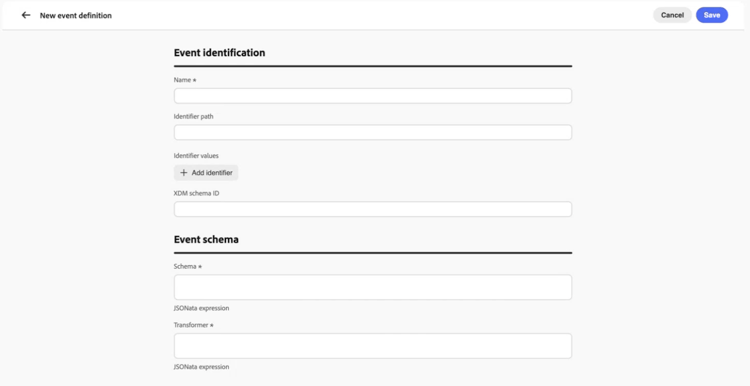
Open het tabblad Event definitions en maak een nieuwe definitie.
-
Voer een Name in voor de gebeurtenis (bijvoorbeeld
Coffee purchase). Deze naam wordt door markeertekens weergegeven wanneer u een Custom event -taak configureert. -
Geef op hoe Journey Optimizer de gebeurtenis herkent in binnenkomende ladingen. Geef een Identifier path , een XDM schema ID of beide op:
- Identifier path — Pad naar een veld in de payload (bijvoorbeeld
data.memberId). Gebruik deze optie wanneer u gebeurtenissen op waarden in de payload afstemt. - Identifier values — Waarden op het identificatiepad die aanwezig moeten zijn voordat deze definitie overeenkomt.
- XDM schema ID — ID van het Experience Platform XDM-schema voor dit gebeurtenistype. Gebruik deze optie wanneer gebeurtenissen worden vastgelegd op basis van een bekend schema.
- Identifier path — Pad naar een veld in de payload (bijvoorbeeld
-
Plak tekenreeksen zo nodig in Schema en Transformer :
- Schema — Validatietekenreeks voor de binnenkomende lading.
- Transformer — Transformation expression (bijvoorbeeld JSONata) die uw lading in het formaat Loyalty Challenges die in kaart brengt.
-
Sla de gebeurtenisdefinitie op. Deze wordt weergegeven in de lijst Event definitions en is beschikbaar wanneer marketers Custom event -taken maken. leer hoe te om taken tot stand te brengen
Productvoorraad product-inventory
De tab Product inventory groepeert catalogusitems zodat marketers deze in taken kunnen uitvoeren zonder elke item-id in te voeren. Upload a CSV dossier dat elk puntherkenningsteken aan één of meerdere productgroepen in kaart brengt (het zelfde punt kan tot verscheidene groepen behoren). Geïmporteerde groepen zijn beschikbaar wanneer u de geschiktheid voor taken configureert. leer hoe te om taken tot stand te brengen
Voer de volgende stappen uit om een productinventarisbestand te uploaden:
-
Bereid een CSV-bestand voor dat elke item-id aan een of meer productgroepen toewijst. Vouw de onderstaande sectie uit om een voorbeeld te zien.
accordion CSV-voorbeeld voor productvoorraad 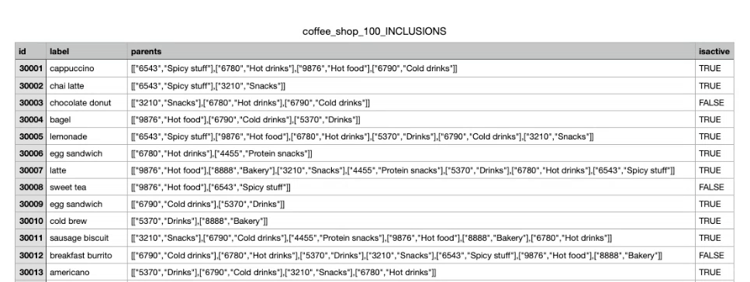
-
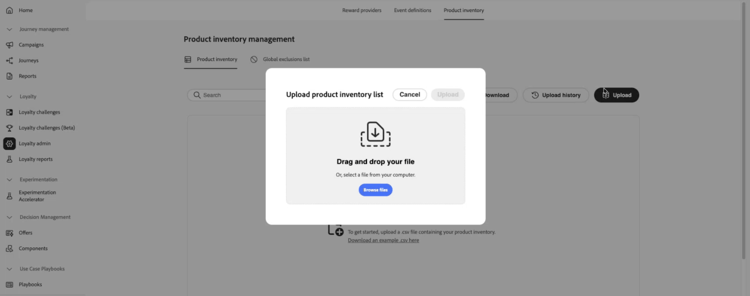
Open de tab Product inventory .
-
Selecteer Upload en kies uw CSV-bestand.
-
Controleer de geïmporteerde gegevens in de inventarislijst. In de lijst wordt één rij per item weergegeven. In de kolom Groups included in wordt elke productgroep voor dat item weergegeven als een vulling, of meerdere vullingen als het item tot meerdere groepen behoort.
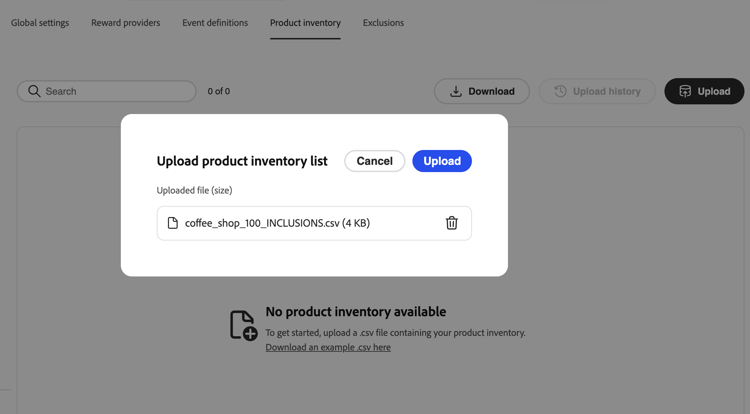
-
Als u alle items in een productgroep wilt weergeven, selecteert u de pil van die groep in de kolom Groups included in op een willekeurige rij. In de weergave met groepsdetails wordt elk item in de groep weergegeven.
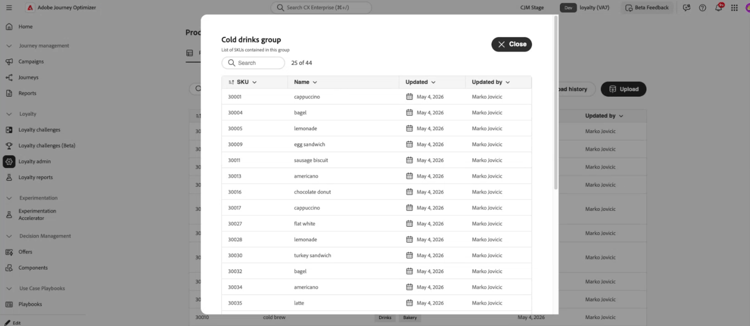
-
Open Upload history om vorige CSV-uploads weer te geven.
Uitsluitingen exclusions
Het tabblad Exclusions definieert catalogusitems en groepen die in het hele programma zijn uitgesloten. Marketers hoeven dus niet voor elke taak dezelfde uitsluitingen op te geven. Upload a CSV dossier dat elk puntherkenningsteken aan één of meerdere uitsluitingsgroepen in kaart brengt (het zelfde punt kan tot verscheidene groepen behoren).
Na het importeren worden uitgesloten items en groepen weergegeven in de taakbuilder wanneer marketers Eligible items & exclusions configureren. Leer hoe te om in aanmerking komende punten en uitsluitingen op taken te bepalen
Voer de volgende stappen uit om uitsluitingen te uploaden:
-
Bereid een CSV-bestand voor dat elke item-id toewijst aan een of meer uitsluitingsgroepen. Vouw de onderstaande sectie uit om een voorbeeld te zien.
accordion Voorbeeld van CSV-uitsluitingen 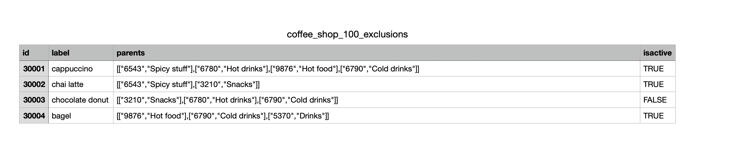
-
Open de tab Exclusions .
-
Selecteer Upload en kies uw CSV-bestand.
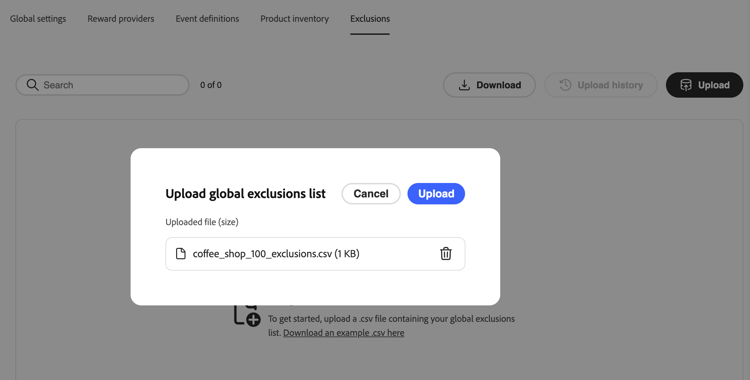
-
Controleer de geïmporteerde gegevens in de lijst met uitsluitingen. In de lijst wordt één rij per item weergegeven. In de kolom Groups included in wordt elke uitsluitingsgroep voor dat item weergegeven als een vulling, of meerdere vullingen wanneer het item tot meerdere groepen behoort.
- Als u alle items in een uitsluitingsgroep wilt weergeven, selecteert u de vulling van die groep in de kolom Groups included in op een willekeurige rij. In de weergave met groepsdetails wordt elk item in de groep weergegeven.
- Open Upload history om vorige CSV-uploads weer te geven.