Inhoudsopgave
De taken bepalen de specifieke acties of de mijlpalen die de klanten moeten voltooien om beloningen in een loyaliteitsuitdaging te verdienen. U kunt aanschaf- en uitgaventaken configureren, of Custom event -taken die gebeurtenissen bijhouden die uw organisatie al vastlegt.
Elke taak vertegenwoordigt een meetbare actie die tot uitdagingsvoltooiing bijdraagt. De taken zijn herbruikbare componenten die onafhankelijk kunnen worden tot stand gebracht en dan aan één of meerdere uitdagingen worden toegevoegd, of direct binnen een uitdaging worden gecreeerd.
Een taak maken create-task
U kunt taken maken op basis van twee invoerpunten. Het configuratieproces is het zelfde ongeacht waar u begint.
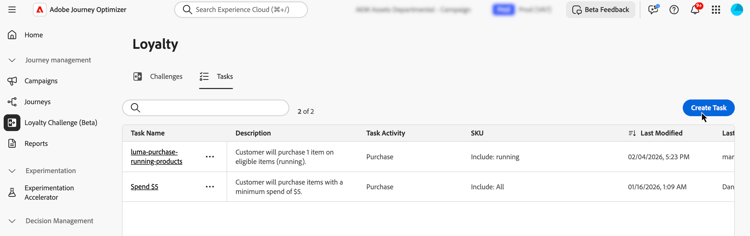
Selecteer de tab Tasks en selecteer Create Task . Taken die zijn gemaakt op basis van de inventaris, worden opgeslagen en beschikbaar voor hergebruik voor meerdere uitdagingen.
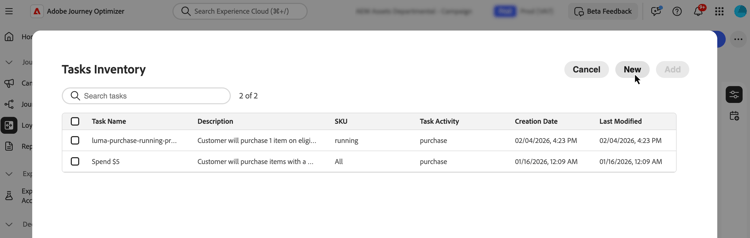
Open een bestaande uitdaging of maak een nieuwe. Selecteer Add task en klik op de knop New . Taken die op deze manier worden gemaakt, worden automatisch toegevoegd aan uw taak en worden ook opgeslagen in de takenvoorraad voor hergebruik in andere uitdagingen.
Klantenactiviteit kiezen choose-activity
Selecteer het type activiteit dat klanten moeten uitvoeren om deze taak te voltooien:
- Purchase : Klanten moeten een of meer items aanschaffen om deze taak te voltooien
- Spend : Klanten moeten een bepaald bedrag besteden om deze taak te voltooien
- Custom event : Klanten moeten een activiteit uitvoeren die wordt vertegenwoordigd door een Adobe Experience Platform Experience-gebeurtenis. Bijvoorbeeld een hotelcheck-in, een actie voor een mobiele app of een revisieverzending. De onderliggende gebeurtenis moet al in Experience Platform worden vastgelegd en via een gebeurtenisdefinitie in het menu Loyalty admin worden toegewezen. Leer hoe te om gebeurtenisdefinities te vormen
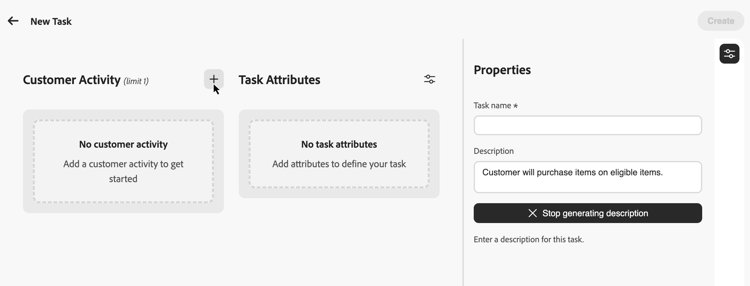
Als u een activiteit wilt selecteren, klikt u op het pictogram + en selecteert u de activiteit van de klant die het beste aansluit bij uw resultaatdoelstellingen. Elk activiteitstype heeft specifieke configureerbare attributen om de taakvereisten verder te bepalen en te vormen.
De taakkenmerken definiëren define-attributes
Configureer de taakkenmerken op basis van het geselecteerde type activiteit. Blader op de onderstaande tabbladen naar de beschikbare kenmerken voor elk type activiteit:
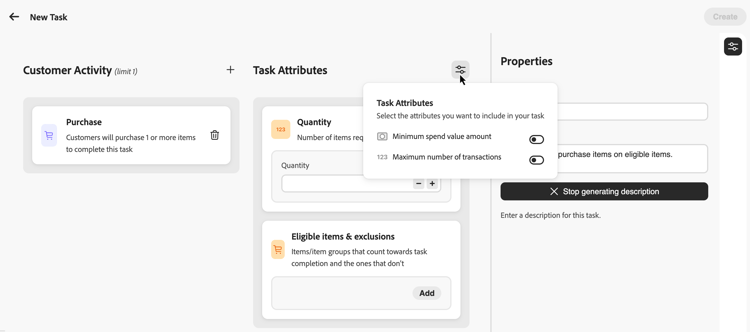
Beschikbare attributen voor activiteiten van de Aankoop 0}:
- Quantity : Voer het aantal objecten in dat moet worden aangeschaft om deze taak te voltooien.
- Eligible items & exclusions : Definieer items of itemgroepen die tellen voor voltooiing van de taak en items die dat niet doen, of kies Bring your own data om in aanmerking te komen voor uw externe gegevens. Leer meer
- Minimum spend value amount : Stel een minimale aankoopwaarde in.
- Maximum number of transactions : Beperk hoeveel transacties kunnen worden gebruikt om de taak te voltooien.
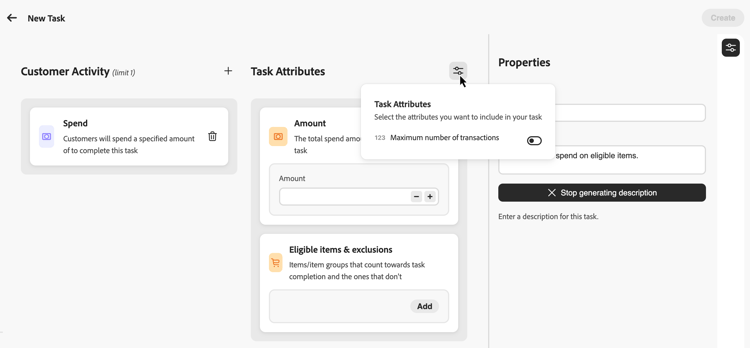
Beschikbare attributen voor uitgaven activiteiten:
- Amount : Voer het totale bedrag in dat nodig is om de taak te voltooien.
- Eligible items & exclusions : Bepaal punten of puntgroepen die naar taakvoltooiing en die tellen die niet tellen. leer meer over in aanmerking komende punten en uitsluitingen
- Maximum number of transactions : Geef op hoeveel transacties mogen voldoen aan de vereisten voor uitgaven. U kunt dit kenmerk activeren via het parameterpictogram.
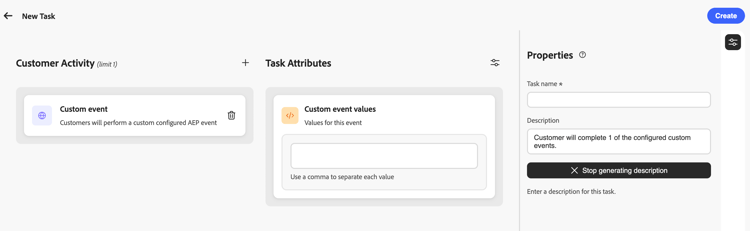
Beschikbare kenmerken voor Custom event -activiteiten:
- Custom event values : Voer de waarden in voor de aangepaste gebeurtenis die klanten moeten voltooien. Gebruik een komma om elke waarde van elkaar te scheiden. Deze waarden moeten overeenkomen met de gebeurtenisdefinities die zijn geconfigureerd in het menu Loyalty admin . Leer hoe te om gebeurtenisdefinities te vormen
In aanmerking komende items en uitsluitingen definiëren eligible-items-exclusions
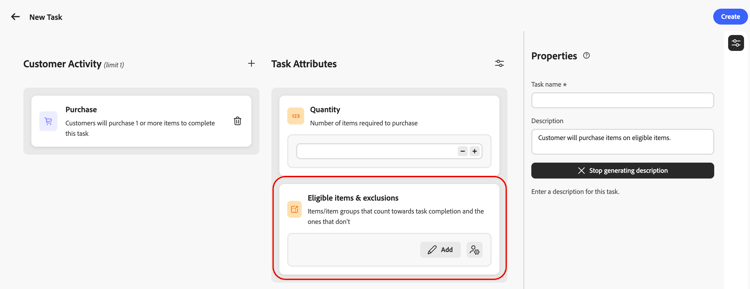
Voor Aankoop en besteedt activiteiten, kunt u de Eligible items & exclusions sectie gebruiken om te bepalen welke punten en groepen verkiesbaar zijn en die worden uitgesloten. Dit staat u toe om specifieke producten, categorieën, of plaatsen te richten aan uw uitdagingsdoelstellingen.
De items en groepen die beschikbaar zijn in de kiezer worden gedefinieerd door de gebruikers van de beheerder in het menu Loyalty admin . De beheerders uploaden de productinventaris die voor in aanmerking komende punten wordt gebruikt, en vormen organisatie-brede uitsluitingen die automatisch worden toegepast wanneer de marketers taken bouwen. Leer hoe te om productinventaris en uitsluitingen te vormen
Custom event -taken maken geen gebruik van in aanmerking komende items en uitsluitingen; De voltooiing wordt aangedreven door Custom event values u vormt.
U kunt bijvoorbeeld een taak beperken tot specifieke productcategorieën of cadeaukaarten of promotieobjecten uitsluiten van het aftellen naar het voltooien van de taak.
In aanmerking komende items voor de taak instellen
Als u in aanmerking komende items wilt definiëren, selecteert u Add in de sectie Eligible items & exclusions .
Selecteer in de kiezer de items of groepen die moeten worden meegenomen in de voltooiing van de taak en selecteer vervolgens Include . Opgenomen items en groepen worden toegevoegd aan de lijst die in aanmerking komt.
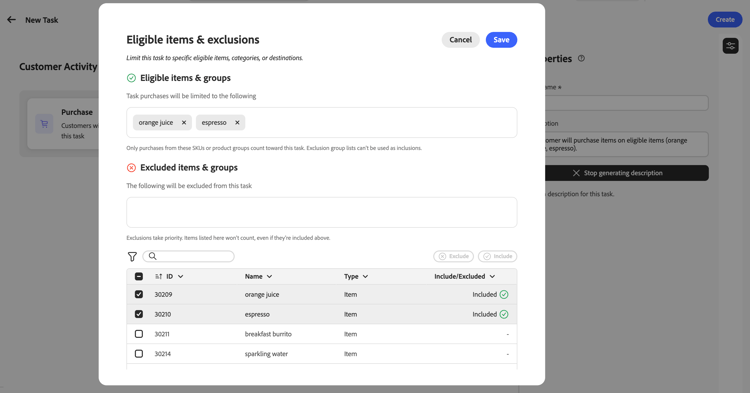
Als er geen in aanmerking komende items of groepen worden geselecteerd, zijn aankopen niet beperkt tot een specifieke voorraadset, tenzij uitsluitingen zijn geconfigureerd.
Items uitsluiten van de taak
Als u items wilt uitsluiten van de taak, selecteert u Add in de sectie Eligible items & exclusions .
Selecteer de items of groepen die niet moeten worden meegenomen in de voltooiing van de taak en selecteer vervolgens Exclude .
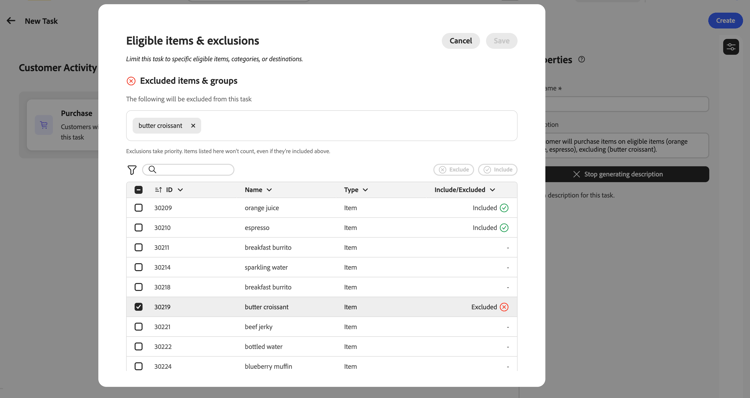
Items uit de lijst met algemene uitsluitingen worden automatisch toegevoegd als uitsluitingen. Uitsluitingen hebben voorrang op insluitingen: objecten die als uitgesloten worden aangeboden, tellen niet mee, zelfs niet als ze ook deel uitmaken van een opgenomen groep.
Uw eigen gegevens beschikbaar stellen voor geschiktheid en uitsluitingen byod-personalization
Naast het selecteren van items en groepen in Journey Optimizer, kunt u ook tijdens runtime de beleenbaarheid bepalen via de optie Bring your own data .
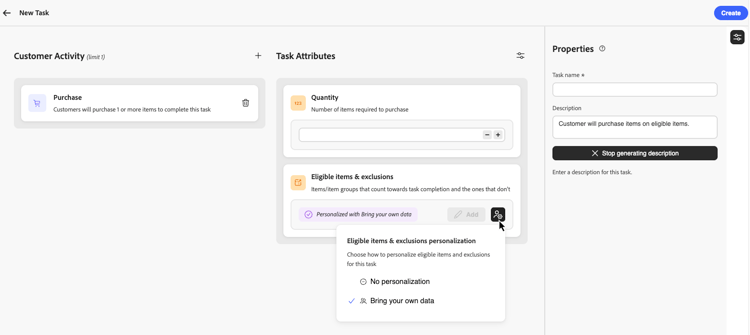
Als Bring your own data is geselecteerd, wordt de geschiktheid voor elke deelnemer tijdens runtime opgelost aan de hand van gegevens die zijn gesynchroniseerd met de omgeving van Loyalty Challenges in plaats van een lijst met item-id’s.
Als u deze optie wilt gebruiken, selecteert u het verpersoonlijkingspictogram in Eligible items & exclusions en kiest u vervolgens Bring your own data .
Taakeigenschappen definiëren define-task-properties
Configureer in het taakvenster Properties de basistaakgegevens:
- Task name : Voer een beschrijvende naam in voor de taak.
- Task description : De beschrijving wordt automatisch geproduceerd gebaseerd op de gevormde activiteit en de attributen. Als u een aangepaste beschrijving wilt invoeren, schakelt u de optie Automatisch genereren uit en voert u uw beschrijving in het tekstveld in.
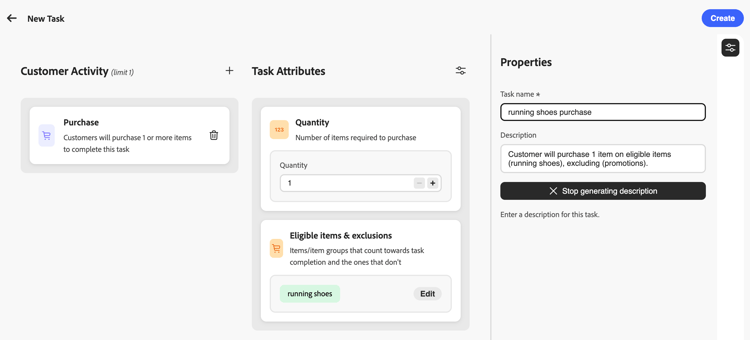
Nadat u alle kenmerken en eigenschappen hebt geconfigureerd, selecteert u Create om de taak op te slaan. De taak wordt bewaard aan uw inventaris van Taken en, als gecreeerd van binnen een uitdaging, automatisch toegevoegd aan die uitdaging.