[Private bèta]{class="badge informative"}
Toegang tot en beheer uitdagingen en taken access-loyalty-challenges
Inhoudsopgave
Toegang tot en beheer uitdagingen en taken
Navigeer naar Journey Optimizer en selecteer Loyalty Challenge (Beta) onder de sectie Journey management om Loyalty Challenges te openen. De interface van de Uitdagingen van de Loyalty verstrekt een gecentraliseerde plaats om, al uw uitdagingen en taken te bekijken te beheren en te organiseren.
De interface verleent toegang tot twee belangrijkste inventarissen:
- Uitdagingen: Bekijk en beheer alle loyaliteitsuitdagingen, controleer hun status, en voer snelle acties uit zoals het bekijken, het uitgeven, het dupliceren, of het schrappen van uitdagingen
- Taken: Blader opnieuw te gebruiken taken die over veelvoudige uitdagingen kunnen worden gebruikt, en beheer taakdefinities onafhankelijk
Uitdagingen inventariseren challenges-tab
Op het tabblad Challenges worden alle uitdagingen weergegeven die zijn gesorteerd op de datum die als laatste is gewijzigd, waarbij de laatst gewijzigde uitdagingen als eerste worden weergegeven.
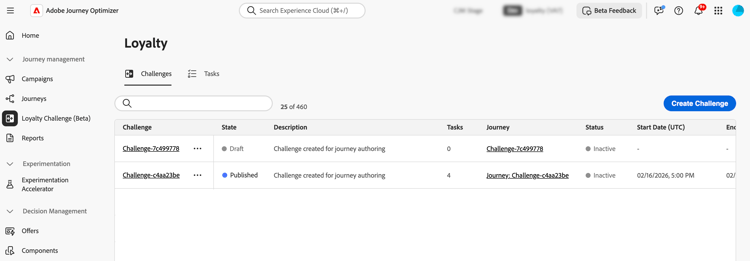
Belangrijkste weergegeven informatie:
- State : Huidige staat van de uitdaging (Ontwerp of Gepubliceerd)
- Tasks : Aantal taken die in de uitdaging worden gevormd
- Journey : Verband met de auto-geproduceerde reis verbonden aan de uitdaging
- Status : Huidige status van de automatisch gegenereerde reis die de uitdaging oplevert.
- Start/End Date (UTC) : Wanneer de uitdaging actief wordt en verloopt
Van het lusje van Uitdagingen, kunt u acties op uitdagingen uitvoeren:
-
uitdaging van de Mening: Selecteer de uitdagingsnaam om zijn detailspagina te openen
-
dupliceer een uitdaging: Selecteer het pictogram

-
Schrap een uitdaging: Selecteer het pictogram
note important IMPORTANT U kunt een uitdaging ook verwijderen wanneer deze wordt gepubliceerd. Overweeg de impact voordat u gaat verwijderen. -
geef een uitdaging uit: Selecteer de naam van de uitdaging om de detailpagina te openen en de gewenste wijzigingen aan te brengen.
Wanneer u een gepubliceerde uitdaging voor het uitgeven opent, moet u het eerst aan de staat van het Ontwerp terugkeren. Alle aanpassingen die rechtstreeks op de automatisch gegenereerde reis worden aangebracht, gaan verloren. Nadat u de wijzigingen hebt aangebracht, slaat u de uitdaging op en publiceert u deze opnieuw. Daarna publiceert u de bijbehorende reis. Leer hoe te om een uitdaging te lanceren
note important IMPORTANT Het omkeren van een gepubliceerde controle naar een concept kan niet ongedaan worden gemaakt. Overweeg de impact op uw actieve reis alvorens te werk te gaan.
Overzicht van taken tasks-tab
Op het tabblad Tasks worden alle herbruikbare taken weergegeven die voor meerdere uitdagingen kunnen worden gebruikt. Taken die u hier maakt, kunnen worden geselecteerd wanneer u een uitdaging maakt of bewerkt.
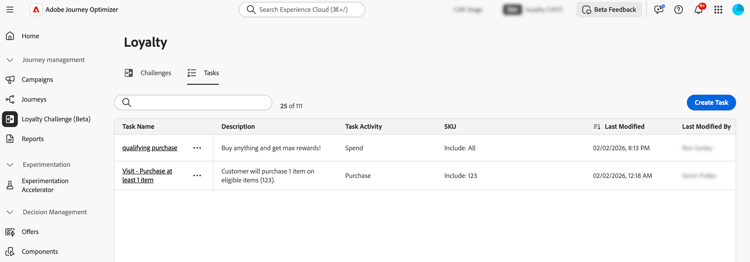
Belangrijkste weergegeven informatie:
- Description : Korte beschrijving van wat de taak vereist
- Task Activity : Type activiteit (aankoop, uitgaven)
- SKU : In aanmerking komende en/of uitgesloten items
- Used in challenges : Aantal uitdagingen momenteel die deze taak gebruiken
Via het tabblad Taken kunt u handelingen uitvoeren op taken:
-
Mening/geef een taak uit: Selecteer de taaknaam om de volledige configuratie weer te geven en de taak te bewerken
-
dupliceer een taak: Selecteer het pictogram
-
Schrap een taak: Selecteer het pictogram
note important IMPORTANT U kunt een taak verwijderen, zelfs als deze in een of meer uitdagingen wordt gebruikt. Denk na over de gevolgen voor uitdagingen die verwijzen naar de taak alvorens te schrappen.