Component van tekstvak text-input-adaptive-forms-core-component
Met een tekstinvoercomponent (tekstvak) kan een gebruiker een of meer tekstregels invoeren en bewerken, afhankelijk van het tekstkenmerk van het invoerelement. De tekstinvoercomponent kan in een formulier worden geplaatst en wordt gewoonlijk gelabeld met een handige tekst die het doel gemakkelijk identificeert. Dit is een fundamenteel element van om het even welke vorm, wijd gebruikt om verschillende soorten gegevens van gebruikers te verzamelen, zijn deze eenvoudig, flexibel, en kunnen worden gevormd om input te bevestigen, de nauwkeurigheid van gegevensinzameling te verbeteren.
Voorbeeld
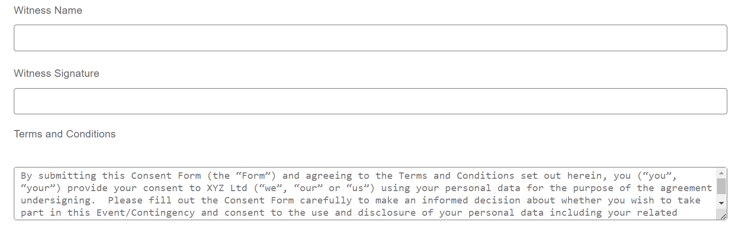
Gebruik reasons-to-use-text-input-field
Er zijn verschillende redenen om de tekstinvoercomponent in een adaptief formulier te gebruiken:
-
de inzameling van Gegevens: Tekstinvoervelden zijn een van de meest gebruikte formulierelementen voor het verzamelen van een groot aantal gegevens van gebruikers, zoals namen, e-mailadressen, telefoonnummers en andere typen tekstgegevens.
-
gebruikersvriendelijk: Tekstinvoervelden zijn eenvoudig en gebruiksvriendelijk, zodat gebruikers gemakkelijk tekst kunnen invoeren en bewerken.
-
flexibiliteit: Met tekstinvoervelden kunt u een groot aantal verschillende gegevens verzamelen, variërend van korte tekstinvoer met één regel tot langere tekstinvoer met meerdere regels.
Versie en compatibiliteit version-and-compatibility
De Adaptive Forms Text box Core Component is in februari 2023 uitgebracht als onderdeel van Core Components 2.0.4 voor Cloud Service en Core Components 1.1.12 voor AEM 6.5.16.0 Forms of hoger. Hier volgt een tabel met alle ondersteunde versies, AEM-compatibiliteit en koppelingen naar de bijbehorende documentatie:
versie 2.0.4 en later
versie 1.1.12 en later maar minder dan 2.0.0.
Voor informatie over de versies en versies van de Component van de Kern, verwijs naar het 🔗 document van de Versies van de Componenten van de Kern 0}.
Technische details technical-details
Krijg de recentste informatie over de Adaptieve Component van de Kern van Forms TextBox in de technische documentatie op GitHub . Voor meer bij het ontwikkelen van de Componenten van de Kern, controleer de de ontwikkelaarsdocumentatie van de Componenten van de Kern .
Dialoogvenster configureren configure-dialog
Met het dialoogvenster Configureren kunt u uw ervaring met tekstinvoer eenvoudig aanpassen aan bezoekers. U kunt ook eenvoudig opties voor tekstinvoer definiëren voor een naadloze gebruikerservaring.
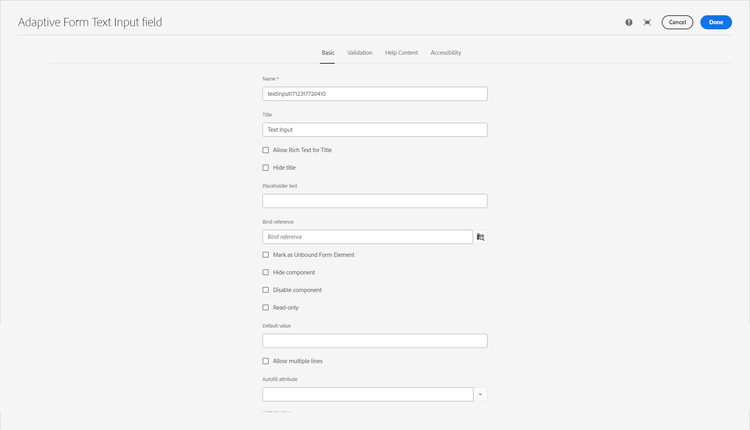
Het tabblad Basis
-
Naam - u kunt een vormcomponent gemakkelijk met zijn unieke naam zowel in de vorm als in de regelredacteur identificeren, maar de naam moet geen ruimten of speciale karakters bevatten.
-
Titel - met zijn Titel, kunt u een component in een vorm gemakkelijk identificeren en door gebrek, verschijnt de titel bovenop de component. Als u geen titel toevoegt, wordt de naam van de component weergegeven in plaats van de titeltekst.
-
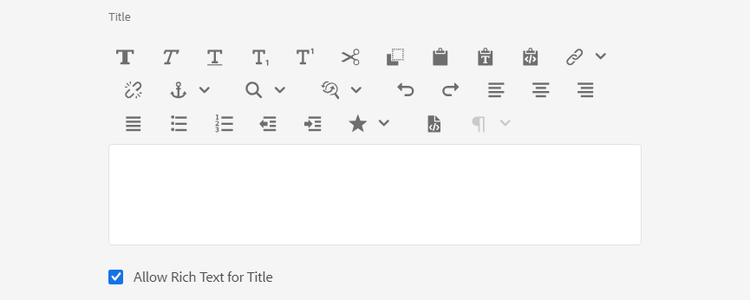
staat RTF voor Titel toe - Deze eigenschappen laat gebruikers toe om gewone teksttitels te formatteren, die eigenschappen zoals vette, cursieve, onderstreepte tekst, diverse doopvonten, doopvontgrootte, kleuren, en extra optie opnemen om visuele presentatie en aanpassing te verbeteren. Deze functie biedt meer flexibiliteit en creatieve controle bij het opvallen van titels in documenten, websites of toepassingen.
Op het selecteren van checkbox voor staat RTF-tekst voor Titel toe, wordt het formatteren opties zichtbaar om de titel van de component te stileren. Om tot alle beschikbare het formatteren opties toegang te hebben, kunt u op het
-
Verberg Titel - selecteer de optie om de Titel van de component te verbergen.
-
Plaatsaanduidingstekst - De placeholder tekst in een vormcomponent verwijst naar een kort etiket of een herinnering die binnen een inputgebied als wenk aan de gebruiker verschijnt op welk type van informatie naar verwachting op dat gebied zal zijn ingegaan. Plaatsaanduidingstekst verdwijnt wanneer de gebruiker in het veld typt en verschijnt opnieuw als het veld leeg blijft. De klasse biedt een visuele aanwijzing voor de gebruiker, maar fungeert niet als een permanent label of een permanente waarde voor het veld.
-
Bind Verwijzing - A bindt verwijzing is een verwijzing naar een gegevenselement dat in een externe gegevensbron wordt opgeslagen en in een vorm wordt gebruikt. Met de bind-verwijzing kunt u gegevens dynamisch binden aan formuliervelden, zodat in het formulier de meest actuele gegevens uit de gegevensbron kunnen worden weergegeven. Een bind-verwijzing kan bijvoorbeeld worden gebruikt om de naam en het adres van een klant in een formulier weer te geven op basis van de id van de klant die in het formulier is ingevoerd. De bind verwijzing kan ook worden gebruikt om de gegevensbron met gegevens bij te werken ingegaan in de vorm. Op deze manier kunt u in AEM Forms formulieren maken die interageren met externe gegevensbronnen, zodat u een naadloze gebruikerservaring hebt voor het verzamelen en beheren van gegevens.
-
Teken als Niet verbindend Element van de Vorm: Selecteer de optie om een formulierveld te configureren dat niet is gekoppeld aan een schema. Met deze optie kunt u gegevens opslaan zonder de gegevensbron bij te werken. Het laat u ook toe om gegevens op een douanemethode, los van standaardgegevensbestandintegratie te behandelen.
-
de Component van de Huid - selecteer de optie om de component van de vorm te verbergen. De component blijft toegankelijk voor andere doeleinden, zoals het gebruiken voor berekeningen in de Redacteur van de Regel. Dit is handig wanneer u informatie wilt opslaan die niet hoeft te worden bekeken of rechtstreeks door de gebruiker hoeft te worden gewijzigd.
-
maak Component onbruikbaar - selecteer de optie om de component onbruikbaar te maken. De uitgeschakelde component is niet actief of bewerkbaar voor de eindgebruiker. De gebruiker kan de waarde van het veld zien, maar kan deze niet wijzigen. De component blijft toegankelijk voor andere doeleinden, zoals het gebruiken voor berekeningen in de Redacteur van de Regel.
-
read-only - selecteer de optie om de component niet-editable te maken. De gebruiker kan de waarde van het veld zien, maar kan deze niet wijzigen. De component blijft toegankelijk voor andere doeleinden, zoals het gebruiken voor berekeningen in de Redacteur van de Regel.
-
Standaardwaarde - deze optie staat u toe om een standaardwaarde op een vormgebied toe te voegen. De tekst verdwijnt wanneer de gebruiker in het veld typt. Als Uitgeschakelde Component of read-only Component wordt geselecteerd, wordt de standaardwaarde getoond op het scherm. Als geen waarde wordt ingevoerd door de gebruiker in het formulierveld, wordt deze waarde verzonden op het moment dat het formulier wordt verzonden.
-
staat Veelvoudige Lijnen toe - deze optie staat gebruiker toe om veelvoudige lijnen op een vormgebied in te gaan.
-
Kenmerk Autofill - de optie laat gebruikers toe om een waarde in te voeren die automatisch binnen het vormgebied wordt bevolkt dat op de opgeslagen informatie wordt gebaseerd.
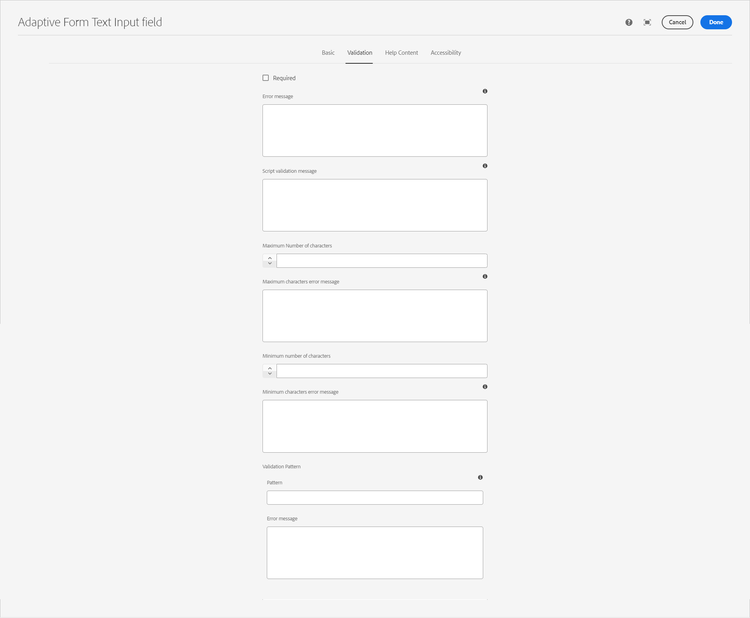
Tabblad Validatie validation-tab
-
Vereist - selecteer deze optie, als u de component in een Aangepaste Vorm wilt tonen. Nadat u de optie hebt geselecteerd, moet u een waarde invoeren voordat u verdergaat met het verzenden van een formulier. U kunt niet de Component van de Verbergen selecteren of Component in het Basis lusje onbruikbaar maken wanneer deze optie wordt geselecteerd.
-
Bericht van de Fout - Deze optie staat u toe om een bericht in te gaan dat wordt getoond als Vereiste checkbox wordt gecontroleerd en het gebied wordt verlaten leeg.
-
Bericht van de Bevestiging van het Manuscript - Deze optie staat u toe om een bericht in te gaan dat moet worden getoond als de manuscriptbevestiging ontbreekt.
-
Maximum Aantal karakters - deze optie staat u toe om het maximumaantal karakters te specificeren die in de component worden toegestaan. Als u karakters groter dan de waarde ingaat die in wordt gespecificeerd Maximum Aantal karakters, verschijnt een foutenmelding op het scherm. Het Maximum de dialoogvakje van de karakterfout van karakters staat u toe om een bericht van de douanefout toe te voegen.
-
Maximum de foutenmelding van karakters - het Maximum de dialoogvakje van de karakterfout staat u toe om een douanefoutenmelding toe te voegen als u karakters groter dan de waarde ingaat die in het Maximum Aantal karakters optie wordt gespecificeerd.
-
Minimum Aantal karakters - Deze optie staat u toe om het minimum aantal karakters te specificeren die op het gebied worden toegestaan. Als u karakters minder dan de waarde ingaat die in wordt gespecificeerd Minimum Aantal karakters, verschijnt een foutenmelding op het scherm. Het Minimale de dialoogvakje van de karakterfout staat u toe om een bericht van de douanefout toe te voegen.
-
Minimale de foutenmelding van karakters - het Minimale de dialoogvakje van de karakterfout staat u toe om een douanefoutenmelding toe te voegen als u karakters minder dan de waarde ingaat die in MinimumAantal karakters optie wordt gespecificeerd.
De optie van het Patroon van de Bevestiging staat u toe om een patroon in te gaan om de ingegane tekst te bevestigen. In het geval dat de tekst er niet in slaagt met de waarde te bevestigen ingegaan in optie van het Patroon, verschijnt het foutenbericht op het scherm.
-
Patroon - deze optie staat u toe om de toegestane verificatiepatronen voor tekst in te gaan. Reguliere expressies zijn ook toegestaan.
-
Bericht van de Fout - Deze optie staat u toe om een bericht in te gaan dat op het scherm wordt getoond als de ingegane tekst met de waarde ontbreekt te bevestigen ingegaan in de optie van het Patroon
Het tabblad Help-inhoud help-content-tab
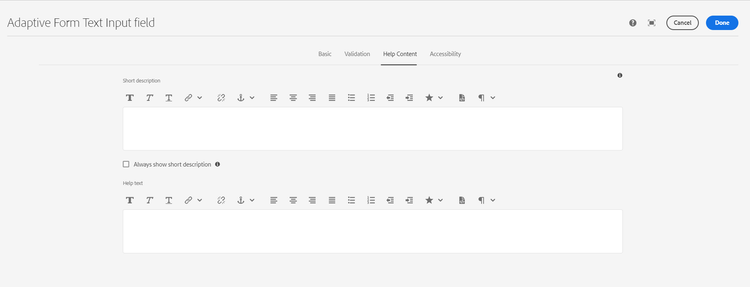
-
Korte beschrijving - een korte beschrijving is een korte tekstverklaring die extra informatie of verduidelijking over het doel van een specifiek vormgebied verstrekt. Het helpt de gebruiker begrijpen welk type gegevens in het gebied moeten worden ingegaan en kan richtlijnen of voorbeelden verstrekken helpen ervoor zorgen dat de ingevoerde informatie geldig is en aan de gewenste criteria voldoet. Korte beschrijvingen blijven standaard verborgen. Laat toe tonen altijd korte beschrijving optie om het onder de component te tonen.
-
toont altijd korte beschrijving - laat de optie toe om de Korte beschrijving onder de component te tonen.
-
tekst van de Hulp - de tekst van de Hulp verwijst naar extra informatie of begeleiding die aan de gebruiker wordt verstrekt om hen bij het correct invullen van een vormgebied bij te staan. Deze wordt weergegeven wanneer de gebruiker op het Help-pictogram (i) naast de component klikt. De Help-tekst biedt gedetailleerdere informatie dan de label- of plaatsaanduidingstekst van een formulierveld en is ontworpen om de gebruiker te helpen de vereisten of beperkingen van het veld te begrijpen. Het kan ook suggesties of voorbeelden bevatten om het invullen van het formulier eenvoudiger en nauwkeuriger te maken.
Tabblad Toegankelijkheid accessibility-tab

-
Tekst voor het schermlezers - de Tekst voor het schermlezers verwijst naar extra tekst die specifiek bedoeld is om door ondersteunende technologieën, zoals het schermlezers te worden gelezen, die door visueel gehandicapte individuen wordt gebruikt. Deze tekst bevat een audiobeschrijving van het doel van het formulierveld en kan informatie bevatten over de titel, beschrijving, naam en relevante berichten (aangepaste tekst) van het veld. Met de schermlezertekst kunt u ervoor zorgen dat het formulier toegankelijk is voor alle gebruikers, inclusief gebruikers met een visuele handicap, en krijgt deze een volledig inzicht in het formulierveld en de vereisten ervan.
- Tekst van de Douane: Selecteer deze optie als u de aangepaste tekst voor toegankelijkheidslabels in ARIA wilt gebruiken. Als u deze optie selecteert, wordt het dialoogvenster Aangepaste tekst weergegeven. U kunt relevante informatie toevoegen in het dialoogvenster Aangepaste tekst.
- Beschrijving: Selecteer deze optie als u de beschrijving voor toegankelijkheidslabels van ARIA wilt gebruiken.
- Titel: Selecteer deze optie als u de titel voor toegankelijkheidslabels in ARIA wilt gebruiken.
- Naam: Selecteer deze optie als u de naam voor toegankelijkheidslabels van ARIA wilt gebruiken.
- niets: Selecteer deze optie als u geen toegankelijkheidslabels voor ARIA wilt toevoegen.
Ontwerpdialoogvenster design-dialog
Het dialoogvenster Ontwerpen wordt gebruikt om CSS-stijlen voor de component Tekstvak te definiëren en te beheren.
Tabblad Stijlen styles-tab
Het tabblad wordt gebruikt om CSS-stijlen voor een component te definiëren en te beheren. De adaptieve de doosComponent van de Kern van de Tekst van Forms steunt het systeem van de Stijl van AEM .
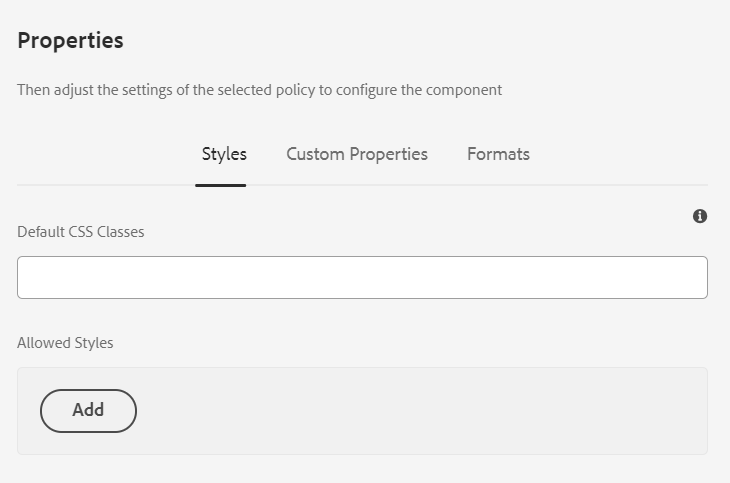
-
StandaardCSS Klassen: U kunt een standaard CSS-klasse opgeven voor de Adaptive Forms Text Box Core-component.
-
Toegestane Stijlen: U kunt stijlen definiëren door een naam op te geven en de CSS-klasse op te geven die de stijl vertegenwoordigt. U kunt bijvoorbeeld een stijl met de naam “vetgedrukte tekst” maken en de CSS-klasse “font-weight” opgeven: vet". U kunt deze stijlen gebruiken of toepassen op een adaptief formulier in de Adaptieve Forms-editor. Om een stijl, in de Aanpassingsredacteur van Forms toe te passen, selecteer de component u de stijl op wilt toepassen, aan de eigenschappendialoog navigeren, en de gewenste stijl van de drop-down lijst van Stijlen selecteren. Als u de stijlen moet bijwerken of wijzigen, gaat u terug naar het dialoogvenster Ontwerpen, werkt u de stijlen op het tabblad Stijlen bij en slaat u de wijzigingen op.
Aangepaste eigenschappen
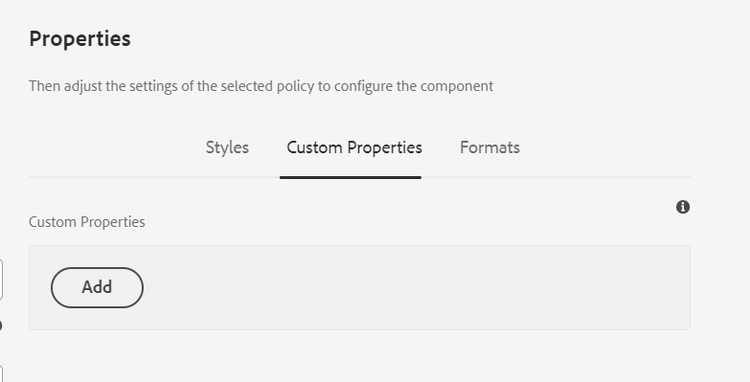
Met aangepaste eigenschappen kunt u aangepaste kenmerken (sleutelwaardeparen) aan een Adaptief kernonderdeel van een formulier koppelen met behulp van de formuliersjabloon. De aangepaste eigenschappen worden weergegeven in de sectie Eigenschappen van de koploze uitvoering van de component. Hiermee kunt u dynamisch formuliergedrag maken dat wordt aangepast op basis van de waarden van aangepaste kenmerken. Ontwikkelaars kunnen bijvoorbeeld verschillende uitvoeringen van een Forms-component zonder koptekst ontwerpen voor mobiele apparaten, desktops of webplatforms, waardoor de gebruikerservaring op een groot aantal apparaten aanzienlijk wordt verbeterd.
-
Naam van de Groep: U kunt een naam opgeven om de groep met aangepaste eigenschappen te identificeren. U kunt meerdere groepen met aangepaste eigenschappen toevoegen, verwijderen of opnieuw rangschikken. Nadat u de aangepaste groep eigenschappen hebt toegevoegd, kunt u de volgende opties zien:
-
zeer belangrijk-Waarde paren: U kunt veelvoudige namen van het douanebezit en de waarden van het douanebezit toevoegen door te klikken knoop voor elke groep van het douanebezit toevoegt.
-
Schrapping: Tik of klik om de naam van de aangepaste eigenschap en de waarde van de aangepaste eigenschap te verwijderen.
-
herschikt: Tik of klik en sleep om de volgorde van de naam van de aangepaste eigenschap en de waarde van de aangepaste eigenschap te wijzigen.
-
Tabblad Opmaak formats-tab
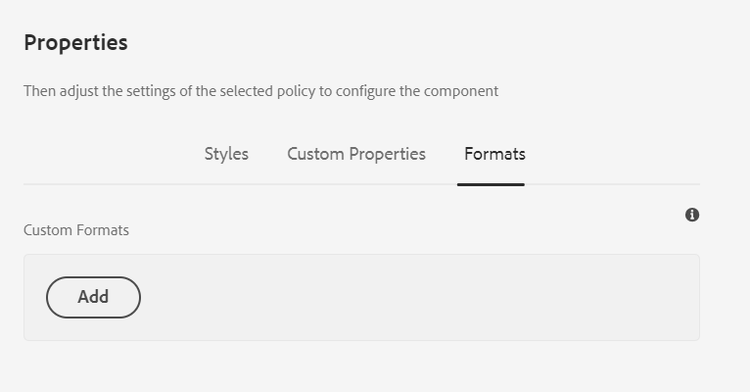
Op het tabblad Indelingen kunt u standaard- en aangepaste datumnotaties opgeven.
Verwante artikelen related-articles
Zie ook see-also
- creeer een Aangepast Vorm van AEM
- voeg een Aangepast Vorm van AEM aan de pagina van AEM Sites toe
- pas thema’s op een Aangepaste Vorm van AEM toe
- Componenten toevoegen aan een AEM-adaptief formulier
- Gebruik reCAPTCHA in een Aangepaste Vorm van AEM
- produceer de versie van PDF (DoR) van een Aanpassings Vorm van AEM
- vertaal een Aangepast Vorm van AEM
- laat Adobe Analytics voor een Aangepast Vorm toe om vormgebruik te volgen
- verbind Aangepast Vorm met Microsoft SharePoint
- Verbind Aangepast Vorm aan de Macht van Microsoft
- verbind Aangepast Vorm met Microsoft OneDrive
- Verbind Aangepast Vorm met de Opslag van Microsoft Azure Blob
- verbind Aangepast Vorm met Salesforce
- Onderteken van Adobe van het gebruik in een AanpassingsVorm van AEM
- voeg een nieuwe scène voor een Aangepaste Vorm toe
- verzendt de Adaptieve gegevens van de Vorm naar een gegevensbestand
- verzendt de Adaptieve gegevens van de Vorm naar een REST eindpunt
- verzendt de Adaptieve gegevens van de Vorm naar het Werkschema van AEM
- Portaal van Forms van het gebruik om van AEM Aangepaste Forms op een website van AEM een lijst te maken